
Die Verwendung des Spotify Web Players kann manchmal einige Herausforderungen mit sich bringen, obwohl er mit verschiedenen Webbrowsern wie Google Chrome, Firefox und Microsoft Edge kompatibel ist. Benutzer haben von Problemen berichtet, wie z. B.dass der Web Player nicht geladen wird, beim Start abstürzt oder beim Wechseln von Titeln Unterbrechungen auftreten. Wenn Sie mit diesen Problemen konfrontiert sind, machen Sie sich keine Sorgen! Diese Anleitung soll Ihnen dabei helfen, Probleme mit dem Spotify Web Player effektiv zu beheben.
1. Starten Sie Ihren Webbrowser neu
Bevor Sie sich mit komplexen Lösungen befassen, ist der einfachste Schritt, Ihren Webbrowser neu zu starten. Diese schnelle Lösung behebt häufig kleinere Störungen, die die Funktionalität des Spotify Web Players beeinträchtigen.
Versuchen Sie nach dem Neustart erneut, auf den Spotify Web Player zuzugreifen. Wenn die Probleme weiterhin bestehen, machen Sie sich keine Sorgen. Es gibt noch weitere Methoden, die Sie ausprobieren können.
2.Überprüfen Sie die Browserkompatibilität
Der Webplayer von Spotify erfordert bestimmte Browserversionen, um ordnungsgemäß zu funktionieren. Stellen Sie sicher, dass Sie einen der folgenden unterstützten Browser verwenden:
- Google Chrome: Version 80 oder höher
- Firefox: Version 74 oder höher
- Microsoft Edge: Version 80 oder höher
- Opera: Version 67 oder höher
- Safari: Version 14 oder höher
Für eine optimale Leistung und zur Vermeidung von Streaming-Problemen ist die Aktualisierung auf eine kompatible Browserversion von entscheidender Bedeutung.
3. Deaktivieren Sie Ad-Blocker-Erweiterungen
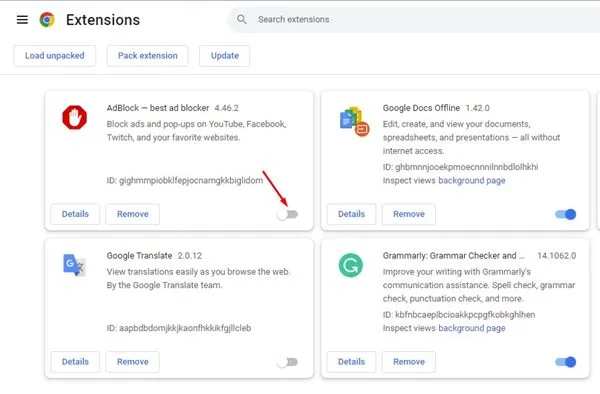
Werbeblocker erfüllen einen wertvollen Zweck, indem sie unerwünschte Werbung eliminieren, können aber auch die Medienwiedergabe beeinträchtigen. Benutzer haben berichtet, dass das einfache Deaktivieren ihrer Werbeblocker-Erweiterungen die Probleme mit dem Spotify Web Player behoben hat.
Vergessen Sie nicht, alle Videoerweiterungen zu deaktivieren, die die Funktionalität des Webplayers beeinträchtigen könnten.
4. Verwenden Sie den Privat-/Inkognito-Modus
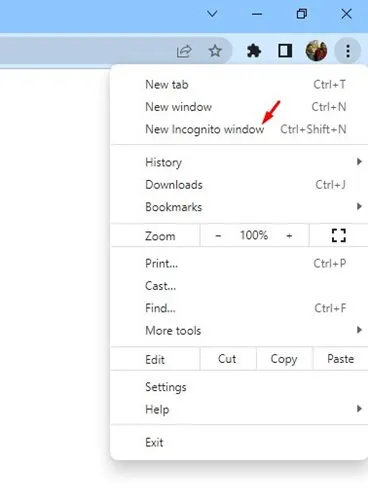
Es kann auch hilfreich sein, den Spotify Web Player in einem Inkognito- oder privaten Browserfenster auszuprobieren. Dieser Modus deaktiviert Erweiterungen und löscht Benutzerdaten wie Cookies und Caches, die möglicherweise Konflikte verursachen.
Um auf den Inkognito-Modus zuzugreifen, wählen Sie ihn einfach aus dem Menü Ihres Browsers aus und melden Sie sich beim Spotify Web Player an. Das könnte schon funktionieren!
5. VPN/Proxy-Dienste deaktivieren

Wenn Sie VPN- oder Proxy-Dienste verwenden, können diese für Störungen beim Zugriff auf Spotify verantwortlich sein. Um Wiedergabeprobleme zu beheben, deaktivieren Sie diese Dienste und versuchen Sie erneut, auf den Spotify Web Player zuzugreifen.
Wenn das Deaktivieren des VPN Ihre Probleme löst, sollten Sie nach VPNs suchen, die keine Einschränkungen hinsichtlich Streaming-Diensten bieten.
6.Überprüfen Sie den Serverstatus von Spotify
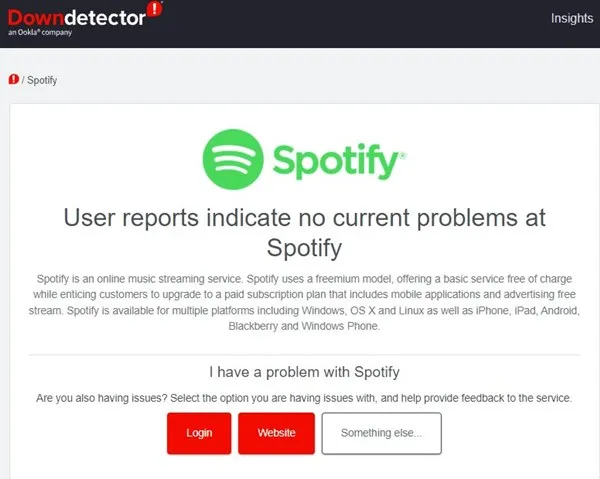
Wie bei jedem technischen Dienst kann es auch bei Spotify zu Wartungsarbeiten oder Ausfällen kommen. In diesem Fall funktionieren weder der Webplayer noch die mobile App ordnungsgemäß.
Um den aktuellen Serverstatus zu erfahren, besuchen Sie diese Seite, um festzustellen, ob bei Spotify Probleme auftreten.
7. Leeren Sie den Cache Ihres Browsers
Obwohl das Caching die Ladezeiten verbessert, kann ein beschädigter Cache Ihr Spotify-Hörerlebnis beeinträchtigen. So leeren Sie den Cache in Google Chrome:
- Öffnen Sie Chrome, klicken Sie auf die drei Punkte in der oberen rechten Ecke und wählen Sie dann „Einstellungen“ aus.
- Navigieren Sie zur Registerkarte „Datenschutz und Sicherheit“.
- Klicken Sie auf „Browserdaten löschen“, wählen Sie „Zwischengespeicherte Bilder und Dateien“ und bestätigen Sie.
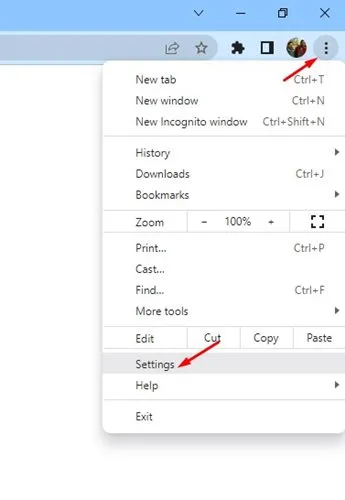
Durch regelmäßiges Leeren des Cache können Sie die Leistung Ihres Browsers aufrechterhalten.
8. Aktivieren Sie die Wiedergabe geschützter Inhalte in Chrome
Wenn Sie den Spotify Web Player nach den oben genannten Schritten immer noch nicht verwenden können, müssen Sie möglicherweise geschützte Inhalte aktivieren. So geht’s:
- Öffnen Sie Chrome und geben Sie chrome://settings/content/protectedContent in die Adressleiste ein.
- Aktivieren Sie beide Optionen: „Sites können geschützte Inhalte wiedergeben“ und „Sites können Kennungen verwenden, um geschützte Inhalte wiederzugeben“.
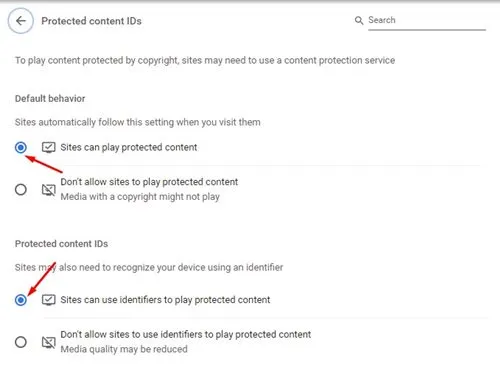
Durch die Aktivierung dieser Optionen wird sichergestellt, dass der Webplayer ohne Einschränkungen funktionieren kann.
9. Leeren Sie den DNS-Cache
Ein veralteter DNS-Cache kann zu vielen Problemen bei der Medienwiedergabe führen. Um Ihren DNS-Cache zu leeren, führen Sie diese Schritte aus:
- Suchen Sie in Windows nach der Eingabeaufforderung und öffnen Sie sie.
- Geben Sie ein
ipconfig /flushdnsund drücken Sie die Eingabetaste.
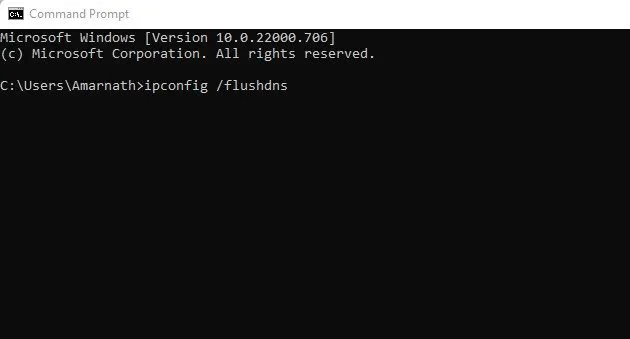
Durch das Leeren des DNS-Cache können zahlreiche Verbindungsprobleme behoben werden, die die Funktionalität von Spotify beeinträchtigen können.
10. Verwenden Sie den Spotify Desktop Client
Wenn Sie alle oben genannten Methoden ausprobiert haben und der Spotify Web Player weiterhin Probleme bereitet, sollten Sie die Spotify-Desktopanwendung herunterladen. Diese App enthält alle Funktionen des Web Players und kann häufig ein stabileres Hörerlebnis bieten.
Wenn der Desktop-Client installiert ist, haben Sie unterbrechungsfreien Zugriff auf Ihre Musik und profitieren von einem optimierten Benutzererlebnis.
Zusammenfassend sollten diese Schritte zur Fehlerbehebung Ihnen dabei helfen, die häufigsten Probleme mit dem Spotify Web Player zu beheben. Wenn die Probleme nach dem Ausprobieren aller dieser Methoden weiterhin bestehen, sollten Sie Ihren Browser wechseln oder Ihre Browsereinstellungen auf die Standardeinstellungen zurücksetzen.
Häufig gestellte Fragen
1. Was soll ich tun, wenn der Spotify Web Player in meinem Browser nicht funktioniert?
Wenn Spotify Web Player nicht reagiert, starten Sie zunächst Ihren Browser neu und stellen Sie sicher, dass er auf eine kompatible Version aktualisiert ist. Sie können auch versuchen, alle Werbeblocker zu deaktivieren oder den Player im Inkognito-Modus auszuführen, um bessere Ergebnisse zu erzielen.
2. Wie kann ich überprüfen, ob die Server von Spotify ausgefallen sind?
Sie können den Status der Spotify-Server überprüfen, indem Sie eine Site wie Down Detector besuchen, die von Benutzern gemeldete Ausfälle und Probleme in Echtzeit anzeigt.
3. Ist die Verwendung eines VPN bei Spotify eine gute Idee?
Die Verwendung eines VPN kann zu Problemen beim Zugriff auf den Spotify Web Player führen, da der Dienst bestimmte Proxys blockiert. Wenn Sie Probleme haben, versuchen Sie, Ihr VPN zu deaktivieren und erneut auf den Player zuzugreifen.
Schreibe einen Kommentar