3 einfache Lösungen zur Behebung des Apollo TV-Fehlers 404
Sie erleben den Apollo TV-Fehler 404? Dieses frustrierende Problem weist normalerweise auf ein Verbindungsproblem hin, das Ihren Zugriff auf Ihre Lieblingskanäle behindert. Die Ursachen des Fehlers können oft auf mehrere häufige Faktoren zurückgeführt werden, darunter eine instabile Internetverbindung, Serverausfälle oder ein beschädigter Cache. Darüber hinaus kann es sein, dass der bestimmte Kanal, auf den Sie zugreifen möchten, gewartet wird, was zu einer vorübergehenden Nichtverfügbarkeit führt.
So beheben Sie den Apollo TV-Fehler 404
1. Leeren Sie den Cache
Das Leeren des Caches ist oft der effektivste erste Schritt zur Behebung von Streaming-Fehlern. So geht es auf verschiedenen Geräten:
1.1 Auf Ihrem Fernseher
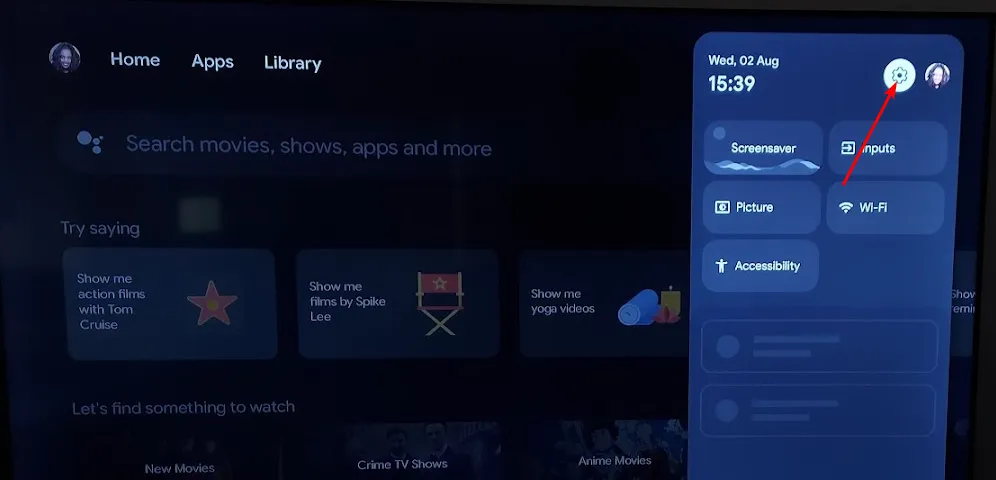
- Navigieren Sie auf dem Fernseher zu Ihren Einstellungen
 .
. - Wählen Sie das Apps -Menü.
- Suchen Sie Apollo TV und greifen Sie auf die Einstellungen zu.
- Scrollen Sie nach unten und wählen Sie Cache leeren.
1.2 Cache einer Android-App leeren
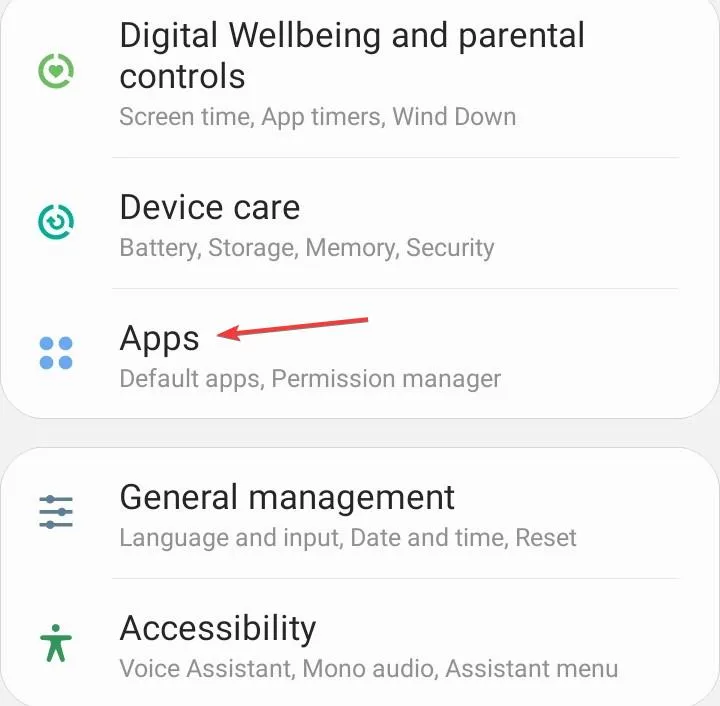
- Öffnen Sie die App „Einstellungen“ auf Ihrem Android-Gerät und tippen Sie dann auf „Apps“
 .
. - Suchen Sie in der Anwendungsliste nach Apollo TV.
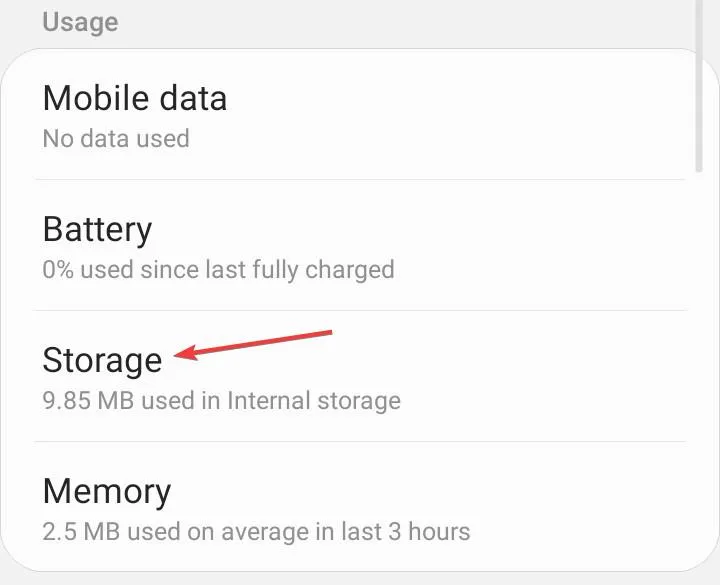
- Tippen Sie auf Speicher
 .
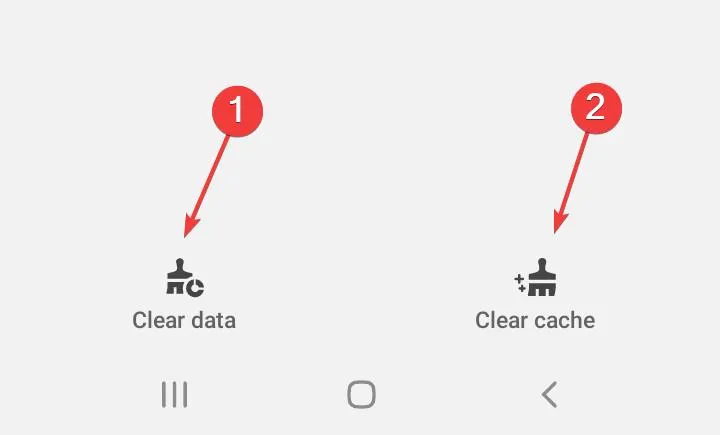
. - Wählen Sie „Daten löschen“ und anschließend „Cache leeren“
 .
. - Starten Sie Apollo TV neu, um nach Verbesserungen zu suchen.
1.3 Browser-Cache für Online-Streaming
- Verwenden Sie Chrome? Starten Sie den Browser und klicken Sie auf die drei vertikalen Punkte in der oberen rechten Ecke.
- Wählen Sie Einstellungen
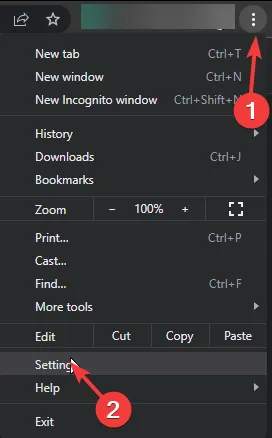 .
. - Gehen Sie zu „Datenschutz und Sicherheit“ und klicken Sie auf „Browserdaten löschen“
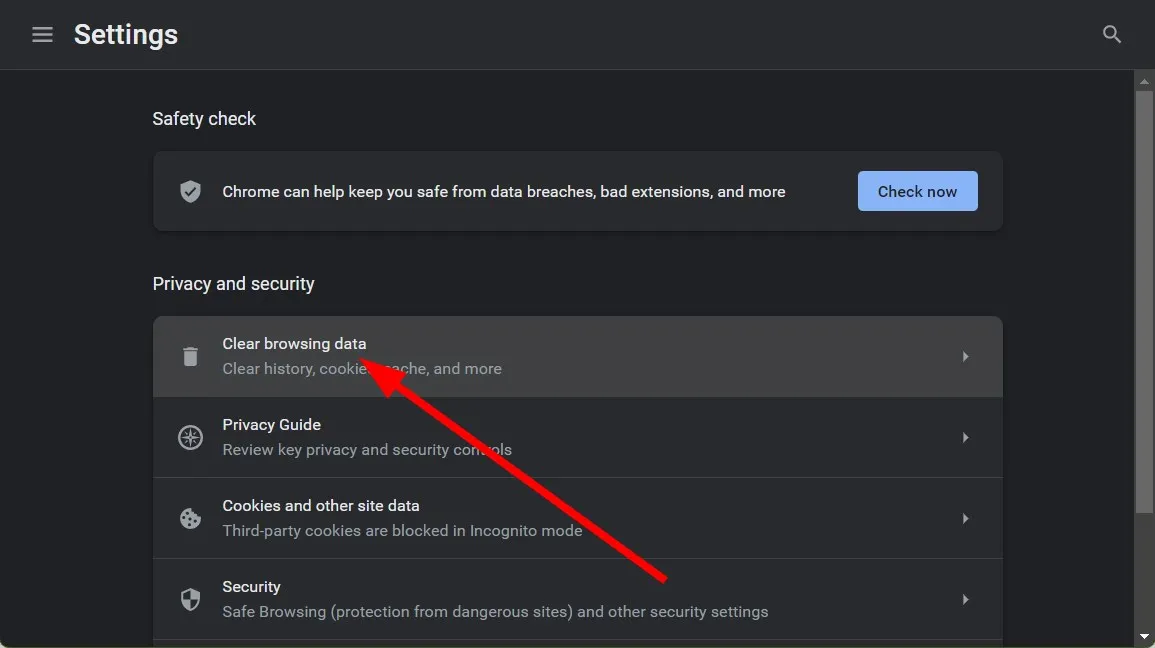 .
. - Überprüfen Sie Cookies und andere Websitedaten sowie zwischengespeicherte Bilder und Dateien und drücken Sie dann auf Daten löschen
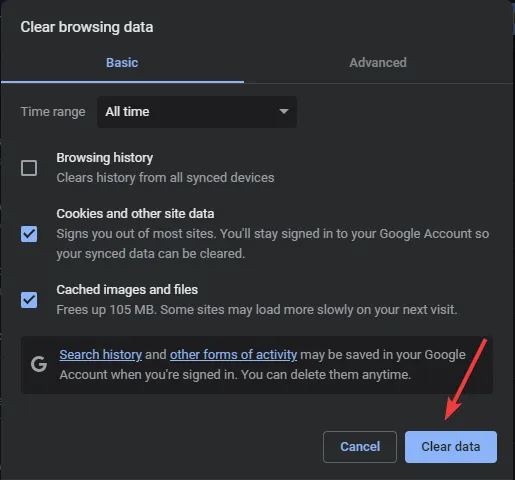 .
.
1.4 Cache auf Firestick leeren
- Gehen Sie zum Firestick-Menü und wählen Sie „Einstellungen“
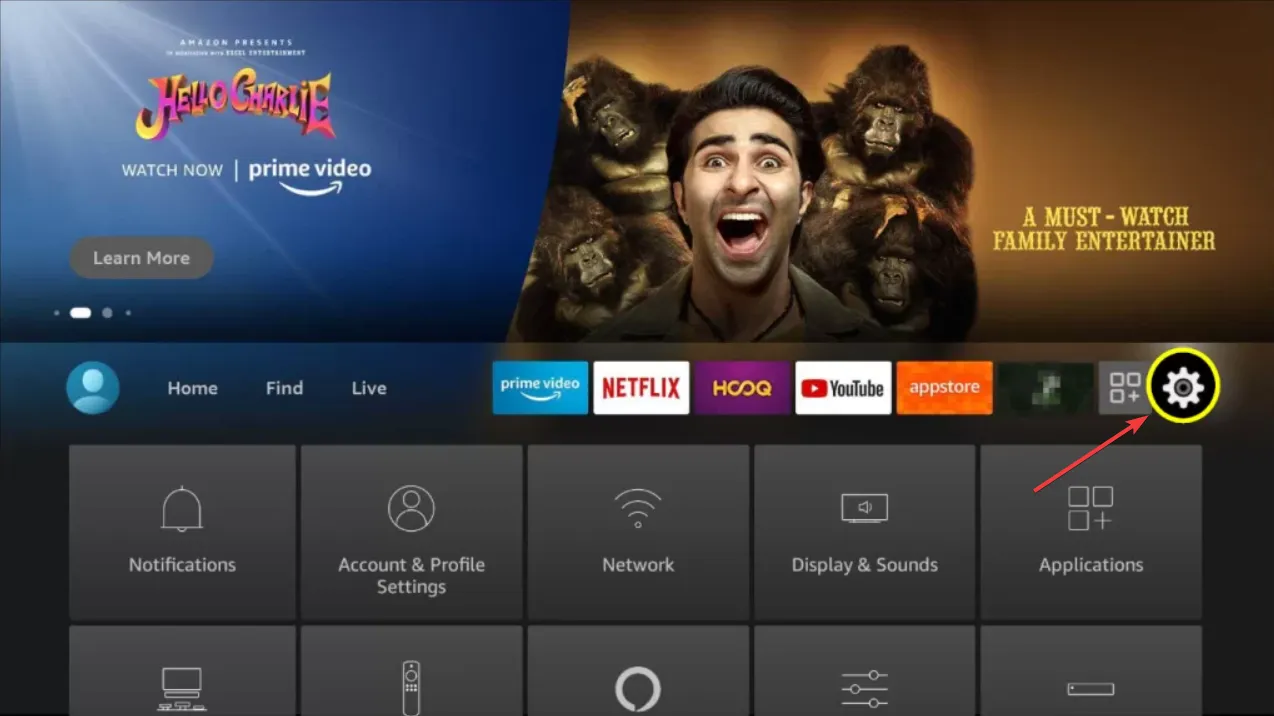 .
. - Wählen Sie Anwendungen
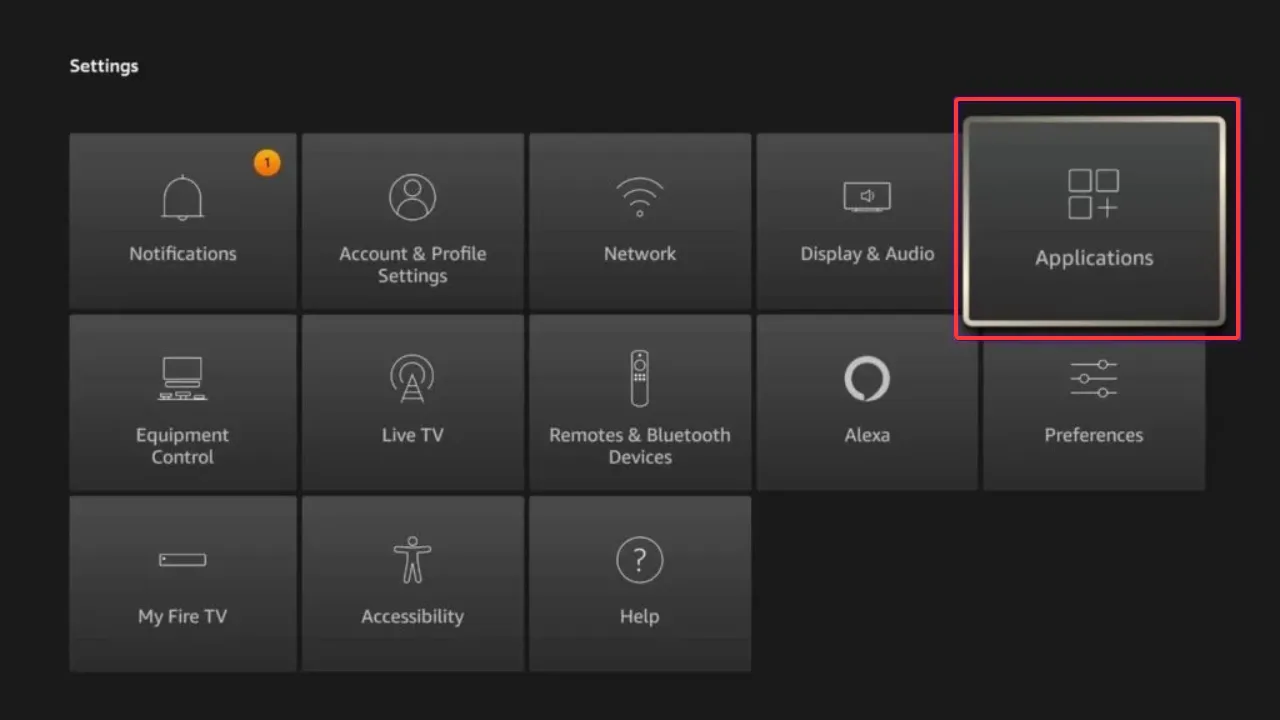 aus.
aus. - Wählen Sie „Installierte Anwendungen verwalten“ und klicken Sie auf „Apollo TV“.
- Versuchen Sie zunächst „Cache leeren“. Wenn das Problem weiterhin besteht, gehen Sie zurück und wählen Sie „ Daten löschen“.
2. Verwenden Sie ein VPN
Wenn das Leeren des Caches das Problem nicht behebt, versuchen Sie es mit einem VPN. Ein VPN kann dazu beitragen, eine mögliche Drosselung durch Ihren ISP zu verringern und eine stabilere Verbindung bereitzustellen. Befolgen Sie diese Schritte:
- Drücken Sie die Windows Taste und gehen Sie zu Einstellungen
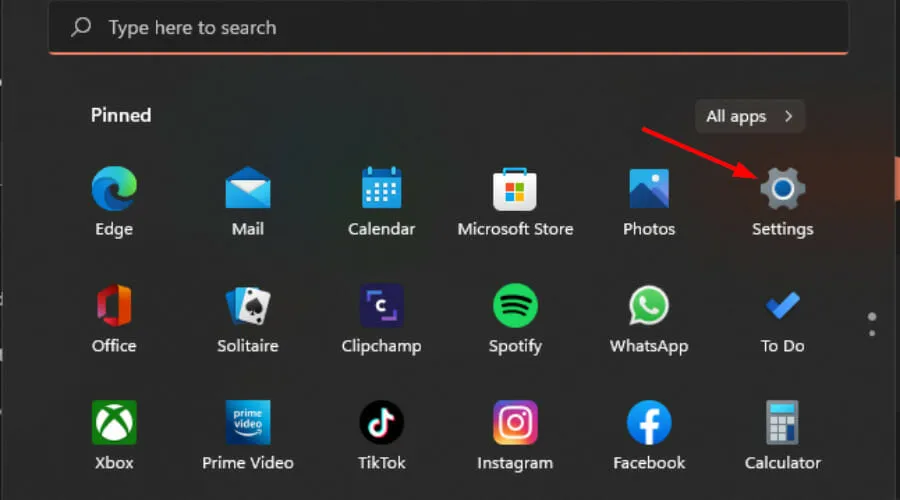 .
. - Wählen Sie „Netzwerk & Internet“ und suchen Sie im Menü auf der rechten Seite nach „VPN“
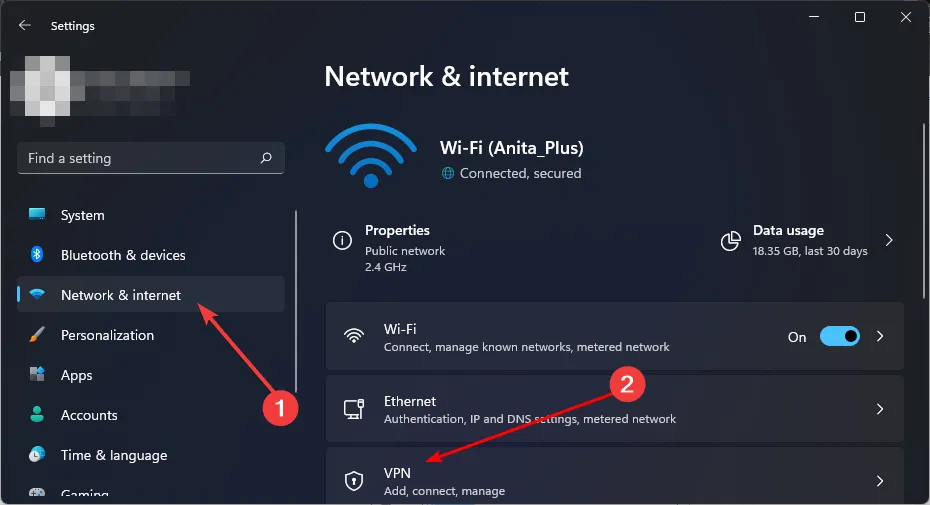 .
. - Klicken Sie auf „VPN hinzufügen“ und folgen Sie den Einrichtungsanweisungen
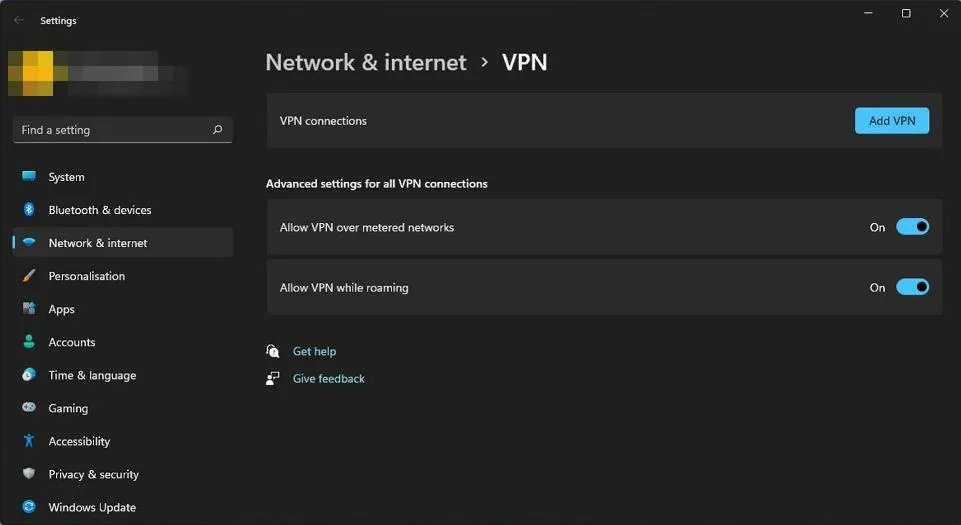 .
. - Melden Sie sich erneut bei Apollo TV an, um zu sehen, ob der 404-Fehler behoben wurde.
Ein Wort der Warnung: Vermeiden Sie kostenlose VPN-Server, da diese möglicherweise nicht die beste Sicherheit oder Leistung bieten. Entscheiden Sie sich für einen vertrauenswürdigen Dienst, um sicherzustellen, dass Ihre Streaming-Qualität intakt bleibt.
3. Deinstallieren Sie Apollo TV und installieren Sie es erneut
Wenn der Fehler weiterhin besteht, ist möglicherweise eine Neuinstallation erforderlich. So deinstallieren und installieren Sie Apollo TV auf verschiedenen Geräten neu:
3.1 Auf Firestick
- Wählen Sie auf dem Firestick-Startbildschirm das Symbol „Einstellungen“ aus.
- Gehen Sie zu Anwendungen
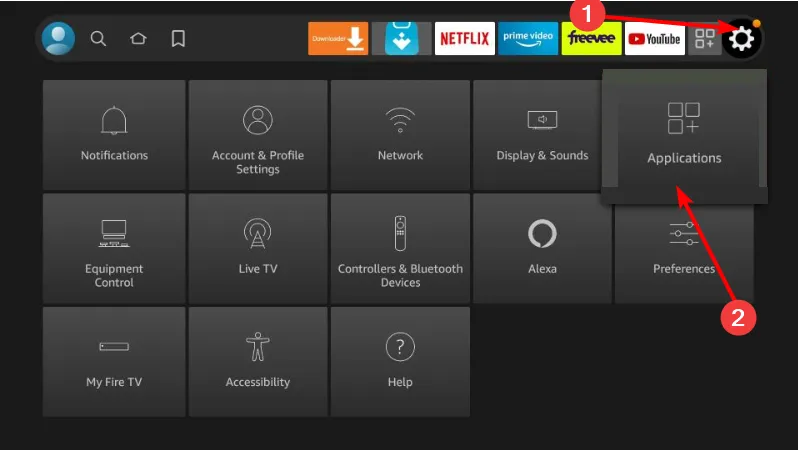 .
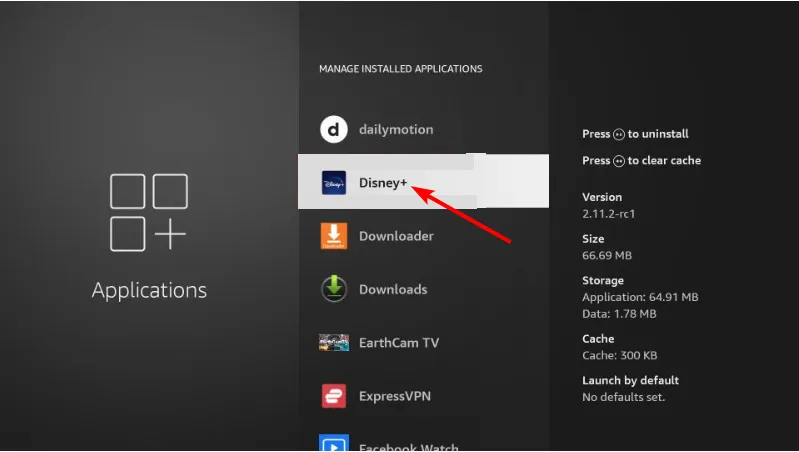
. - Wählen Sie „Installierte Anwendungen verwalten“ aus.
- Klicken Sie auf Apollo TV und wählen Sie „Deinstallieren“
 .
.
3.2 Auf Android TV
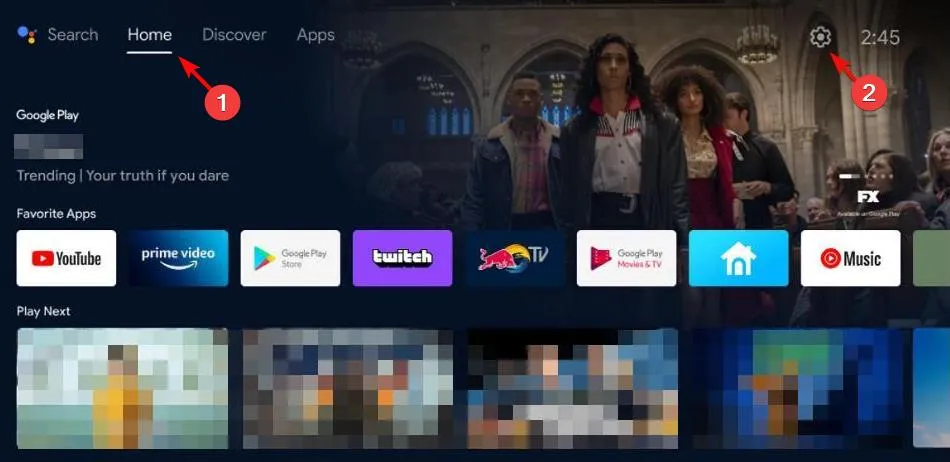
- Greifen Sie auf Ihrem Android-Gerät auf die Einstellungen
 zu.
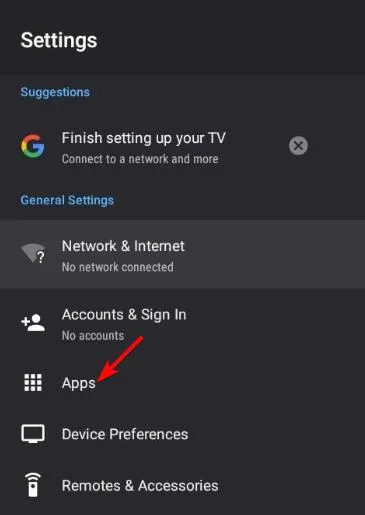
zu. - Navigieren Sie zu Apps
 .
. - Wählen Sie Apollo TV und drücken Sie dann Force Stop
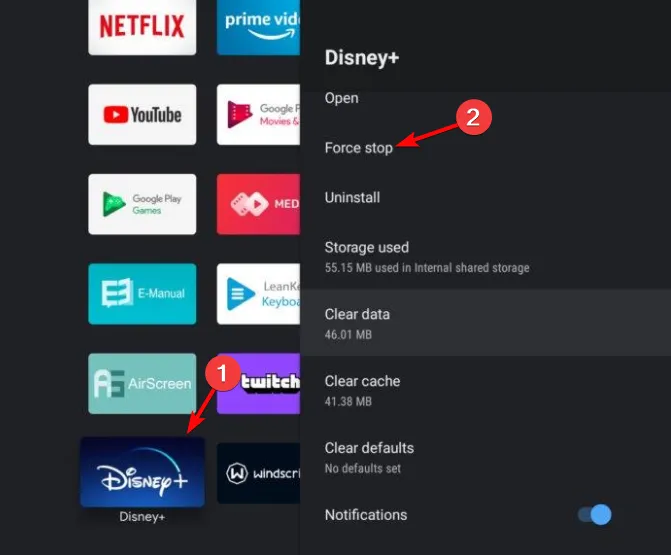 .
. - Bestätigen Sie mit „OK“. Klicken Sie anschließend auf „Cache leeren“ und drücken Sie erneut „OK“
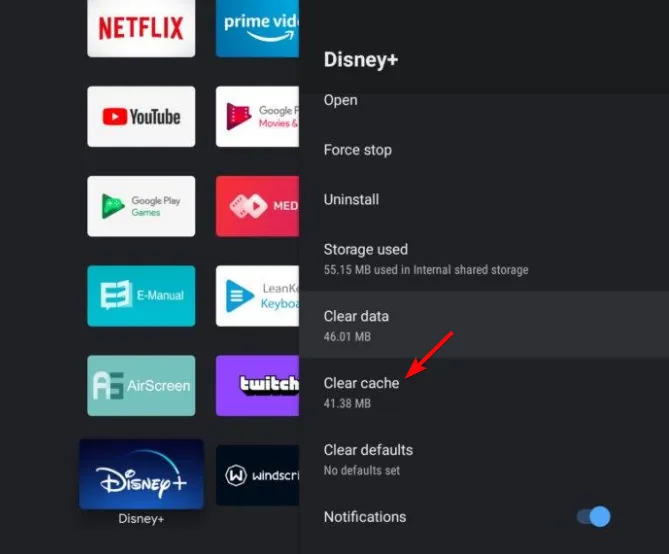 .
. - Befolgen Sie die gleichen Schritte zum Löschen der Daten und bestätigen Sie.
- Deinstallieren Sie die Anwendung abschließend, indem Sie zum App-Menü zurückkehren und „Deinstallieren“
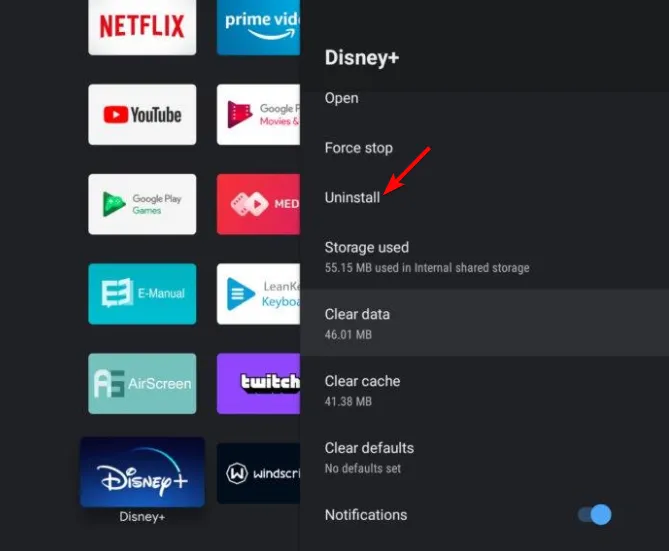 auswählen.
 - Bestätigen Sie mit OK.
3.3 Über ein Mobiltelefon
- Öffnen Sie die Einstellungen Ihres Mobiltelefons und gehen Sie dann zu Apps
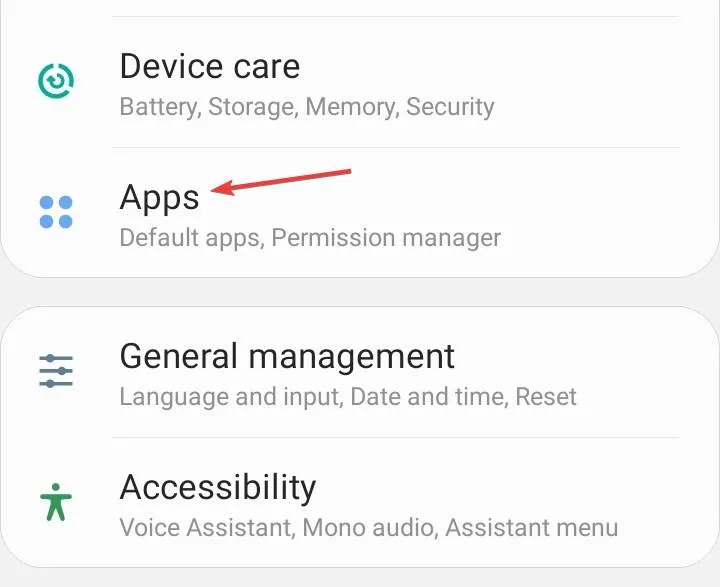 .
. - Suchen und wählen Sie Apollo TV aus.
- Tippen Sie auf Deinstallieren
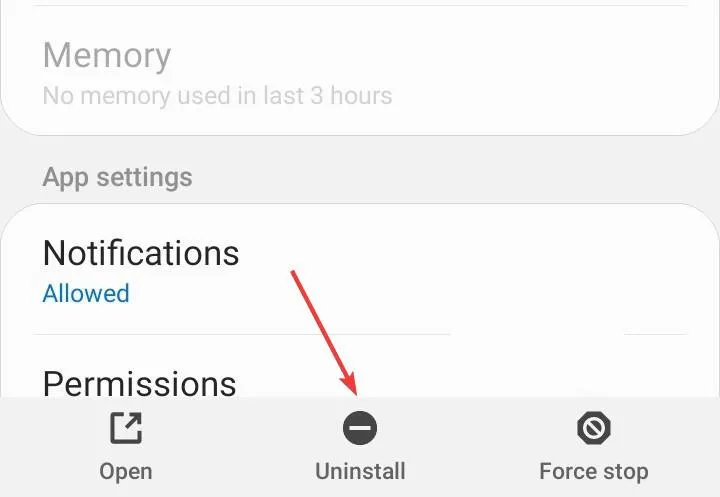 .
. - Bestätigen Sie die Deinstallation mit OK.
- Installieren Sie Apollo TV erneut aus dem App Store, um den Vorgang abzuschließen.
Denken Sie daran, dass neben dem 404-Fehler bei Apollo TV aufgrund von ISP-Einschränkungen auch bei anderen IPTV-Diensten ähnliche Probleme auftreten können. Stellen Sie sicher, dass Sie über einen zuverlässigen VPN-Dienst oder Proxy verfügen, um unterbrechungsfreies Streaming aufrechtzuerhalten.
Apollo TV ist nur eine von vielen verfügbaren Streaming-Optionen. Entdecken Sie andere Plattformen, die spannende Inhalte für Ihr Sehvergnügen bieten!
Haben Sie andere wirksame Lösungen entdeckt, um den Apollo TV-Fehler 404 zu beheben? Wir würden uns freuen, von Ihren Erfahrungen zu hören. Teilen Sie uns unten Ihre Gedanken mit!
Häufig gestellte Fragen
1. Was bedeutet der Apollo TV-Fehler 404?
Der Apollo TV-Fehler 404 weist normalerweise auf ein Verbindungsproblem hin, das Sie daran hindert, auf bestimmte Kanäle des Dienstes zuzugreifen. Dies kann auf eine instabile Internetverbindung, Serverprobleme oder eine Cache-Beschädigung zurückzuführen sein.
2. Wie kann ich feststellen, ob meine Internetverbindung das Problem verursacht?
Wenn Sie vermuten, dass das Problem an Ihrer Internetverbindung liegt, führen Sie einen Geschwindigkeitstest durch oder schließen Sie ein anderes Gerät an, um die Konnektivität zu überprüfen. Achten Sie auf Unterbrechungen oder ungewöhnliche Latenzen, die Ihre Streaming-Qualität beeinträchtigen könnten.
3. Kann die Verwendung eines VPN helfen, den Apollo TV-Fehler 404 zu beheben?
Ja, die Verwendung eines VPN kann helfen, den Apollo TV-Fehler 404 zu beheben, insbesondere wenn Ihr ISP Ihre Verbindung drosselt. Ein VPN maskiert Ihren Internetverkehr und verbessert möglicherweise Ihr Streaming-Erlebnis und Ihre Konnektivität zu Apollo TV.