3 лесни решения за разрешаване на грешка 404 на Apollo TV
Изпитвате грешка 404 на Apollo TV? Този разочароващ проблем обикновено показва проблем с връзката, възпрепятстващ достъпа ви до любимите ви канали.Корените на грешката често могат да бъдат проследени до няколко общи фактора, включително нестабилна интернет връзка, прекъсвания на сървъра или повреден кеш.Освен това конкретният канал, до който се опитвате да получите достъп, може да е в процес на поддръжка, което води до временна недостъпност.
Как да коригирате грешката 404 на Apollo TV
1.Изчистете кеша
Изчистването на кеша често е най-ефективната първа стъпка за разрешаване на грешки при поточно предаване.Ето как да го направите на различни устройства:
1.1 На вашия телевизор
- Отидете до вашите настройки на телевизора
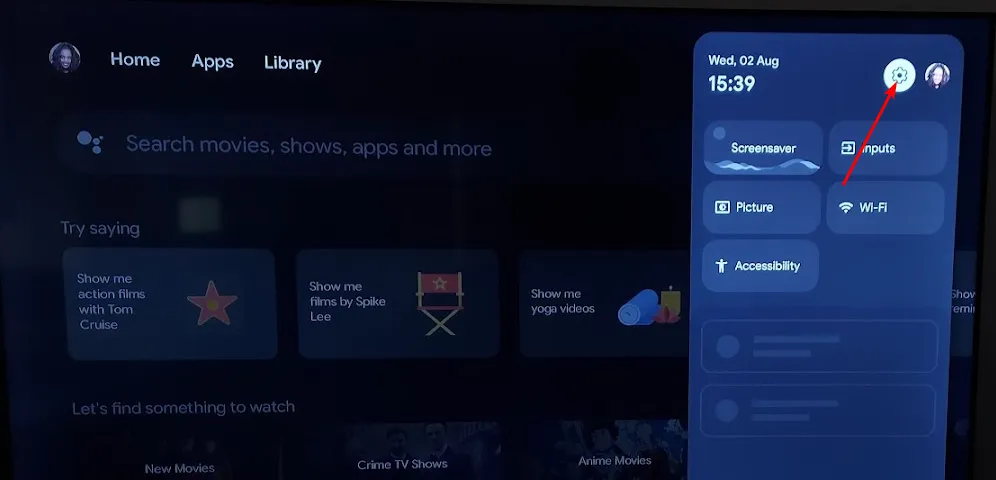 .
. - Изберете менюто Приложения.
- Намерете Apollo TV и влезте в неговите настройки.
- Превъртете надолу и изберете Изчистване на кеша.
1.2 Изчистване на кеша на приложение за Android
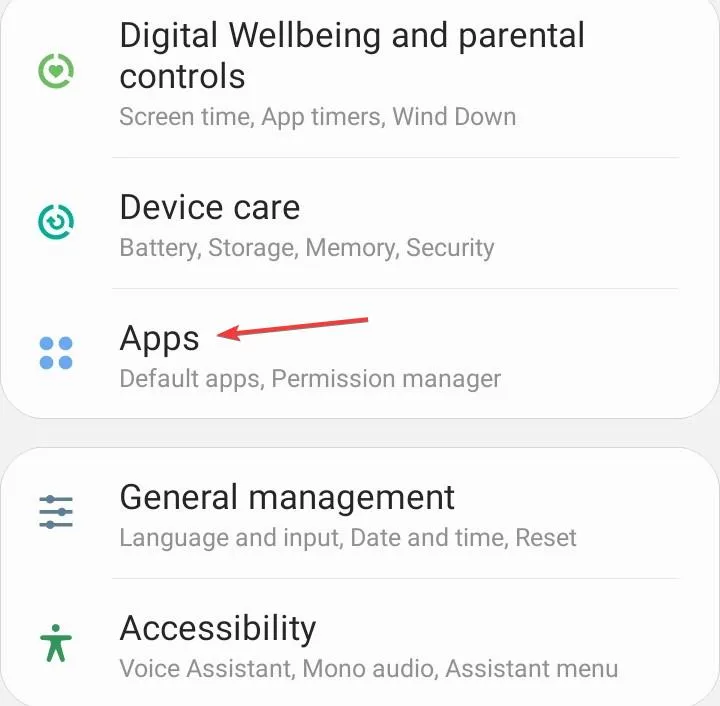
- Отворете приложението Настройки на устройството си с Android, след което докоснете Приложения
 .
. - Намерете Apollo TV от списъка с приложения.
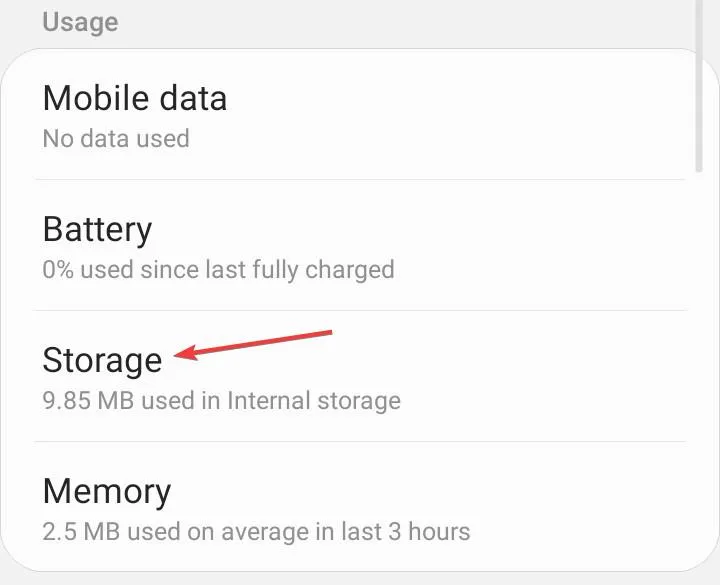
- Докоснете Съхранение
 .
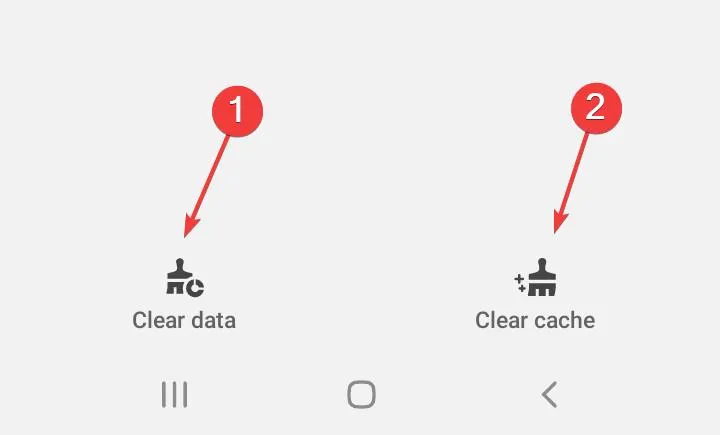
. - Изберете Изчистване на данните, последвано от Изчистване на кеша
 .
. - Рестартирайте Apollo TV, за да проверите за подобрения.
1.3 Кеш на браузъра за онлайн стрийминг
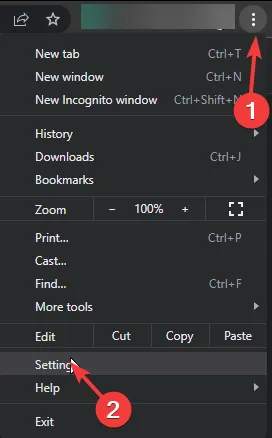
- Използвате Chrome? Стартирайте браузъра и щракнете върху трите вертикални точки в горния десен ъгъл.
- Изберете Настройки
 .
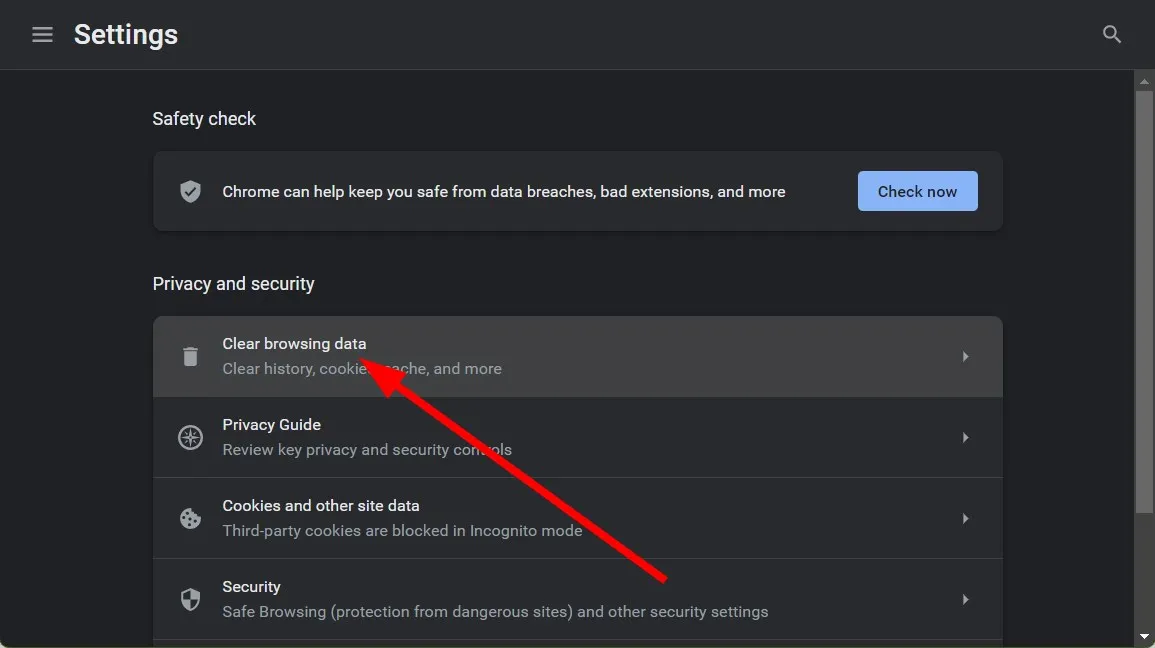
. - Отидете на Поверителност и сигурност и щракнете върху Изчистване на данните за сърфирането
 .
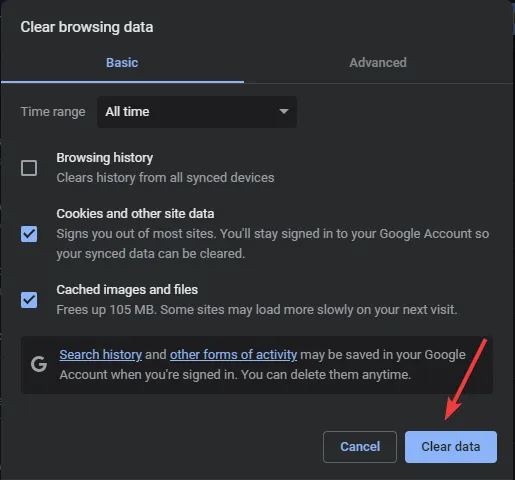
. - Проверете „Бисквитки“ и други данни за сайтове и „Кеширани изображения и файлове“, след което натиснете „Изчистване на данните“
 .
.
1.4 Изчистване на кеша на Firestick
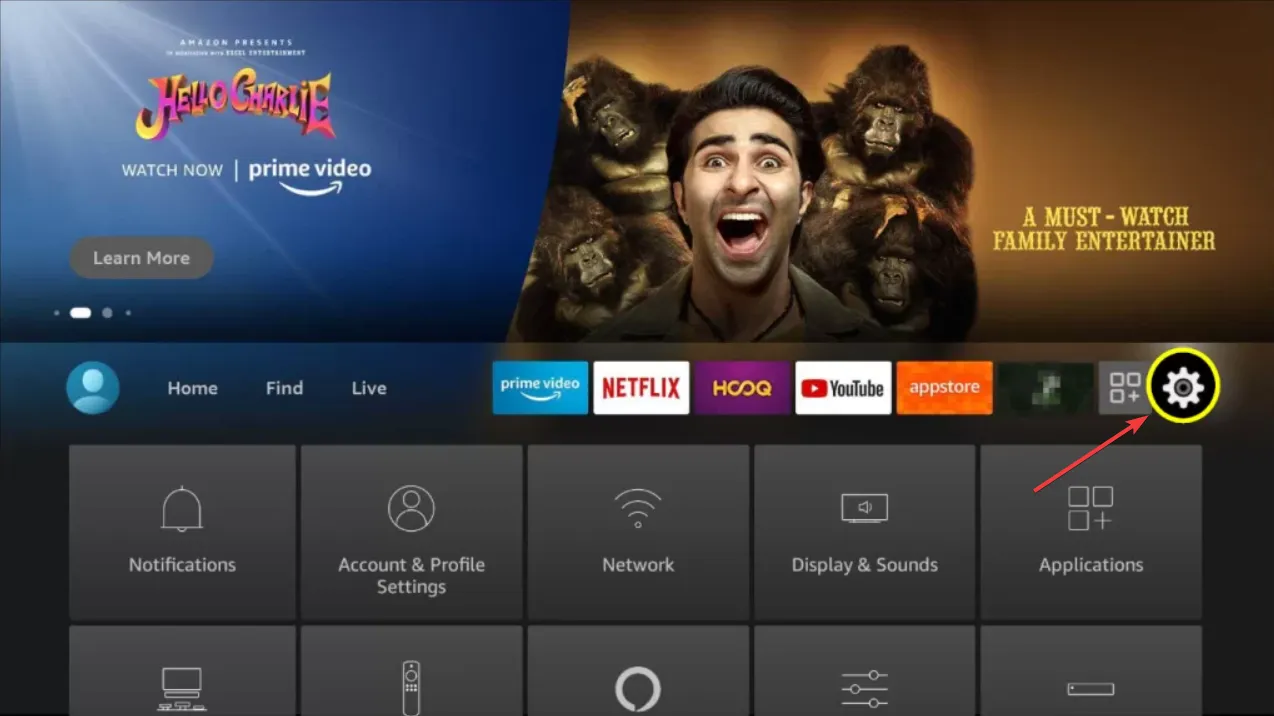
- Отидете в менюто на Firestick и изберете Настройки
 .
. - Изберете Приложения
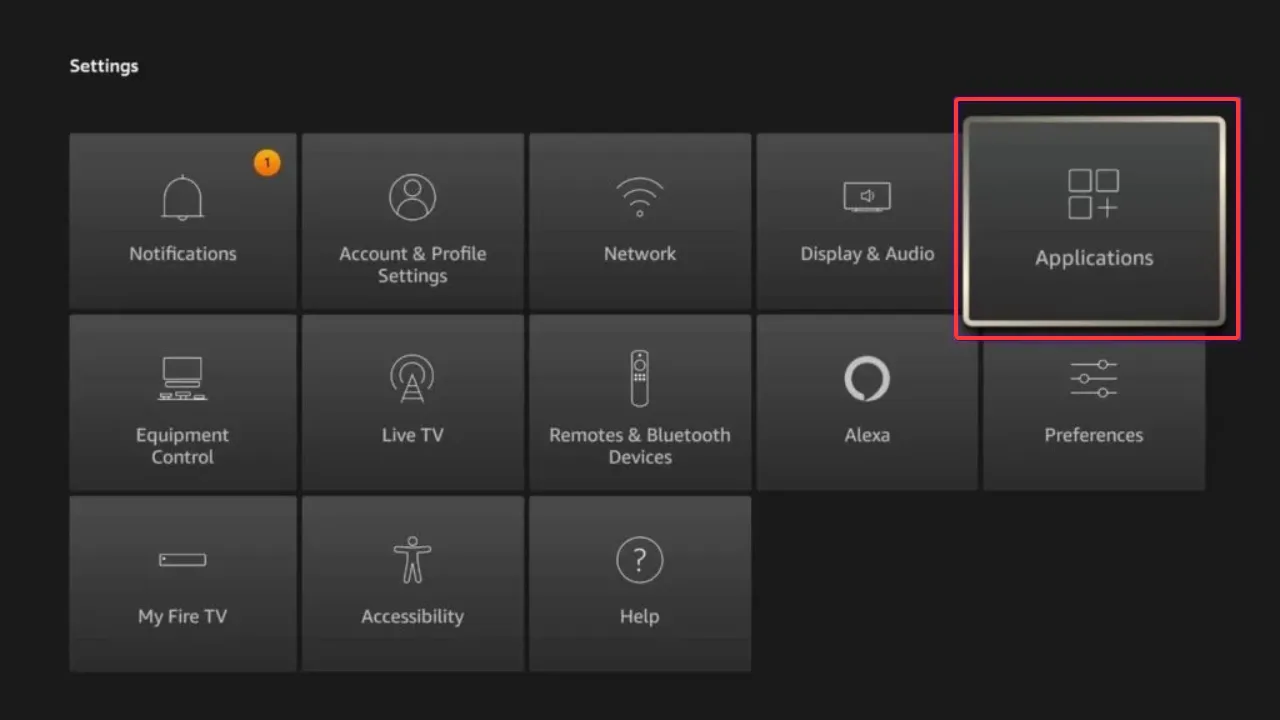 .
. - Изберете Управление на инсталираните приложения, щракнете върху Apollo TV.
- Първо опитайте Clear Cache.Ако проблемът продължава, върнете се и изберете Изчистване на данните.
2.Използвайте VPN
Ако изчистването на кеша не разреши проблема, опитайте да използвате VPN. VPN може да помогне за смекчаване на потенциалното ограничаване от вашия интернет доставчик и да осигури по-стабилна връзка.Следвайте тези стъпки:
- Натиснете Windows клавиша и отидете на Настройки
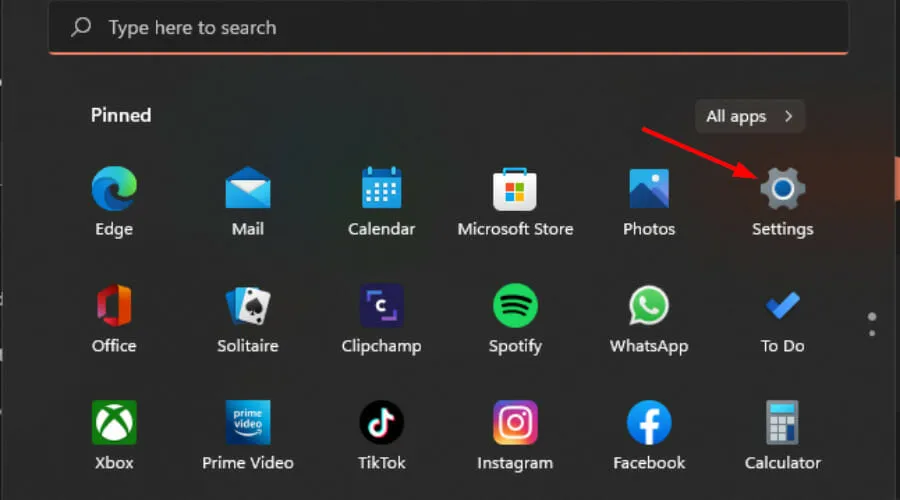 .
. - Изберете Мрежа и интернет и намерете VPN в дясното меню
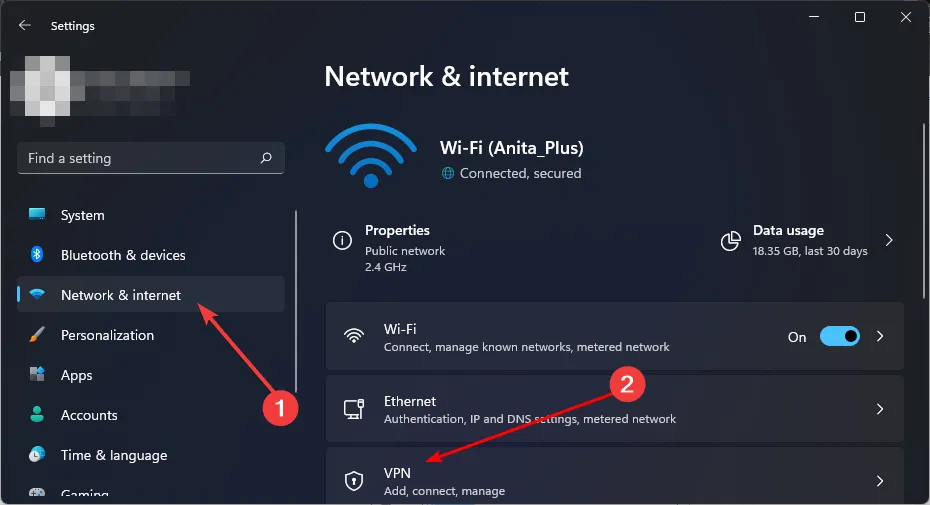 .
. - Кликнете върху Добавяне на VPN и следвайте подканите за настройка
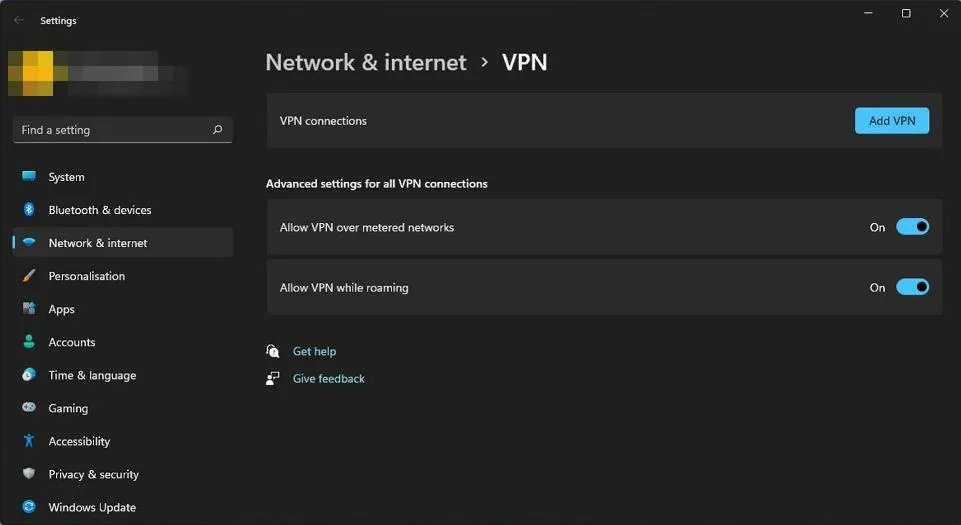 .
. - Влезте отново в Apollo TV, за да видите дали грешката 404 е разрешена.
Внимание: избягвайте безплатни VPN сървъри, тъй като те може да не осигурят най-добрата сигурност или производителност.Изберете доверена услуга, за да гарантирате, че качеството на поточното ви предаване остава непокътнато.
3.Деинсталирайте и инсталирайте отново Apollo TV
Ако грешката продължава, може да е необходима нова инсталация.Ето как да деинсталирате и преинсталирате Apollo TV на различни устройства:
3.1 На Firestick
- От началния екран на Firestick изберете иконата за настройки.
- Отидете на Приложения
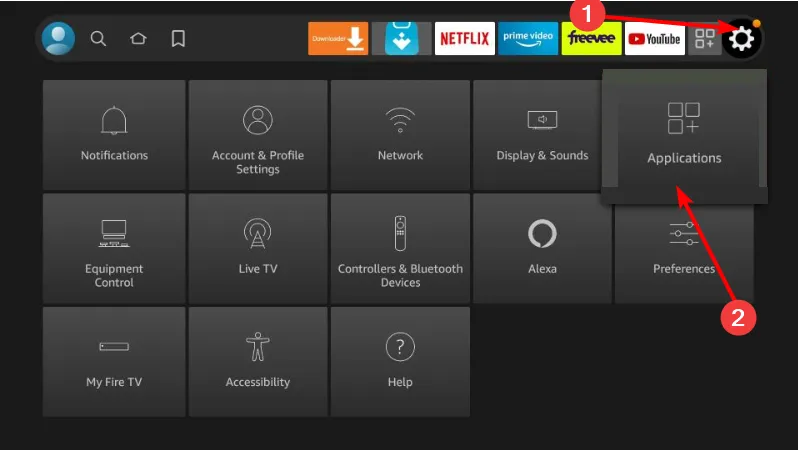 .
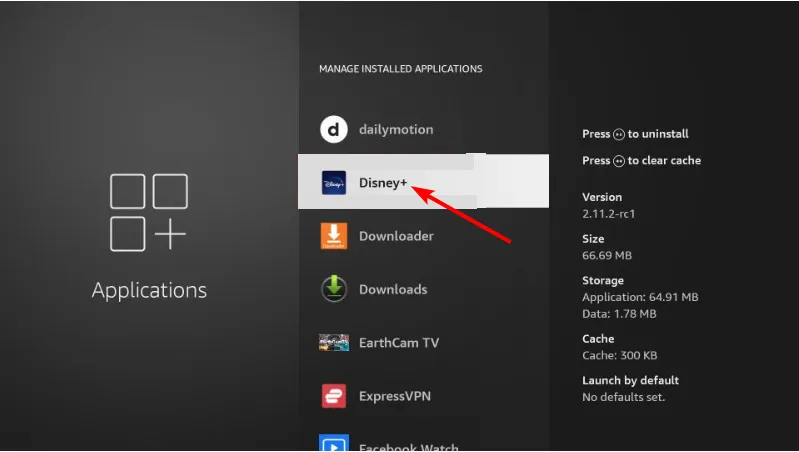
. - Изберете Управление на инсталираните приложения.
- Кликнете върху Apollo TV и изберете Деинсталиране
 .
.
3.2 На Android TV
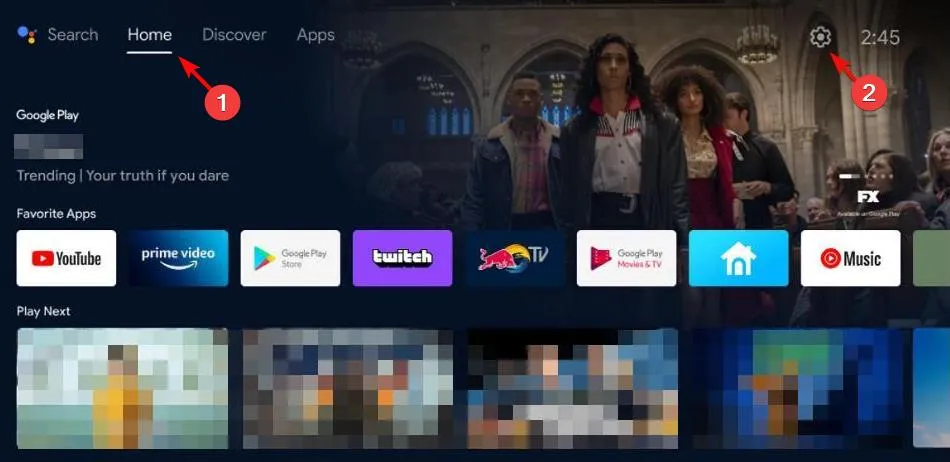
- Достъп до настройките на вашето устройство с Android
 .
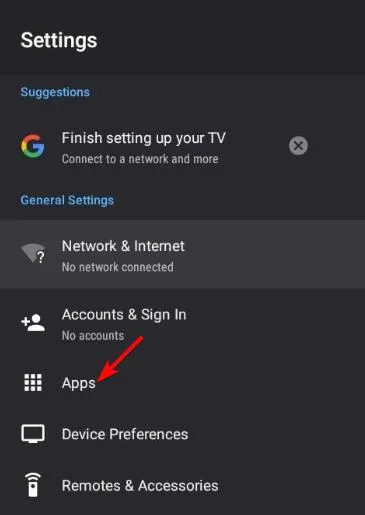
. - Отидете до Приложения
 .
. - Изберете Apollo TV, след което натиснете Force Stop
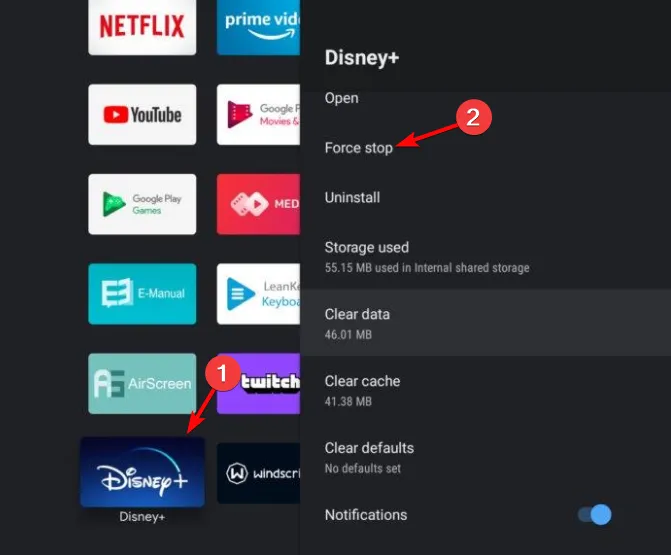 .
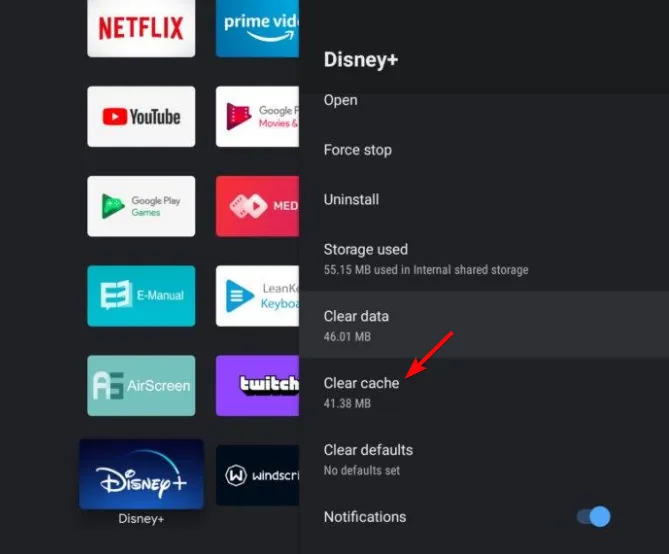
. - Потвърдете, като докоснете OK.След това щракнете върху Изчистване на кеша и натиснете отново OK
 .
. - Следвайте същите стъпки за изчистване на данните и потвърдете.
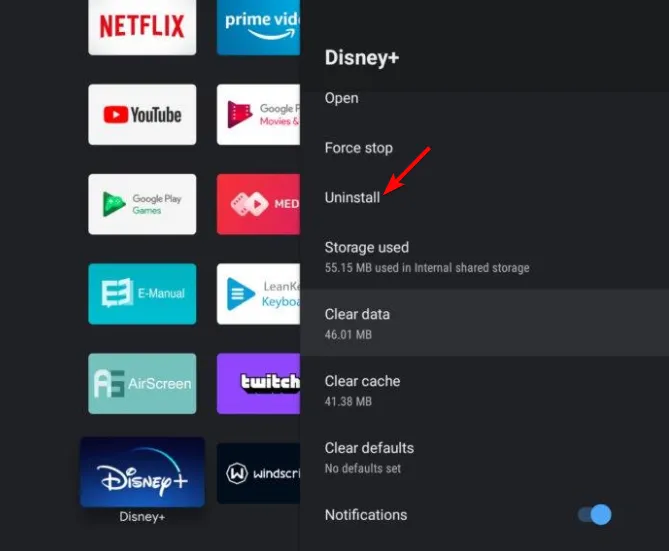
- Накрая деинсталирайте приложението, като се върнете в менюто на приложението и изберете Деинсталиране
 .
. - Потвърдете с натискане на OK.
3.3 Чрез мобилен телефон
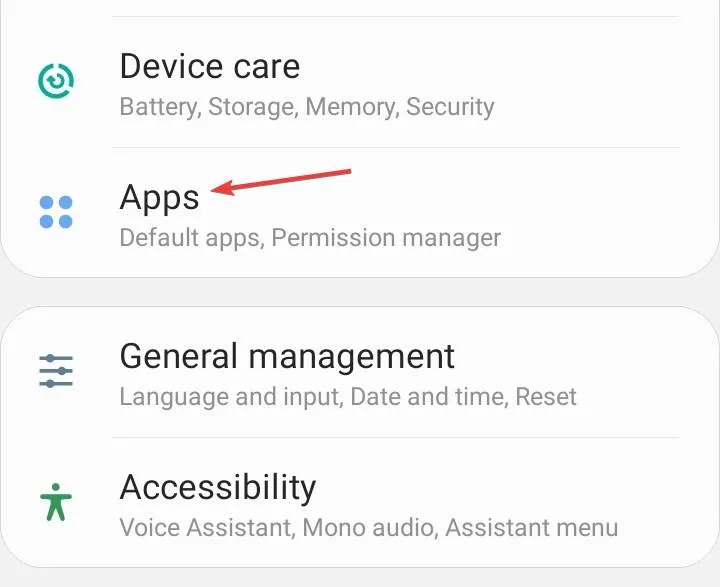
- Отворете настройките на мобилния си телефон, след което се насочете към Приложения
 .
. - Намерете и изберете Apollo TV.
- Докоснете Деинсталиране
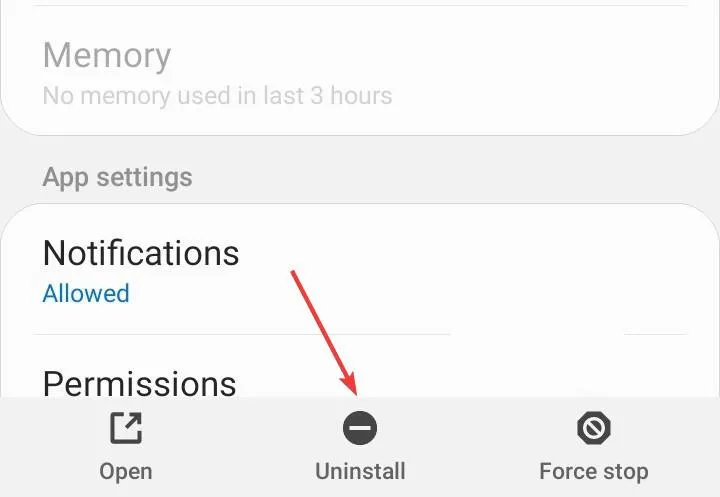 .
. - Потвърдете деинсталирането, като изберете OK.
- Преинсталирайте Apollo TV от магазина за приложения, за да завършите процеса.
Не забравяйте, че освен грешката 404 на Apollo TV, подобни проблеми могат да се сблъскат с други IPTV услуги поради ограниченията на ISP.Уверете се, че имате надеждна VPN услуга или прокси, за да поддържате поточно предаване без прекъсване.
И накрая, Apollo TV е само една от многото налични опции за стрийминг.Разгледайте други платформи, които предлагат увлекателно съдържание за вашето удоволствие от гледането!
Открили ли сте други ефективни решения за справяне с грешката 404 на Apollo TV? Ще се радваме да чуем вашите преживявания.Споделете вашите мисли по-долу!
Често задавани въпроси
1.Какво означава грешка 404 на Apollo TV?
Грешката 404 на Apollo TV обикновено показва проблем с връзката, който ви пречи да получите достъп до определени канали в услугата.Това може да произтича от нестабилна интернет връзка, проблеми със сървъра или повреда на кеша.
2.Как мога да разбера дали интернет връзката ми причинява проблема?
Ако подозирате, че вашата интернет връзка може да е проблемът, опитайте да извършите тест за скорост или да свържете друго устройство, за да проверите връзката.Потърсете прекъсвания или необичайно забавяне, които може да влияят на качеството на поточното ви предаване.
3.Може ли използването на VPN да помогне за разрешаването на грешката 404 на Apollo TV?
Да, използването на VPN може да помогне за разрешаването на грешката 404 на Apollo TV, особено ако вашият интернет доставчик ограничава връзката ви. VPN маскира вашия интернет трафик, потенциално подобрявайки стрийминг изживяването ви и свързаността с Apollo TV.