6 решения за разрешаване на проблеми с мащабирането с два пръста в Windows 11
Функция за мащабиране на Windows 11 Trackpads
Windows 11 позволява на потребителите да подобрят изживяването си, като използват жест с щипка с два пръста на тракпада, за да увеличават и намаляват лесно мащаба на своите екрани. За да използвате тази функция, просто поставете два пръста върху тракпада – събирането им ще намали мащаба, докато раздалечаването им ще увеличи.
Предизвикателства с функцията Pinch-to-Zoom
Струва си да се отбележи, че понякога тази функционалност за мащабиране с щипка може да спре да реагира или да не работи по предназначение в Windows 11. Честите виновници за този проблем включват софтуерни грешки, остарели операционни системи, остарели драйвери на тъчпада или дори хардуерни неизправности. Ако се сблъсквате с трудности с жеста за мащабиране с щипка, следното ръководство ще предостави ценни решения за отстраняване на проблема.
Разрешаване на проблеми с Pinch-to-Zoom в Windows 11
Срещате проблеми с функцията за мащабиране с пръсти на вашия компютър с Windows? Ето няколко стратегии за отстраняване и разрешаване на проблема:
1. Проверете дали жестът е активиран
Ако не можете да използвате функцията за мащабиране с пръсти, първата стъпка е да проверите активираното й състояние:
- Стартирайте приложението Настройки, като натиснете Windows + I .
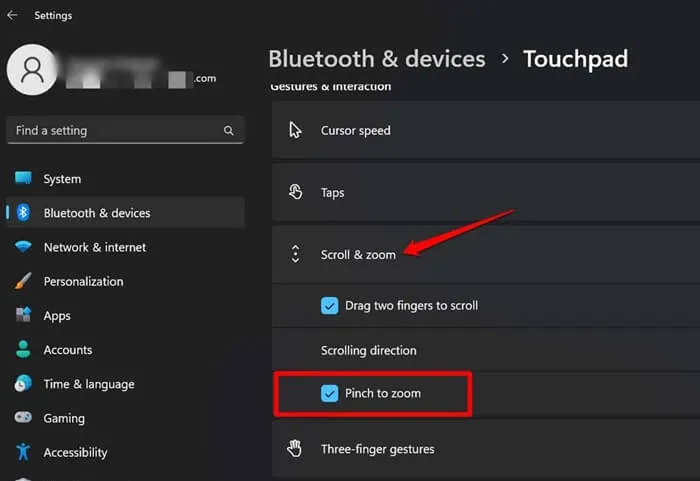
- В лявата странична лента изберете Bluetooth и устройства и след това щракнете върху Тъчпад вдясно.
- Разширете раздела Превъртане и мащабиране и се уверете, че опцията Събиране за мащабиране е отметната.
2. Рестартирайте вашия компютър
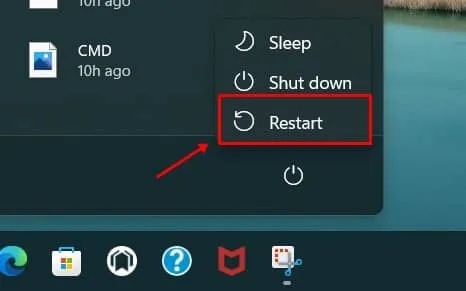
Ако функцията е активирана, но все още не реагира, препоръчително е да рестартирате компютъра си. Временните грешки често могат да попречат на функционалността и рестартирането може да разреши тези проблеми.
3. Актуализирайте драйвера на вашия тъчпад
Остарелите драйвери също могат да допринесат за проблеми с жестовете. За да актуализирате драйверите на вашия тъчпад, изпълнете следните стъпки:
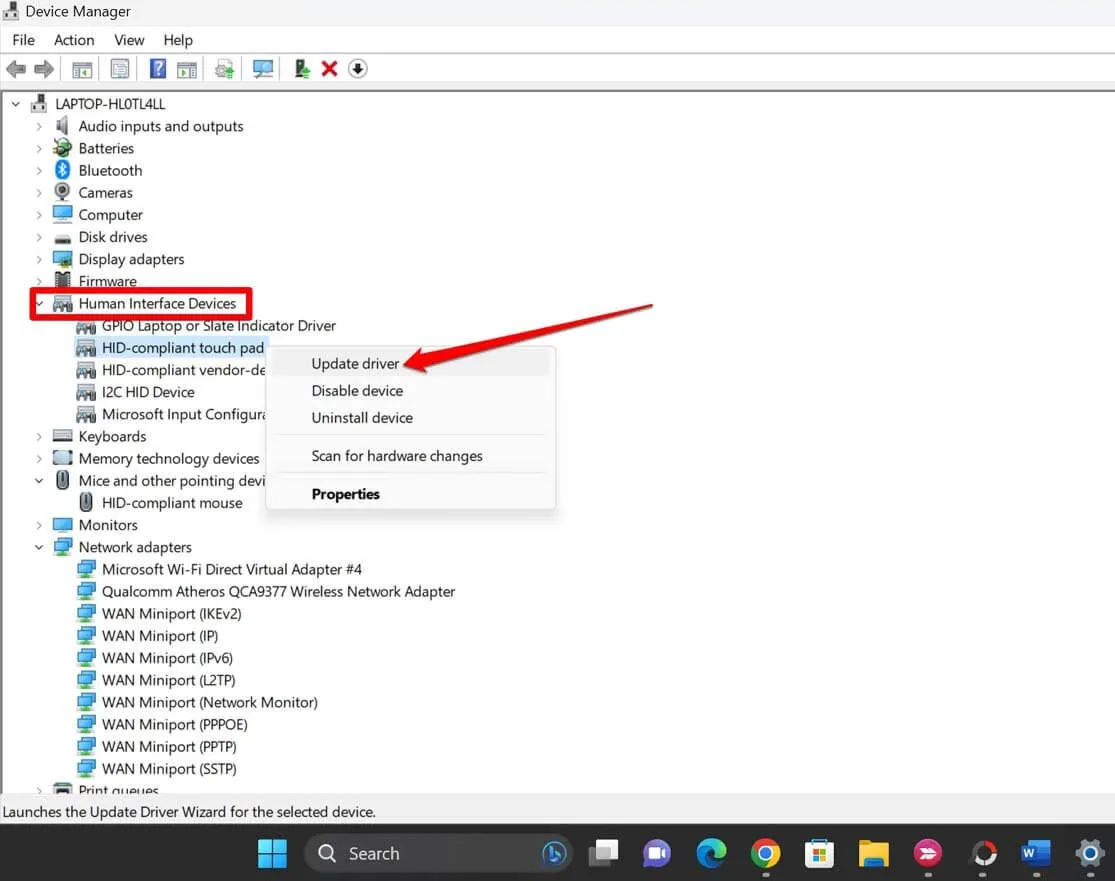
- Натиснете Windows + X и изберете Диспечер на устройства .
- Разгънете раздела Устройства с човешки интерфейс , щракнете с десния бутон върху драйвера на вашия тъчпад и изберете Актуализиране на драйвера .
- Изберете Автоматично търсене на драйвери , за да позволите на Windows да търси най-новите актуализации.
4. Преинсталирайте драйвера на вашия тъчпад
Ако актуализирането на драйвера не реши проблема, помислете за повторно инсталиране:
- Влезте отново в диспечера на устройства .
- Щракнете двукратно, за да разширите списъка с човешки интерфейсни устройства .
- Щракнете с десния бутон върху драйвера на тъчпада и изберете Деинсталиране на устройство .
- Потвърдете, като щракнете върху Деинсталиране .
- Рестартирайте компютъра си, за да инсталирате драйвера автоматично.
5. Уверете се, че Windows е актуализиран
Остарелият системен софтуер може също да попречи на функцията за мащабиране с пръсти да работи правилно. За да актуализирате вашата версия на Windows:
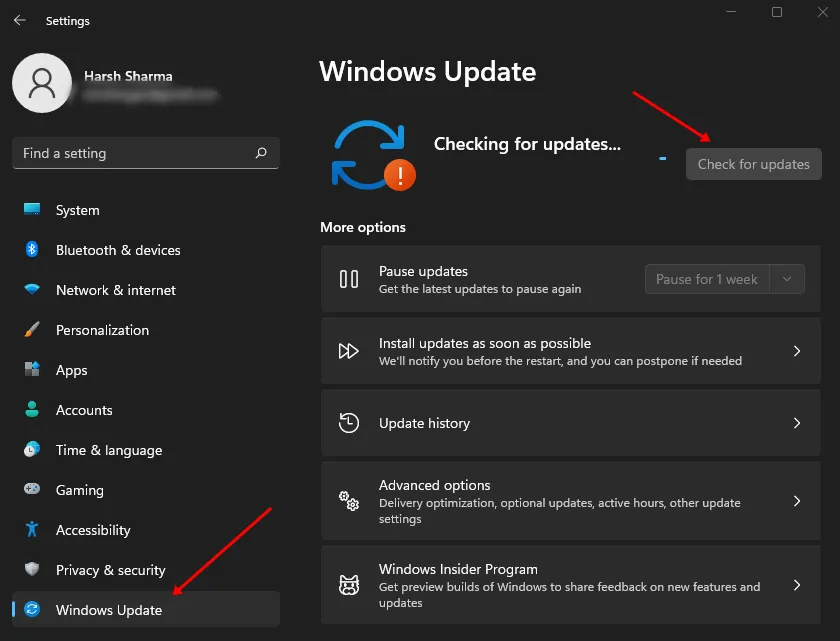
- Отворете Настройки на вашия компютър.
- Отидете до секцията Windows Update и щракнете върху Проверка за актуализации .
- Инсталирайте всички налични актуализации и рестартирайте компютъра си, за да приложите промените.
6. Извършете SFC и DISM сканиране
Повредените системни файлове могат да попречат на функционалността. Изпълнението на проверката на System File Checker (SFC) и Deployment Image Servicing and Management (DISM) може да помогне за идентифициране и отстраняване на тези грешки:
- Отворете командния ред като администратор, като потърсите CMD в менюто “Старт”.
- Изпълнете следната команда:
-
sfc /scannow
Ако проблемите продължават, изпълнете и DISM командите по-долу в командния ред:
-
DISM.exe /Online /Cleanup-image /CheckHealth -
DISM.exe /Online /Cleanup-image /ScanHealth -
DISM.exe /Online /Cleanup-image /RestoreHealth
Рестартирайте компютъра си, след като изпълните тези команди, за да завършите ремонта.
Последни мисли
Разгледахме различни методи за отстраняване на неизправности с функцията за мащабиране с щипка в Windows 11. Ако проблемът продължава след опит за горните решения, вероятно вашият тъчпад може да се нуждае от ремонт. Свържете се със сервизния център на вашия лаптоп за помощ.