
Omen Gaming Hub на HP е ценен актив за геймърите, но понякога може да изостава и да подкопае производителността на системата, причинявайки разочарование сред потребителите.Този проблем не е нов и е докладван с течение на времето от много геймъри.
Преди да се потопите в по-сложни решения, силно препоръчително е да рестартирате компютъра си и да се уверите, че всички чакащи актуализации на Windows са инсталирани.Тази проста корекция често може да облекчи много проблеми, свързани с производителността.
1.Затворете ресурсоемките процеси в диспечера на задачите
- Отворете диспечера на задачите, като натиснете Ctrl+ Shift+ Esc, след което идентифицирайте всички активни процеси, които консумират значителни количества CPU или RAM.
- Маркирайте процеса на изчерпване на ресурси, който може да включва екземпляри на Omen Gaming Hub, и щракнете върху Край на задачата.
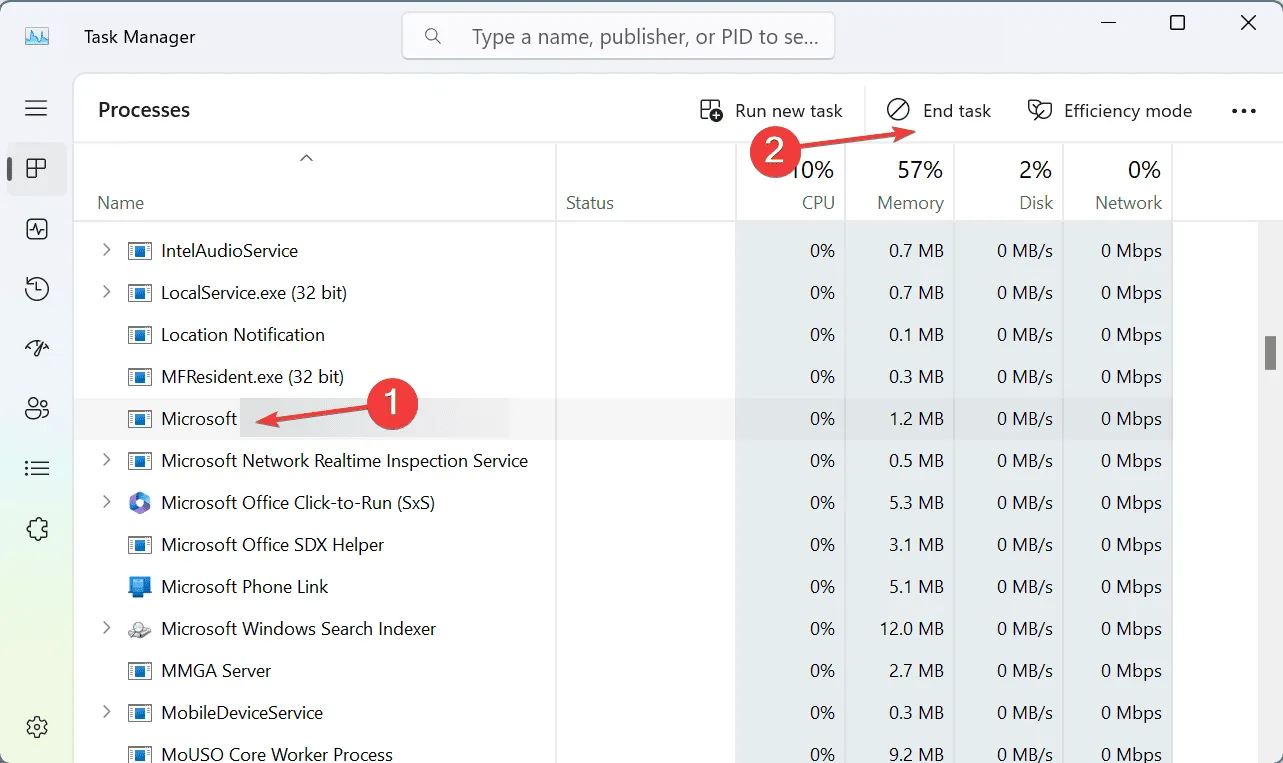
- Ако е необходимо, продължете да прекратявате други процеси с голям ресурс, докато системните ви ресурси не бъдат адекватно освободени.
Чрез управление на процесите, които изтощават вашата система, вие ще получите бързо повишаване на производителността!
2.Актуализирайте своя софтуер на Omen Gaming Hub
- Отворете лентата за търсене, като натиснете Windows+ S, въведете Microsoft Store и го изберете от резултатите.
- След като сте в Microsoft Store, отидете до Изтегляния в левия панел и щракнете върху Получаване на актуализации.
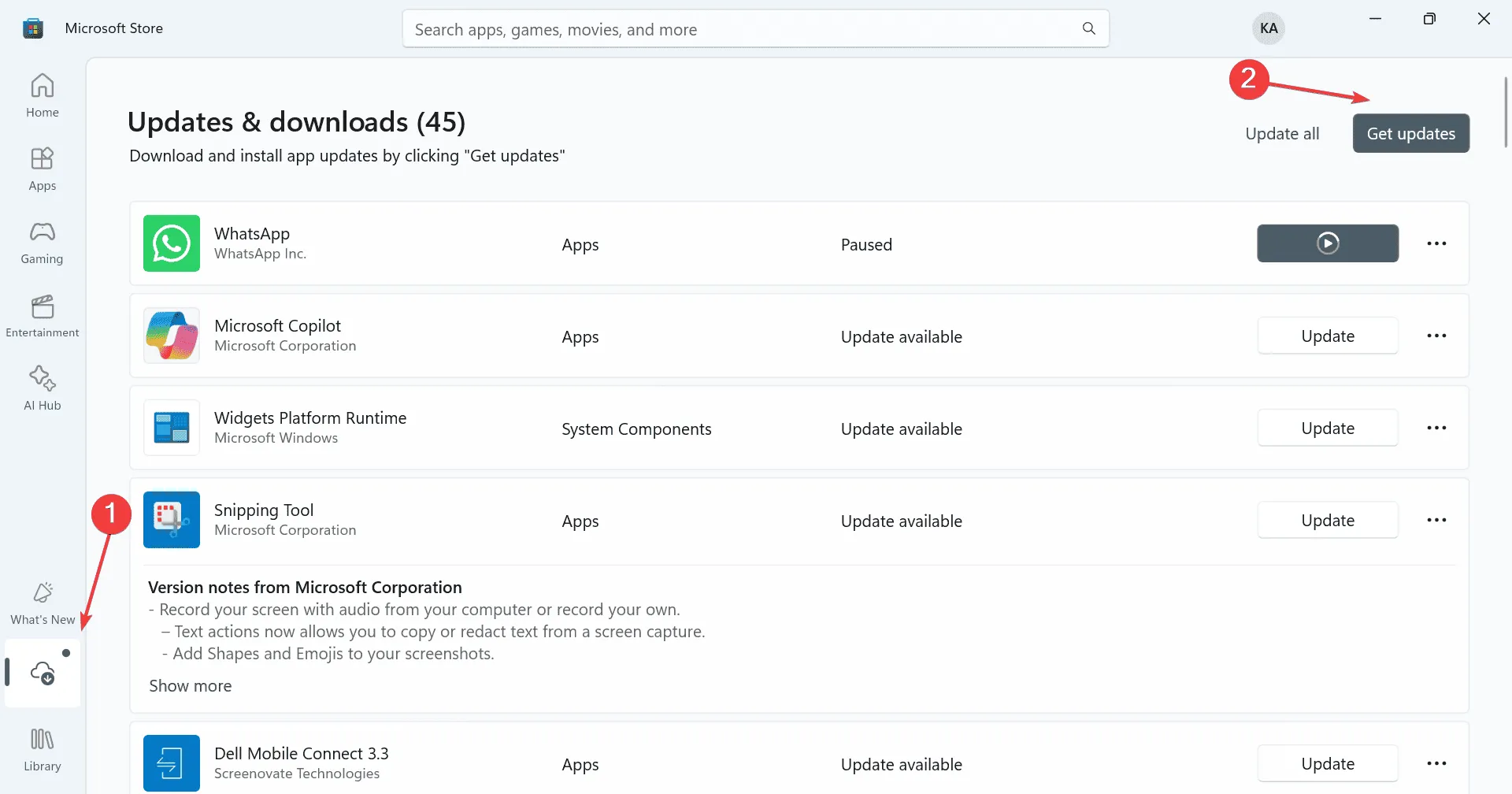
- Ако се появи актуализация за Omen Gaming Hub, щракнете върху бутона Актуализиране до нея.
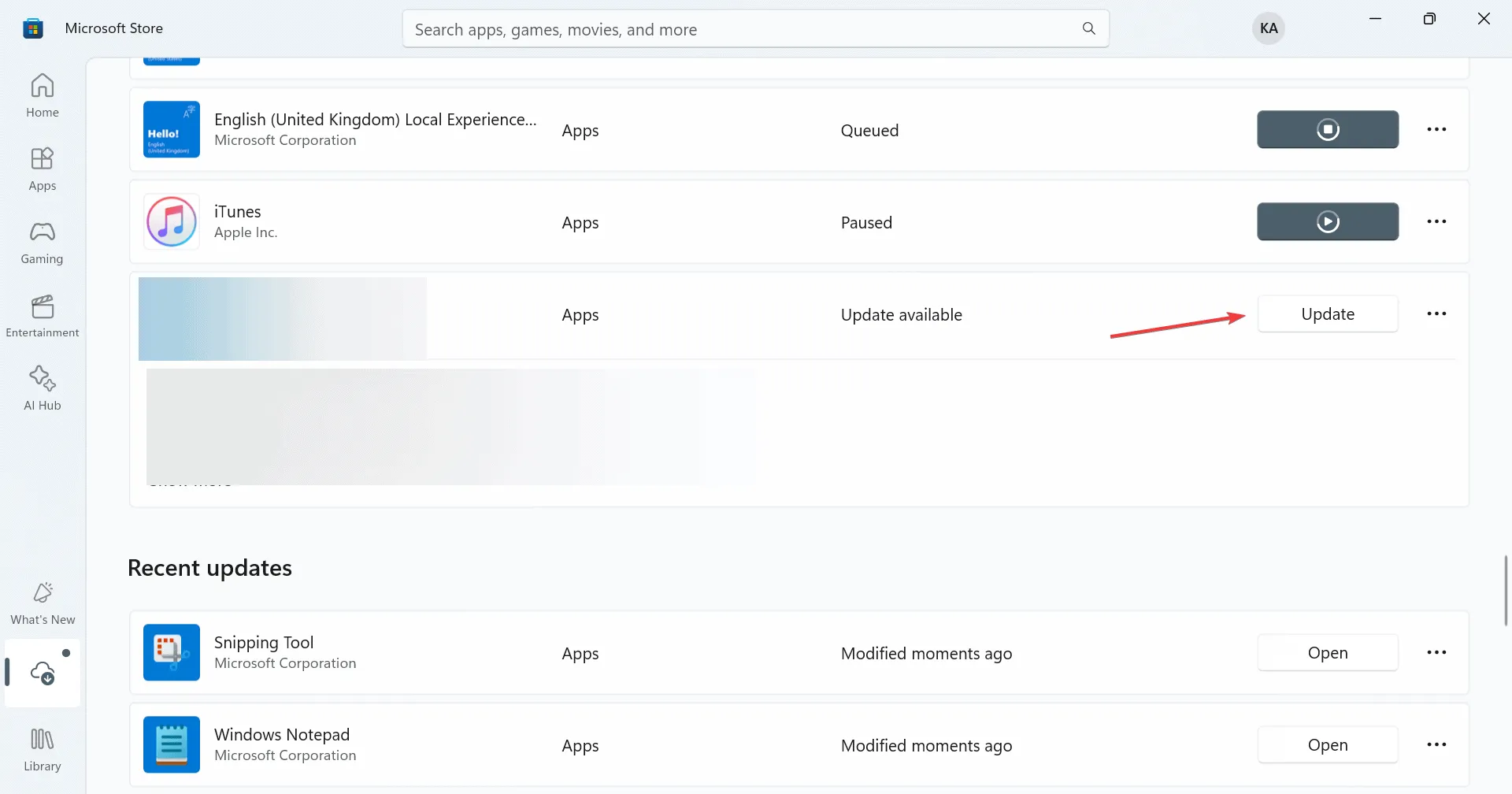
- Рестартирайте компютъра си след актуализацията, за да проверите за подобрения.
Поддържането на софтуера актуален е един от най-простите, но най-ефективни начини за отстраняване на грешки.
3.Уверете се, че вашите драйвери са актуални
- Отворете менюто Power User, като натиснете Windows+ Xи изберете Device Manager.
- Под Адаптери на дисплея щракнете с десния бутон върху текущия ви графичен адаптер и изберете Актуализиране на драйвера.
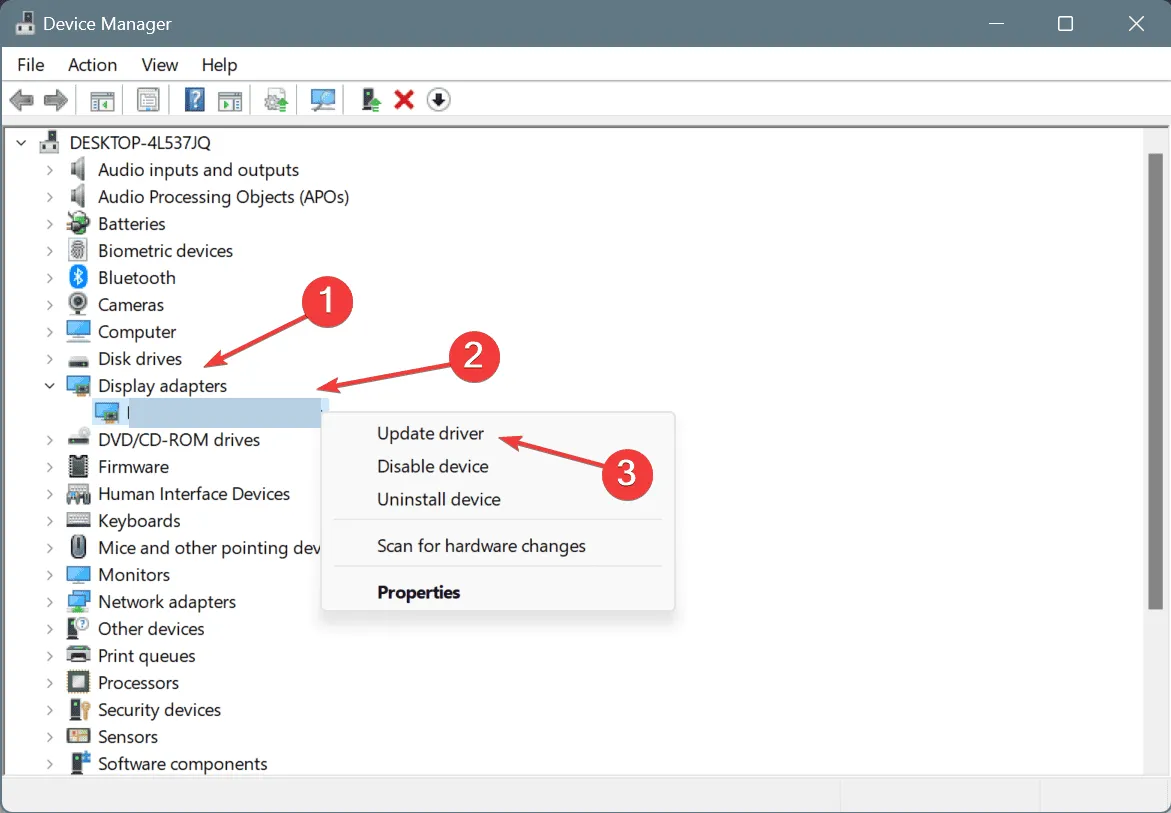
- Щракнете върху Автоматично търсене на драйвери и позволете на Windows да инсталира най-новата налична версия.
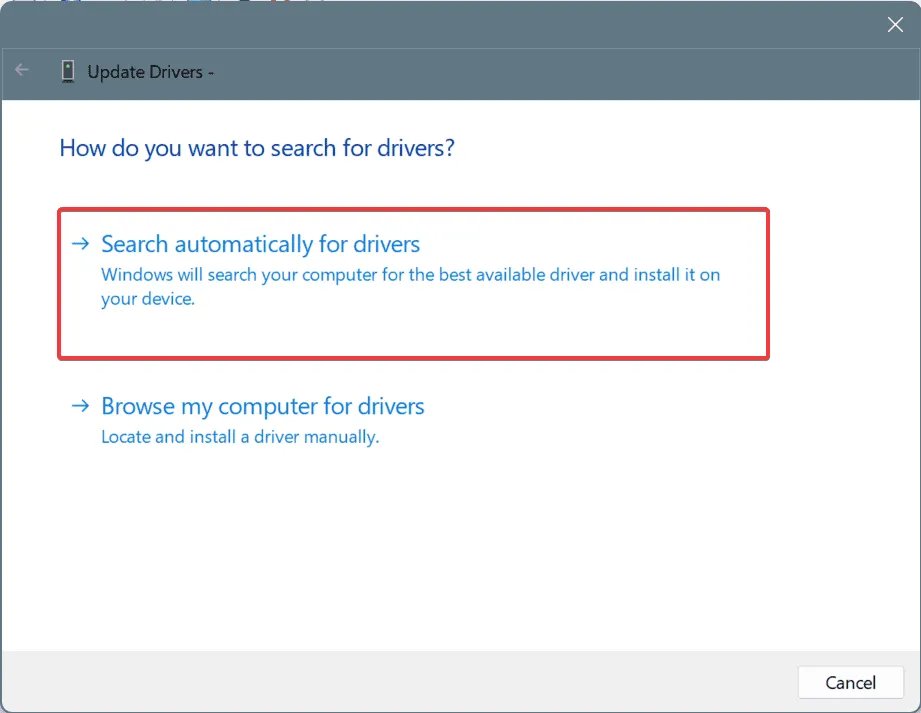
- Не забравяйте да актуализирате всички други основни драйвери, като тези за вашия мрежов адаптер и всички свързани устройства.Рестартирайте компютъра си след това и оценете производителността.
Актуализирането на вашите драйвери често може да разреши основни проблеми с производителността, за които дори не сте подозирали!
4.Поправете или нулирайте Omen Gaming Hub
- Достъп до Настройки чрез натискане на Windows+ I, отидете до секцията Приложения и изберете Инсталирани приложения.
- Превъртете, за да намерите Omen Gaming Hub, щракнете върху Repair и наблюдавайте подобренията в производителността.
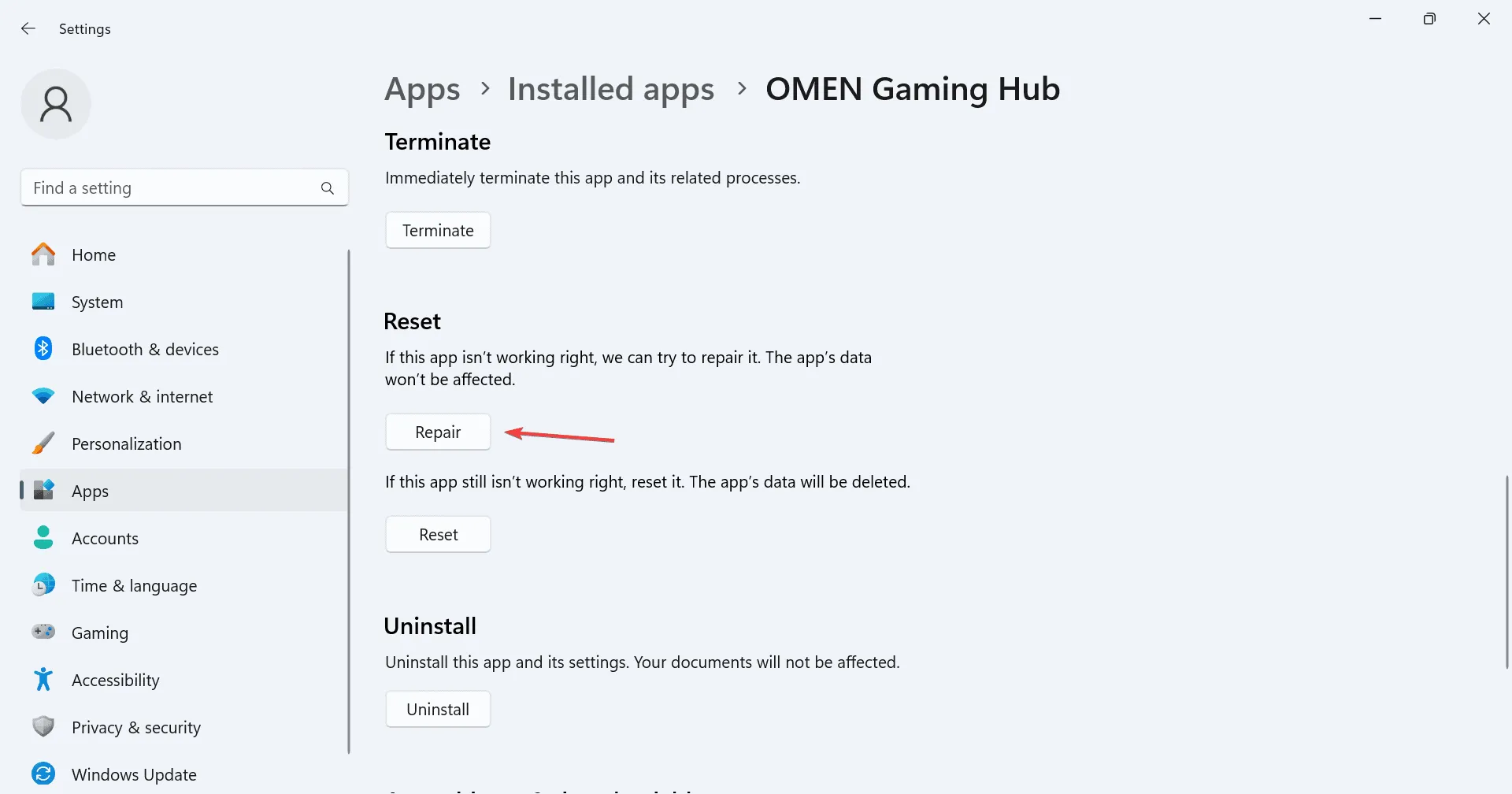
- Ако забавянето продължи, изберете Нулиране.
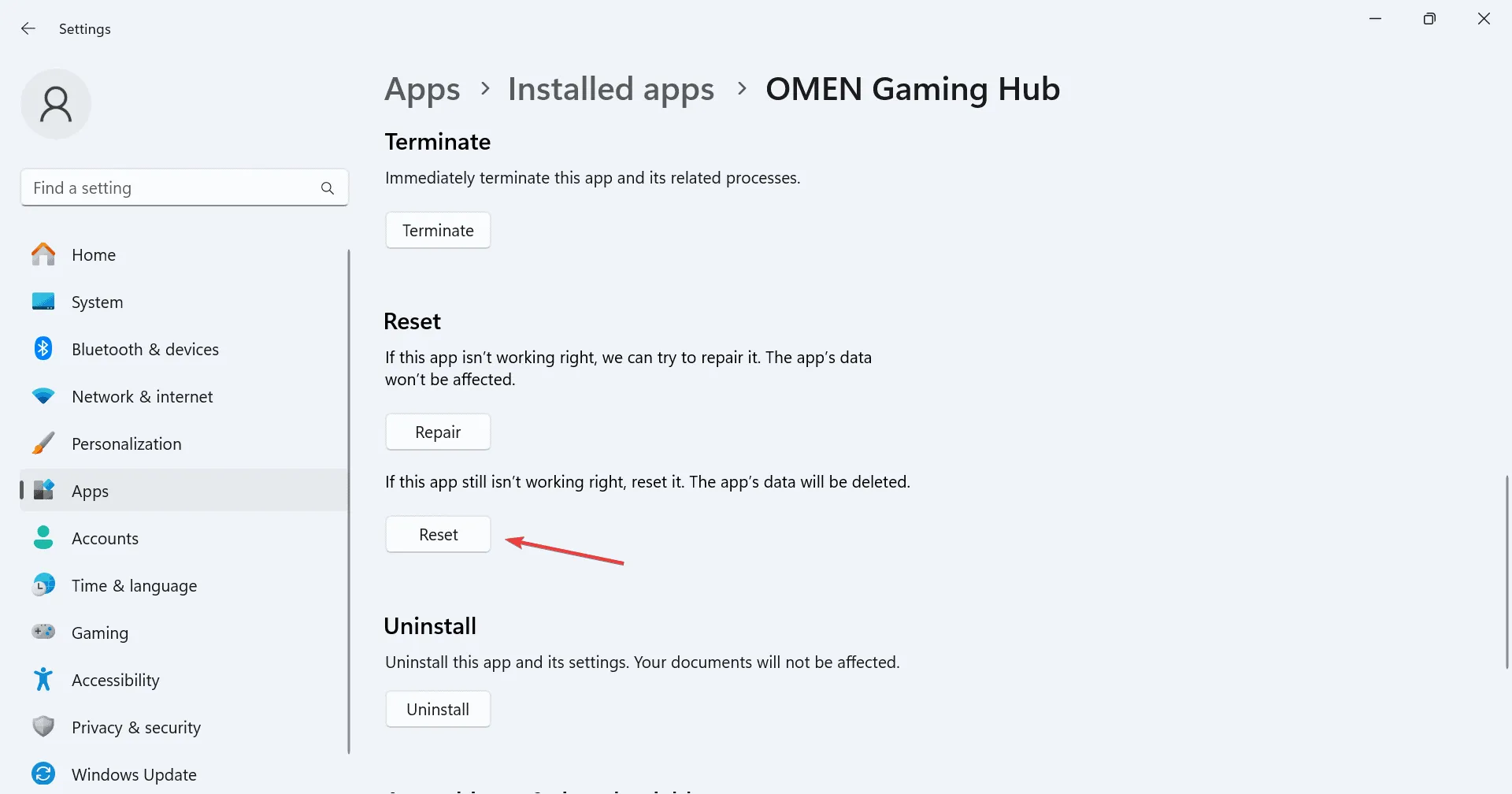
- Потвърдете нулирането, като щракнете отново върху Нулиране в изскачащия прозорец.
- След нулирането проверете дали ефективността ви се е подобрила.
Тази стъпка може да помогне за възстановяване на първоначалната му функционалност на приложението, потенциално разрешавайки постоянни проблеми със закъснение.
5.Подобрете настройките на вашата виртуална памет
- Натиснете Windows+ Sи въведете Преглед на разширени системни настройки, като изберете подходящия резултат.
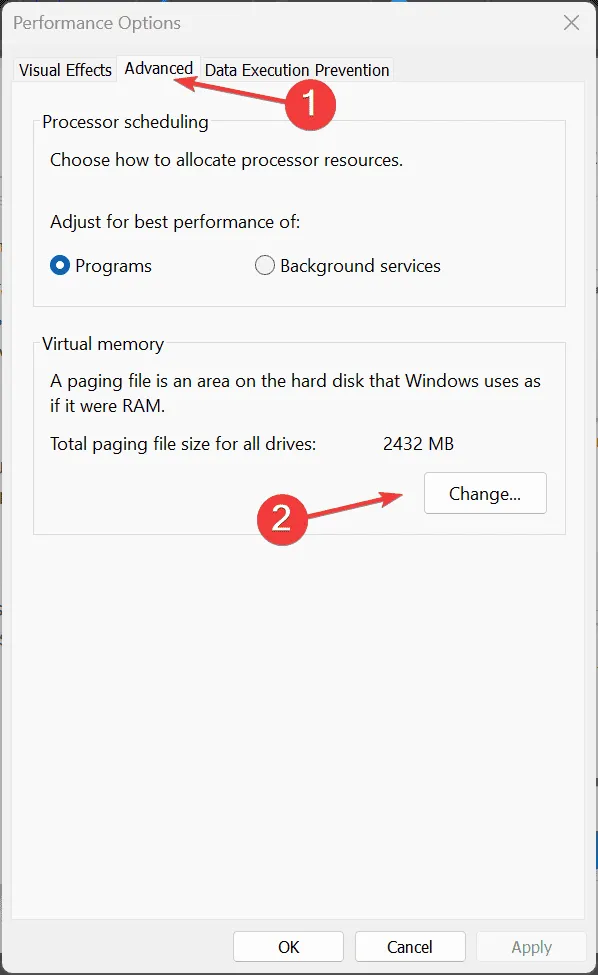
- Под секцията „Ефективност“ щракнете върху „Настройки“.
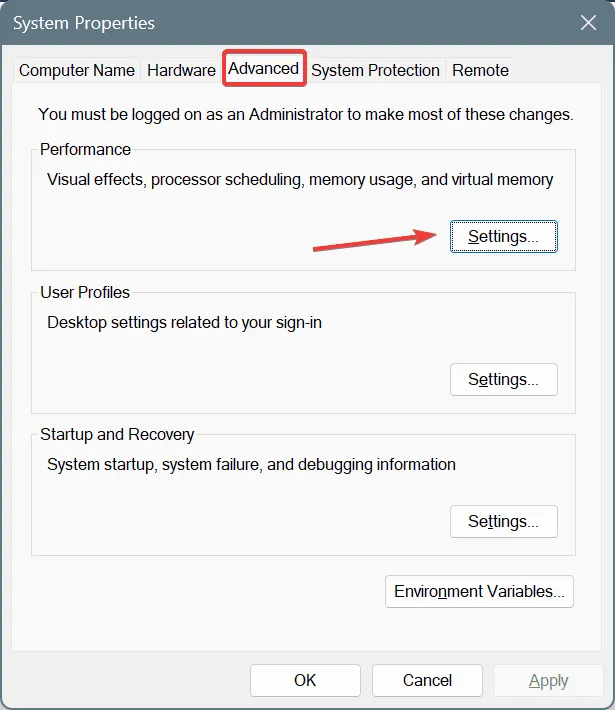
- След това отидете в раздела Разширени и изберете Промяна под Виртуална памет.
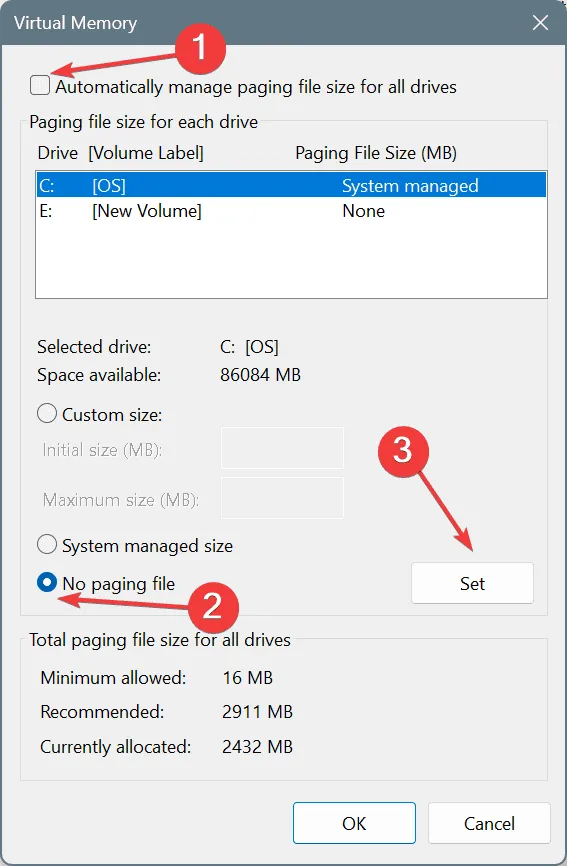
- Премахнете отметката от квадратчето Автоматично управление на размера на файла за пейджинг за всички устройства.Изберете опцията Без файл за виртуална памет и щракнете върху Задаване.
- Изберете опцията за персонализиран размер и изчислете според тази формула въз основа на вашата физическа RAM:
- Първоначален размер : 1, 5 x налична физическа RAM x 1024
- Максимален размер : 3 x налична физическа RAM x 1024
- Първоначален размер : 6144 MB (1, 5 x 4 x 1024)
- Максимален размер : 12288 MB (3 x 4 x 1024)
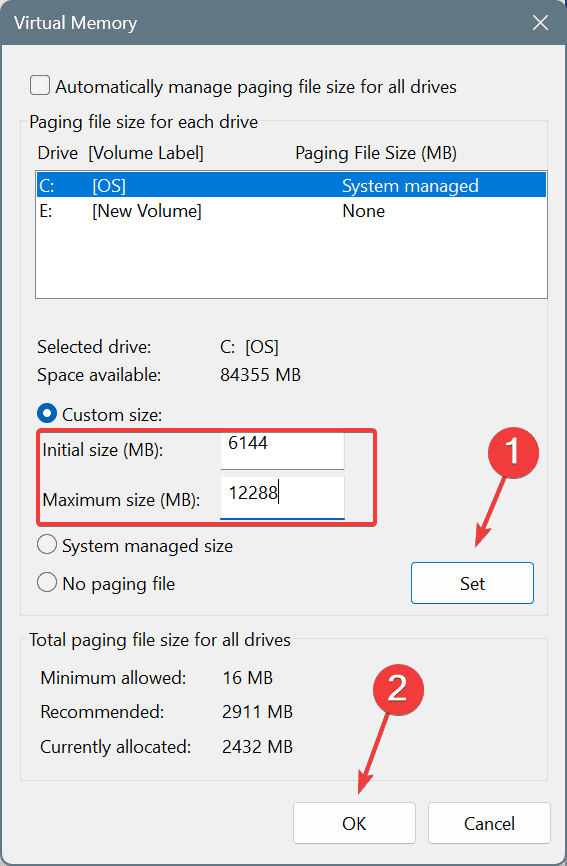
Добре управляваната виртуална памет може значително да помогне за оптимизиране на производителността по време на взискателни задачи.
6.Деинсталирайте и инсталирайте отново Omen Gaming Hub
- Натиснете Windows+ R, за да отворите диалоговия прозорец Изпълнение, въведете appwiz.cpl и натиснете Enter.
- Следвайте инструкциите на екрана, за да завършите процеса на деинсталиране и рестартирайте вашия компютър.
Ако деинсталирането не разреши проблемите, обмислете използването на надежден софтуер за деинсталиране, за да премахнете всички останали файлове или записи в регистъра, свързани с Omen Gaming Hub.След това продължете да преинсталирате приложението.
7.Поддържайте своя BIOS актуализиран
Актуализирането на BIOS е от решаващо значение за оптимална работа на хардуера!
Бъдете внимателни; този процес може да се различава значително между системите.Винаги се обръщайте към официалния уебсайт на производителя за ясни инструкции относно вашия конкретен модел.
Чувствайте се свободни да споделите своя опит или да зададете въпроси в коментарите по-долу относно това кои корекции са работили най-добре за вас.
Често задавани въпроси
1.Какво причинява забавяне в Omen Gaming Hub на HP?
Забавянето може да е резултат от различни фактори, включително високо натоварване на процесора или RAM от други приложения, остарял софтуер или проблеми с драйверите.Обръщането към тези области може да помогне за подобряване на производителността.
2.Как да разбера дали драйверите ми са остарели?
Можете да проверите за актуализации на драйвери чрез диспечера на устройства, като щракнете с десния бутон върху категорията на устройството и изберете „Актуализиране на драйвера“.Като алтернатива, посещението на уебсайта на производителя ще предостави най-новите драйвери и актуализации.
3.Безопасно ли е да нулирате Omen Gaming Hub?
Да, нулирането на Omen Gaming Hub е безопасен метод за разрешаване на постоянни проблеми.Той възстановява приложението до състоянието му по подразбиране, без да засяга вашите системни файлове.
Вашият коментар