
Преживяването на бавно стартиране на Windows 11 може да бъде невероятно разочароващо.За щастие можете да приложите няколко стратегии за подобряване на скоростта на зареждане на вашия компютър.Точно като своя предшественик Windows 10, Windows 11 предлага множество корекции на настройките, насочени към значително подобряване на производителността при стартиране.
Често срещани причини за бавно стартиране на Windows 11
Разбирането на причините зад бавното стартиране може да помогне за по-ефективно справяне с проблема.Ето някои типични виновници:
- Недостатъчно място за съхранение: Ограниченото пространство на твърдия диск може да попречи на производителността.
- Повредени системни файлове: Повредените файлове в инсталацията на Windows може да забавят зареждането.
- Остарял софтуер: Работата на по-стара версия на Windows може да доведе до проблеми с производителността.
- Прекалено много стартиращи приложения: Твърде много приложения, които се стартират едновременно, могат да спънат процеса на стартиране.
- Проблеми с твърдия диск: Дефектните или фрагментирани твърди дискове могат да забавят времето за зареждане.
1.Деактивирайте ненужните стартиращи приложения
Приложенията за стартиране често са основната причина за бавното време за зареждане.Като деактивирате приложенията, които не използвате често, позволявате на вашия компютър да се зарежда по-бързо.Следвайте тези стъпки, за да управлявате вашите стартиращи приложения:
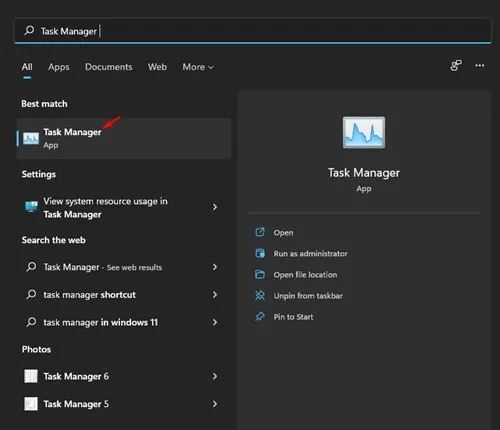
1.Инициирайте търсене на Task Manager от менюто „Старт“.
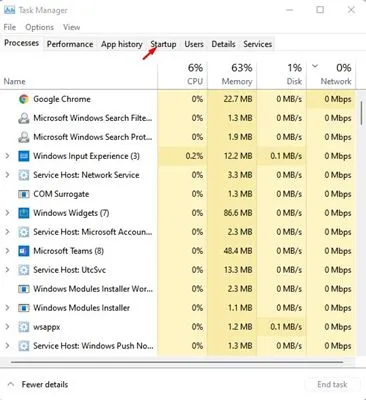
2.Щракнете върху раздела Стартиране в диспечера на задачите.
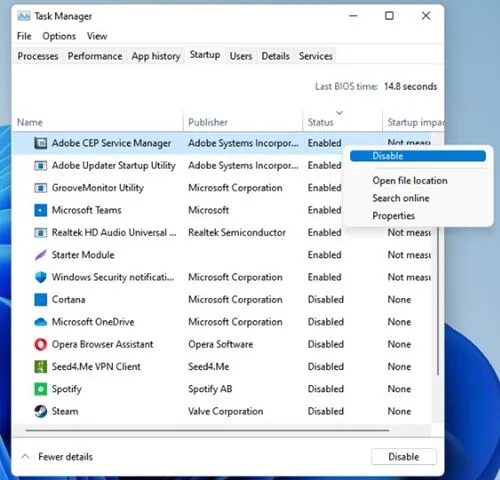
3.Прегледайте всяко приложение и щракнете с десния бутон върху тези, чието стартиране искате да предотвратите при стартиране, след което изберете Деактивиране.
2.Активирайте функцията за бързо стартиране
Функцията за бързо стартиране може значително да намали времето за зареждане, като позволи на Windows да съхранява своите данни за сесията преди изключване.За да активирате тази функция:
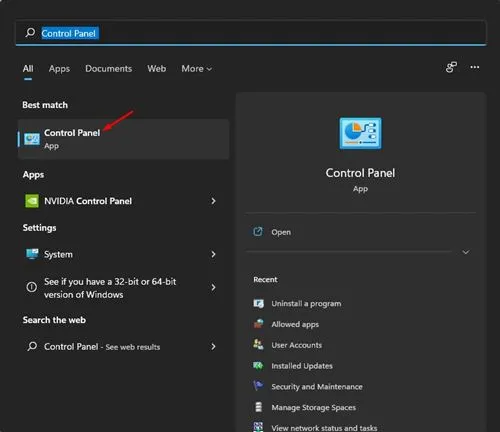
1.Намерете и отворете контролния панел от търсенето на Windows.
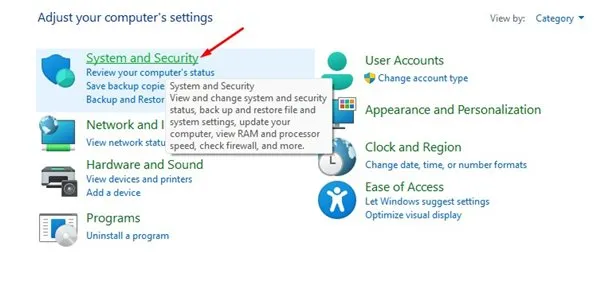
2.Отидете до Система и сигурност.
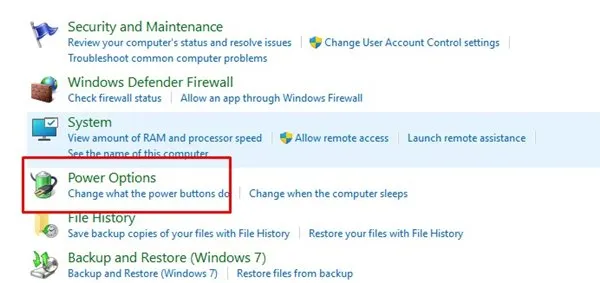
3.Щракнете върху Опции за захранване.
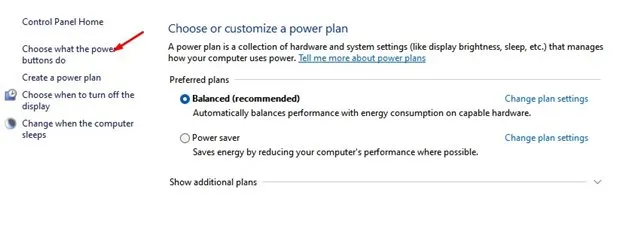
4.Изберете Изберете какво да правят бутоните за захранване.
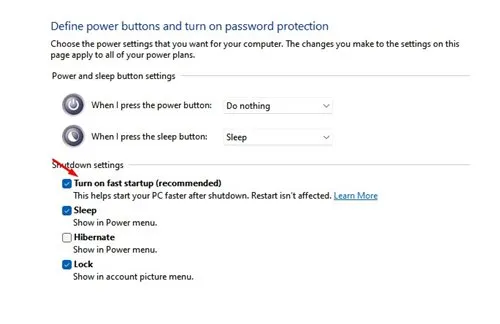
5.Активирайте опцията Включване на бързо стартиране, след което щракнете върху Запазване на промените.
3.Извършете чисто зареждане в Windows 11
Извършването на чисто зареждане инициира Windows с минимални услуги и приложения, което ви позволява да проверите дали фоновите програми причиняват забавяне при стартиране.
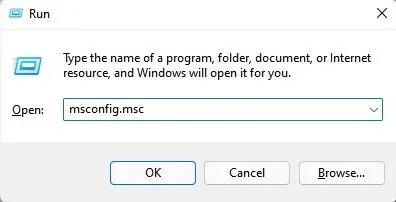
1.Натиснете клавиша Windows + R, за да отворите диалоговия прозорец Изпълнение и въведете msconfig.msc, след което натиснете Enter.
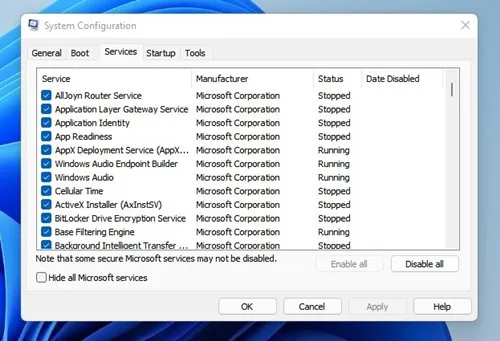
2.Влезте в раздела Услуги, като поставите отметка до Скриване на всички услуги на Microsoft, след което щракнете върху Деактивиране на всички.
3.Отворете отново диспечера на задачите, преминете към раздела Стартиране и деактивирайте ненужните приложения.
Ако времето ви за зареждане се подобри, причината може да е приложение на трета страна.Подбирайте кои приложения могат да се стартират заедно с Windows.
4.Деактивирайте визуалните ефекти за подобрена производителност
Многобройни визуални ефекти в Windows 11 могат да изразходват ценни ресурси при стартиране.Деактивирането на тези функции може да доведе до забележимо подобрение на времето за зареждане, особено на по-стари компютри с ограничена процесорна мощност:
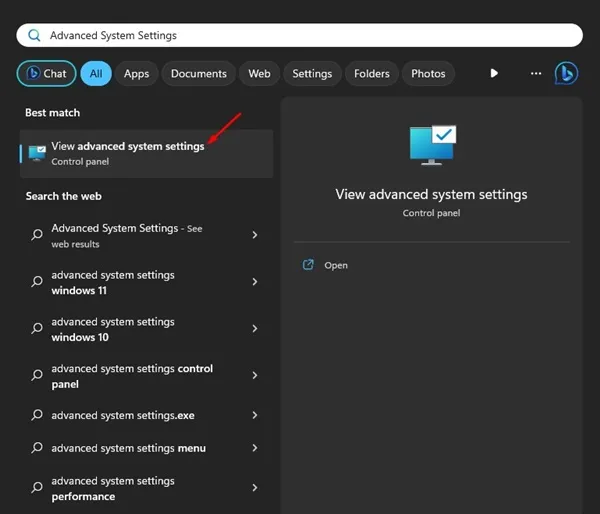
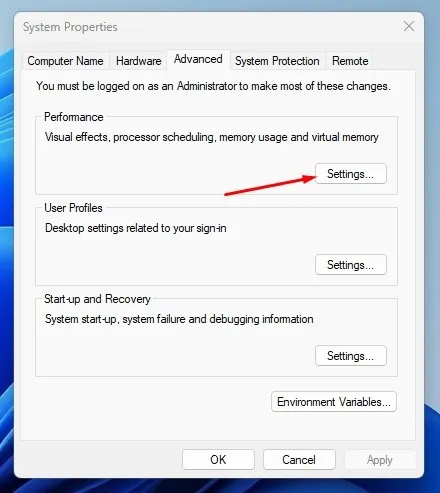
1.Потърсете Advanced System Settings и го отворете.
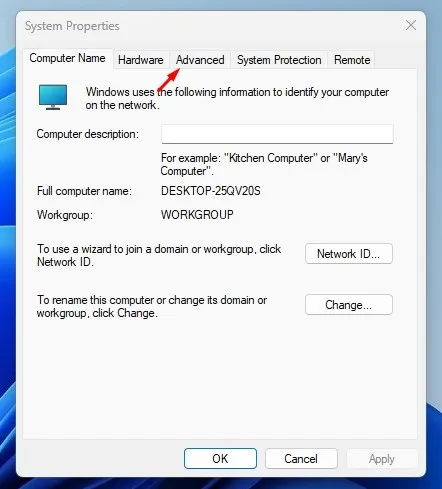
2.Превключете към раздела Разширени в Системни свойства.
3.Под Производителност щракнете върху Настройки.
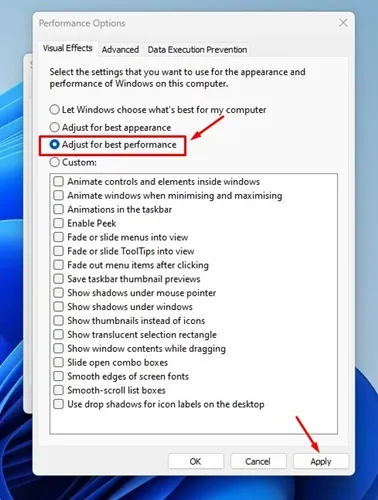
4.Изберете Adjust for best performance и щракнете върху Apply, за да финализирате настройките си.
5.Активирайте Storage Sense за автоматично почистване
Windows 11 разполага с услуга, наречена Storage Sense, която автоматично почиства временните файлове и кеша, като помага за поддържане на оптимална производителност:
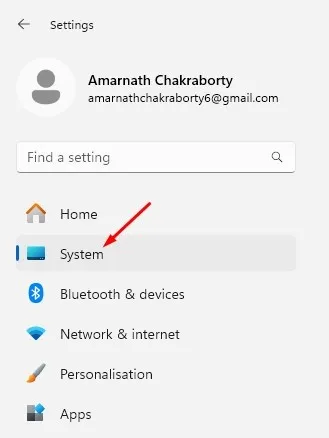
1.Отворете приложението Настройки и отидете на Система.
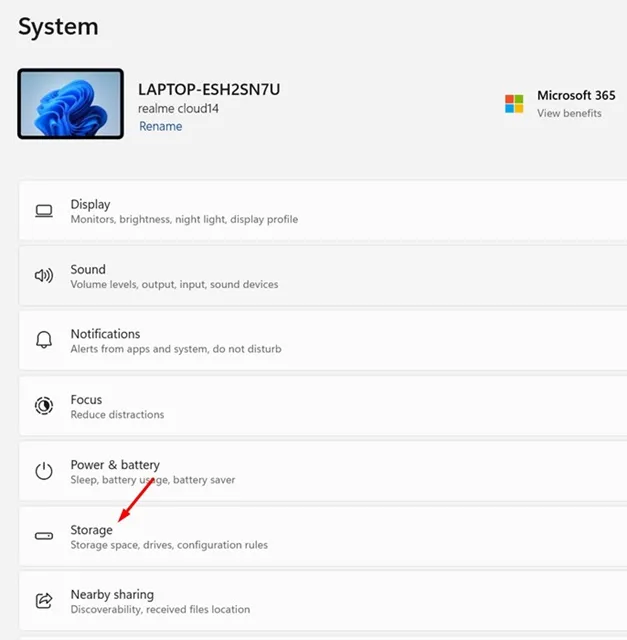
2.Отидете до секцията Съхранение.
3.Превключете на Storage Sense.
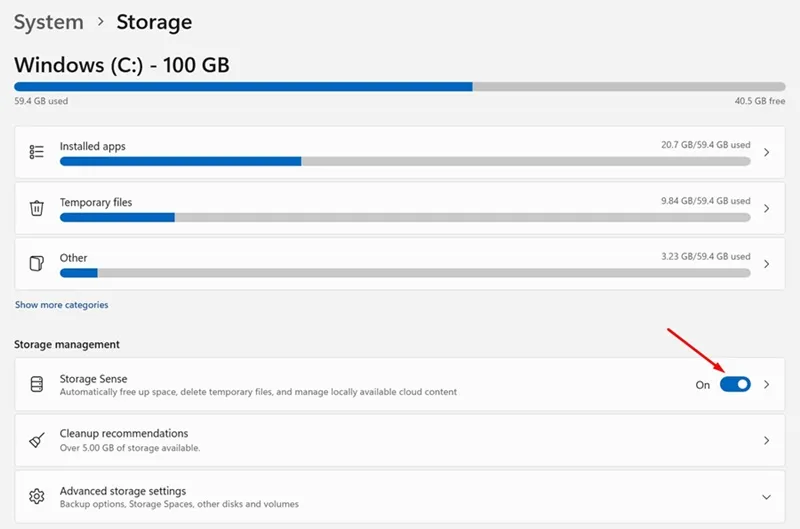
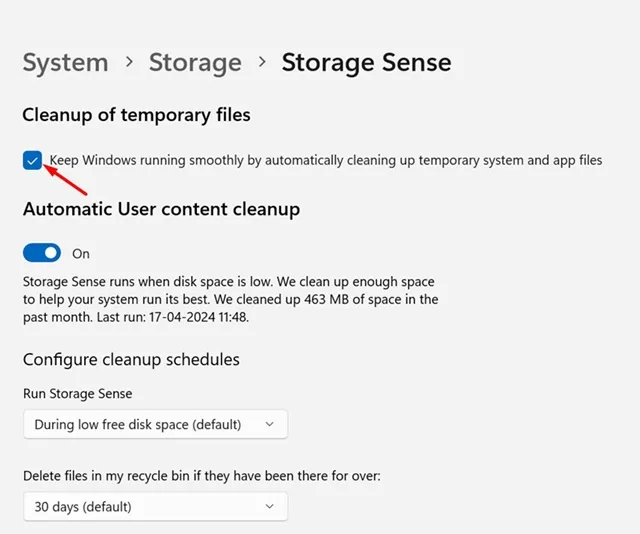
4.Уверете се, че автоматичното почистване на ненужни файлове е активирано за оптимална производителност на системата.
6.Редовно актуализирайте Windows до най-новата версия
Поддържането на вашата операционна система актуализирана е от съществено значение.Новите актуализации често включват корекции на грешки и подобрения на производителността, които могат да коригират проблемите с бавното стартиране:
За да проверите за актуализации, натиснете Windows + I, за да отворите Настройки, след което отидете до Windows Update > Проверка за актуализации > Изтегляне и инсталиране.
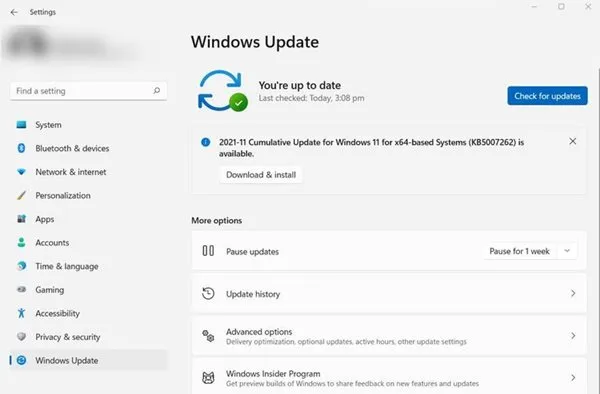
Рестартирайте компютъра си, след като актуализациите са инсталирани, за да видите дали това разрешава закъсненията ви при стартиране.
7.Проверете и оптимизирайте вашия твърд диск
Ако вашият Windows 11 е инсталиран на традиционен твърд диск, важно е редовно да го проверявате за грешки. Windows включва помощна програма за дискове, която да ви помогне с това.Редовната поддръжка тук може да доведе до по-бързо стартиране.
8.Преминете към SSD за забележителни печалби на скоростта
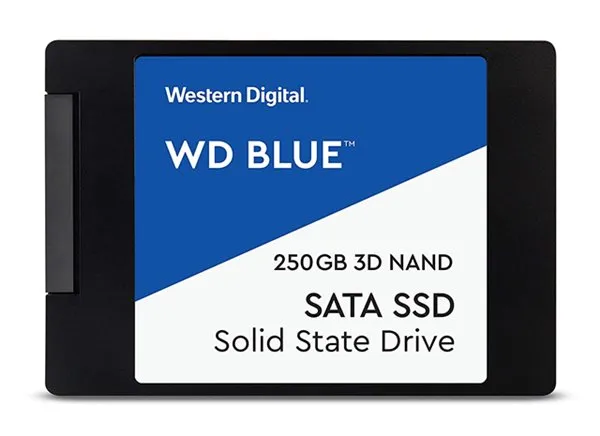
Съвременните лаптопи често се доставят оборудвани с NVMe SSD, които предлагат превъзходна скорост в сравнение с твърдите дискове (HDD).Въпреки че SSD могат да бъдат по-скъпи, те драстично намаляват времето за зареждане:
Надграждането до SSD не само ще увеличи скоростта на стартиране, но също така ще увеличи скоростта на зареждане на приложения и прехвърляне на файлове, което ще направи по-добро цялостно изживяване.
Бавното стартиране може да бъде голяма пречка, но с тези стратегии можете да накарате вашия компютър с Windows 11 да работи на пълна скорост за нула време! Надяваме се, че сте намерили тези съвети за полезни.Не се колебайте да споделите тази информация с други и се чувствайте свободни да се свържете в коментарите, ако имате въпроси.
Често задавани въпроси
1.Какви са първите стъпки, които мога да предприема, за да ускоря стартирането на Windows 11?
Най-бързите поправки включват деактивиране на ненужни стартиращи приложения и активиране на бързо стартиране чрез настройките на контролния панел.
2.Как мога да проверя дали твърдият диск причинява забавяне при стартиране?
Можете да използвате вградения инструмент за проверка на грешки на диска чрез достъп до него чрез File Explorer или командния ред, за да идентифицирате и разрешите всички потенциални грешки, присъстващи на вашия твърд диск.
3.Заслужава ли си преминаването от HDD към SSD?
Абсолютно! Надграждането от традиционен твърд диск до SSD може да доведе до значително по-бързо време за зареждане и цялостна производителност на системата, което го прави една от най-добрите надстройки за потребител на Windows 11.
Вашият коментар