
Управлението на разширенията на Chrome току-що стана по-интуитивно с иновативната функция на Google, наречена „Разрешения за сайтове“.Понастоящем във фаза на тестване, тази функционалност дава възможност на потребителите да блокират всички разширения да работят на определени уебсайтове без усилие, отричайки тромавата задача за индивидуално настройване на настройките на всяко разширение.
Преди това, ако искате да ограничите достъпа на разширение до конкретен уебсайт, трябваше да навигирате в настройките на всяко разширение, да намерите разрешението „Достъп до сайта“ и да въведете ръчно URL адреса в полето „На конкретни сайтове“.Този процес се оказа доста съкрушителен, особено за потребители, които жонглират с множество разширения.
Новият раздел „Разрешения за сайтове“ се представя на страницата chrome://extensions, като целта е значително да рационализира тази задача.
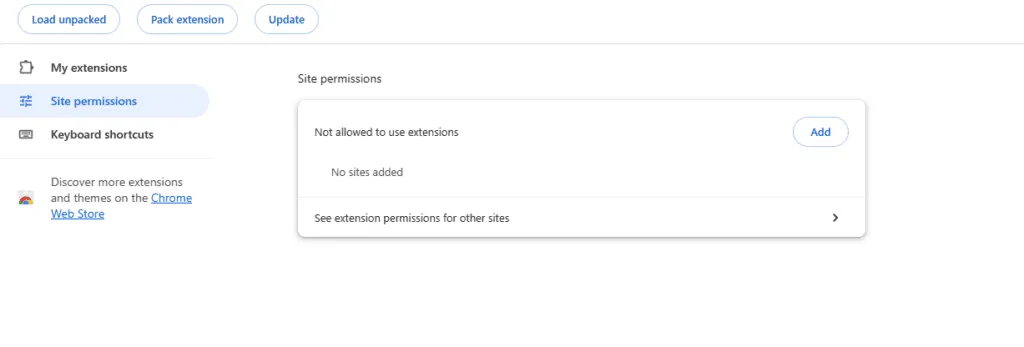
Ето ръководство стъпка по стъпка за блокиране на всички разширения на конкретен сайт в Chrome
Следването на тези прости стъпки ще ви даде възможност да поемете контрола върху сигурността си при сърфиране в мрежата, като блокирате всички разширения на Chrome на определени уебсайтове:
- Стартирайте браузъра Chrome и отворете
chrome://extensions. - Намерете секцията „Разрешения за сайт“ в рамките на страницата.
- Щракнете върху бутона „Добавяне“ и въведете URL адреса на конкретния уебсайт, който искате да блокирате от използване на разширения.
- Натиснете „Добавяне“ още веднъж и успешно сте завършили процеса!
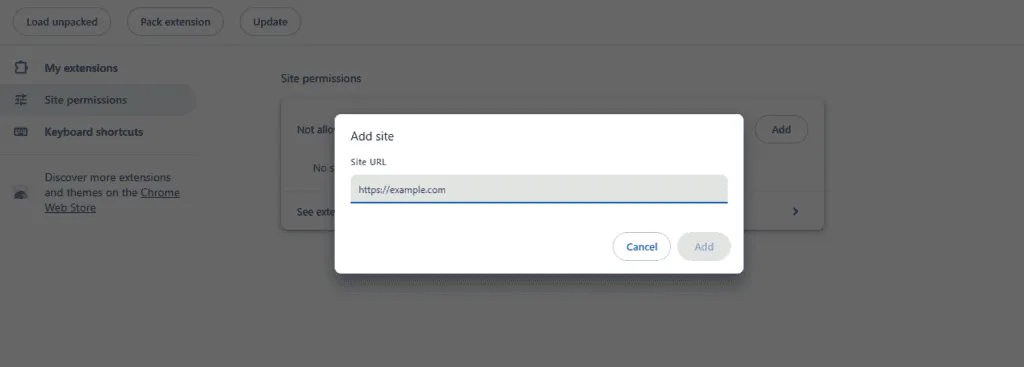
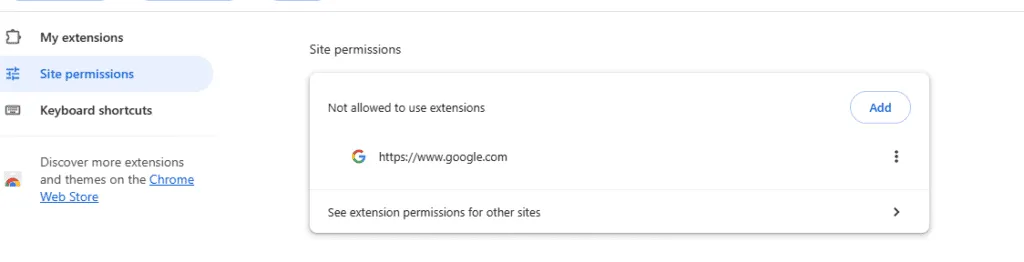
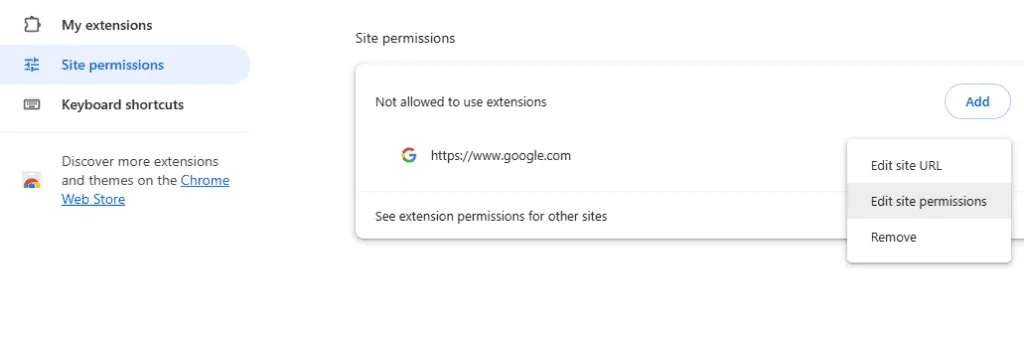
След като добавите конкретния URL адрес, щракването върху иконата с три точки до сайта в секцията „Разрешения за сайт“ отваря допълнителни опции за управление.Тук можете да редактирате URL адреса или да персонализирате разрешенията за този сайт.Функцията „Редактиране на разрешенията за сайтове“ ви позволява да блокирате всички разширения или алтернативно да зададете индивидуални поведения като „Винаги на всички сайтове“, „Винаги на този сайт“ или „Питайте при всяко посещение“.Ако промените решението си, можете лесно да премахнете URL адреса от списъка за блокиране по всяко време.
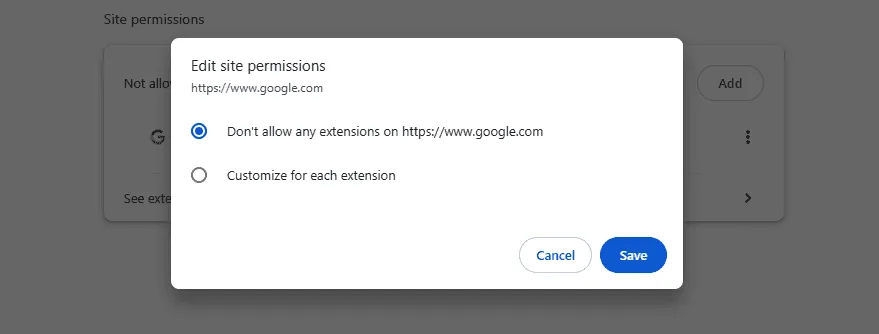
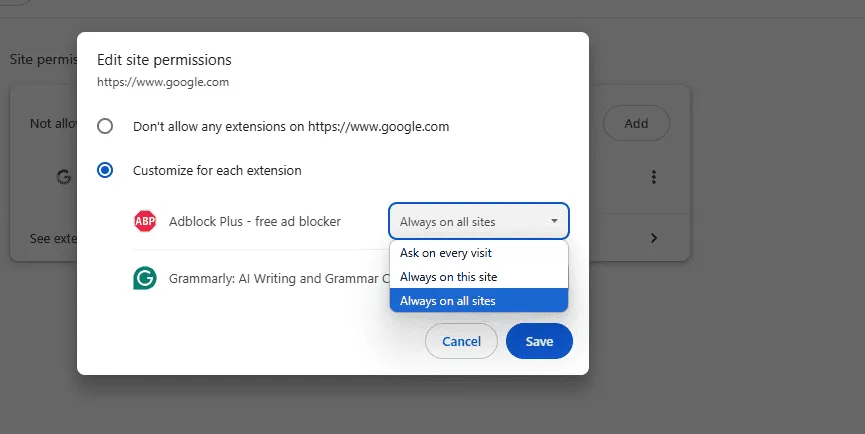
Когато задържите курсора на мишката над иконата на менюто с разширения в лентата с инструменти на Chrome, ще се появи подкана, че „Разширенията не са разрешени на този сайт“.Избирането на бутона разкрива опция за превключване с надпис „Разрешаване на разширения на [example.com].“ Като активирате този превключвател, можете да разрешите разширения, но не забравяйте да опресните страницата, за да приложите всички направени промени – има удобен бутон за презареждане за ваше удобство!
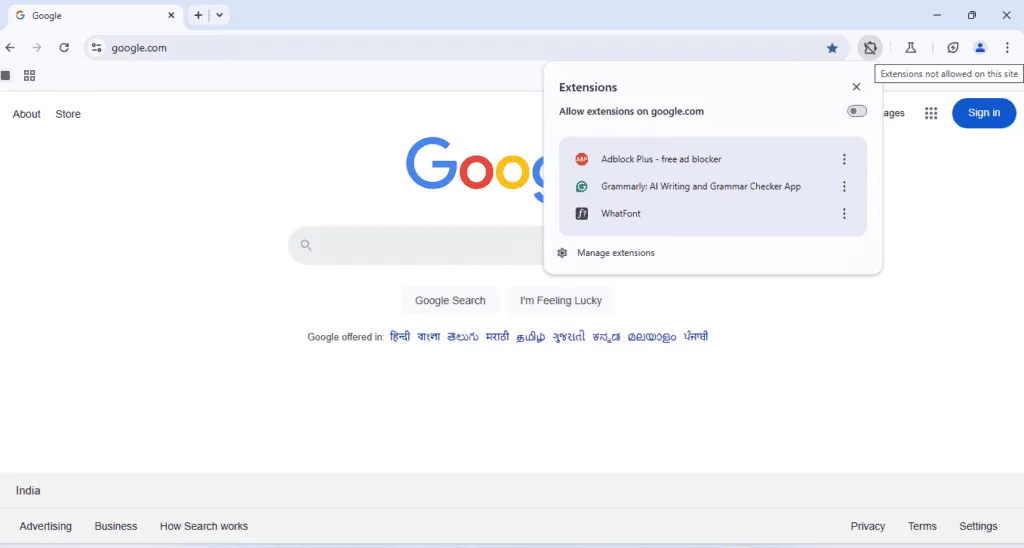
Освен това, за всяко разширение, посочено в менюто на лентата с инструменти, Chrome предоставя връзка „управление на разрешенията за сайта“, която насочва потребителите към chrome://extensions/permissionsстраницата, която в момента се разработва от Google.Очаква се тази функция да подобри значително контрола на потребителите върху изживяването им при сърфиране.
В допълнение към разрешенията за сайтове, Chrome пуска и други подобрения, като например възстановяване на изгледа на дървото на отметките в страничния панел, което дава възможност на потребителите да активират или деактивират потребителски скриптове за всяко разширение.Освен това Google тества аудио ducking и се стреми да използва AI за доставяне на ненатрапчиви известия за разрешения на браузъра.
Често задавани въпроси
1.Как мога да блокирам изпълнението на разширения на конкретен уебсайт?
За да блокирате разширения на определен уебсайт, отидете на chrome://extensions, намерете секцията „Разрешения за сайт“ и добавете URL адреса на сайта, който искате да ограничите.Това ще попречи на всички разширения да работят на този сайт.
2.Какво ще стане, ако искам да разреша разширения обратно на сайт, след като ги блокирам?
Можете лесно да отмените промените, като отидете до секцията „Разрешения за сайтове“ във вашите разширения за Chrome, щракнете върху иконата с три точки до съответния уебсайт и превключите настройките за разрешение, за да разрешите разширенията отново.
3.Има ли някакви ограничения за функцията Разрешения за сайта?
Въпреки че разрешенията за сайт значително опростяват управлението на разширенията на Chrome, те все още са бета функция и може да не се поддържат от всички версии на разширенията.Потребителите трябва да актуализират Chrome и да проверяват за подобрения, докато Google усъвършенства тази функционалност.
Вашият коментар