
Натъкването на неочаквано изключване на вашия компютър с Windows по време на решаващи задачи може да бъде дразнещо и това е често срещан проблем, съобщаван от много потребители на операционната система. Ситуацията става още по-утежняваща, когато актуализациите, които наложиха рестартирането, не успеят да се инсталират успешно. В резултат на това много потребители търсят повече контрол върху своите предпочитания за актуализиране, което им позволява да управляват кога техните системи се рестартират. Ето ръководство за това как да постигнете това и да предотвратите непланирано рестартиране, докато сте ангажирани с работа.
Стъпка 1: Конфигурирайте активните часове
За да предотвратите нежелано рестартиране по време на вашите активни часове на компютър с Windows 11, функцията Active Hours е ваш съюзник. Това ви позволява да определите конкретни часове, когато основно използвате компютъра си, като ефективно спирате Windows да извършва актуализации и рестартира през тези часове.
- Стартирайте приложението Настройки, като натиснете
Win + I, след което изберете „Windows Update“ от страничната лента.
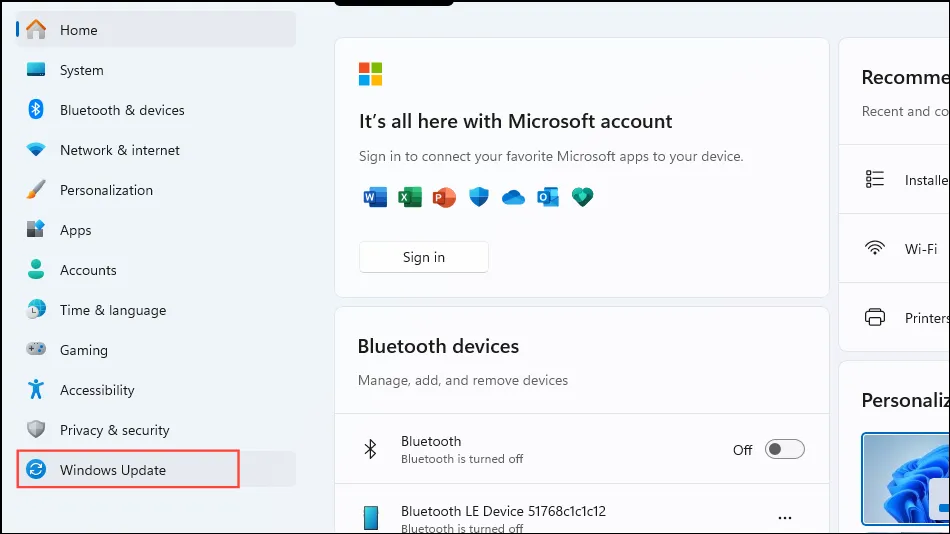
- На екрана за актуализация на Windows намерете и щракнете върху бутона „Разширени опции“.
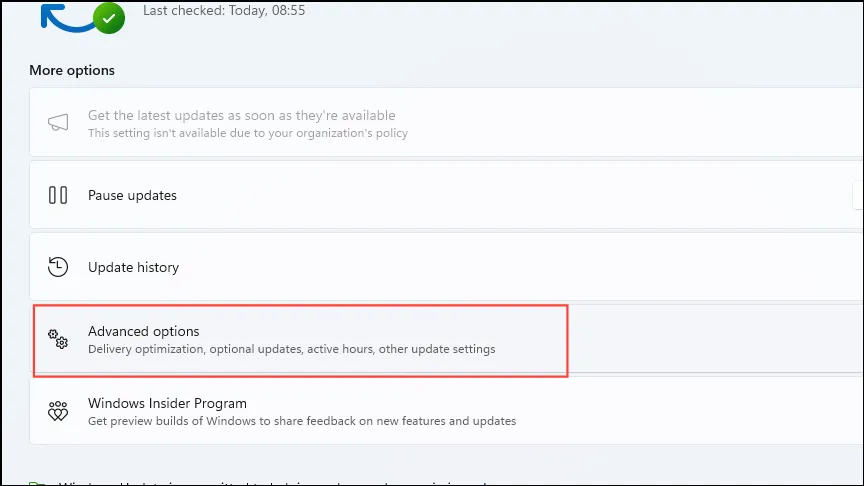
- Изберете настройката „Активни часове“.
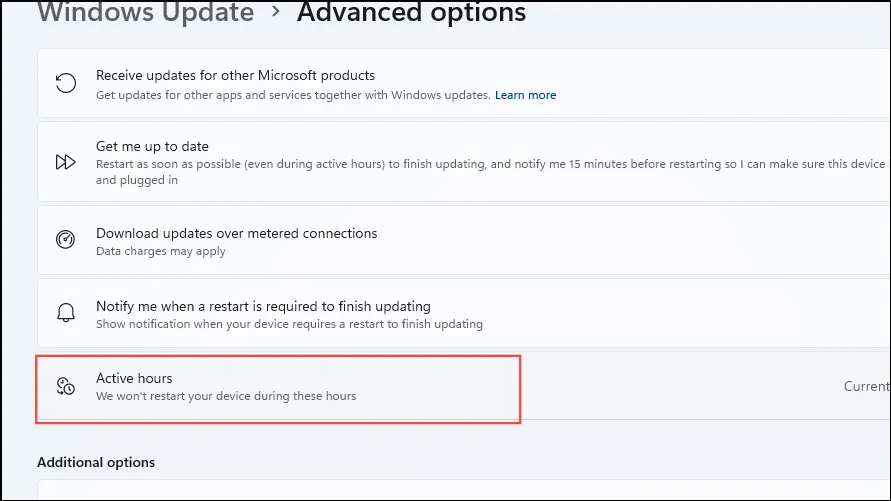
- В падащото меню за Активни часове изберете „Ръчно“.
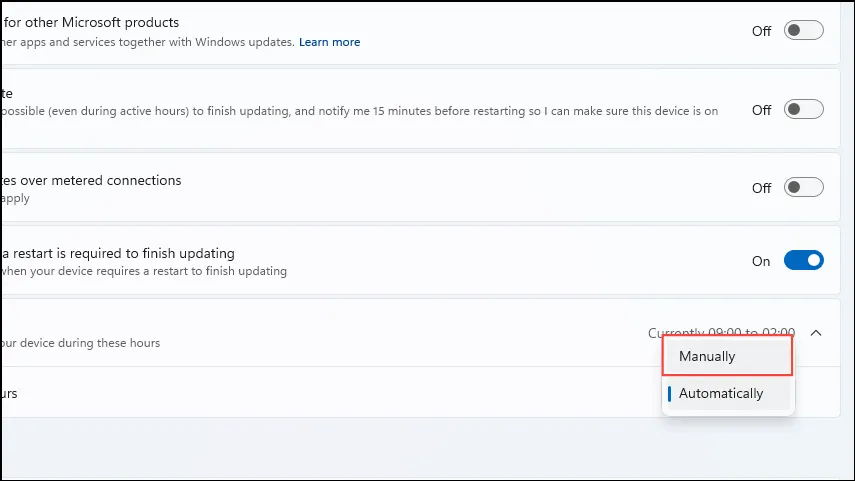
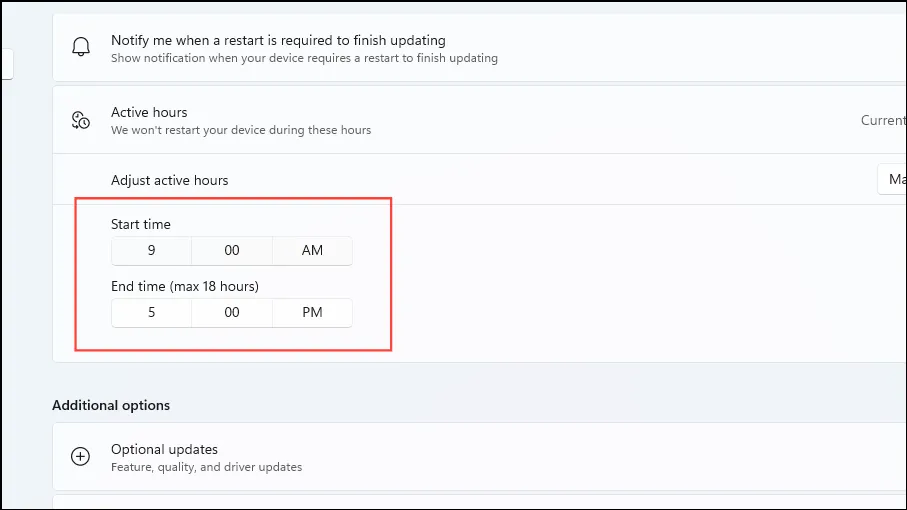
- Кликнете върху полетата „Начален час“ и „Краен час“, за да зададете часовете, през които искате Windows да се въздържа от рестартиране.
Стъпка 2: Поставете на пауза и инсталирайте ръчно актуализации
Ограничението на функцията Активни часове е, че позволява максимален период от само 18 часа. Следователно, ако графикът ви е непоследователен или изисквате компютърът ви да работи без прекъсване, тази опция може да е неподходяща. В такива случаи ще трябва да поставите на пауза актуализациите и да се справите с инсталациите сами, с възможността да спрете актуализациите за до 35 последователни дни.
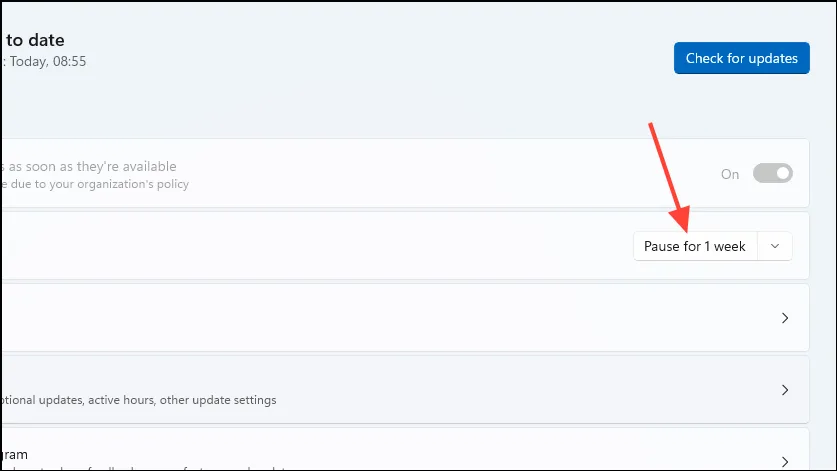
- Влезте в секцията Windows Update в приложението Настройки и щракнете върху опцията „Пауза за 1 седмица“, разположена от дясната страна.
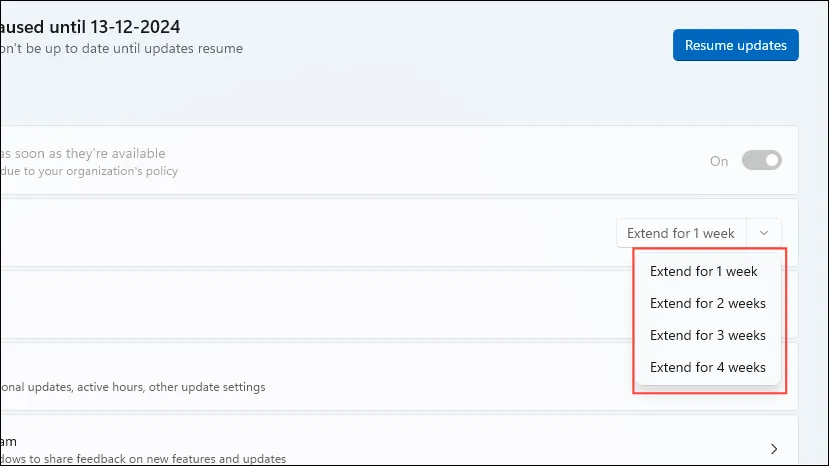
- Можете също така да удължите продължителността на паузата, като изберете бутона „Удължи за 1 седмица“ и изберете предпочитаната от вас времева рамка. Удълженията могат да бъдат направени до четири седмици наведнъж.
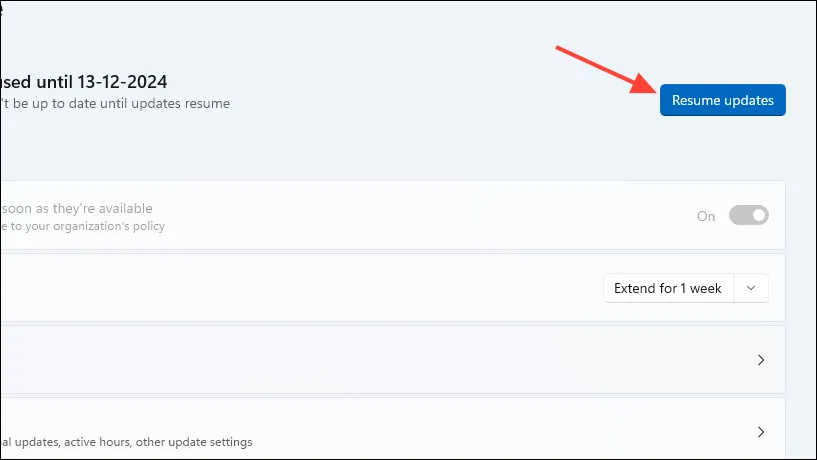
- За да активирате отново актуализациите, просто щракнете върху бутона „Възобновяване на актуализациите“, когато сте готови.
Стъпка 3: Коригирайте настройките на груповата политика
Ако използвате версии като Enterprise, Education или Professional, можете да промените настройките в редактора на локални групови правила, така че вашият компютър да се актуализира само след като ръчно го рестартирате.
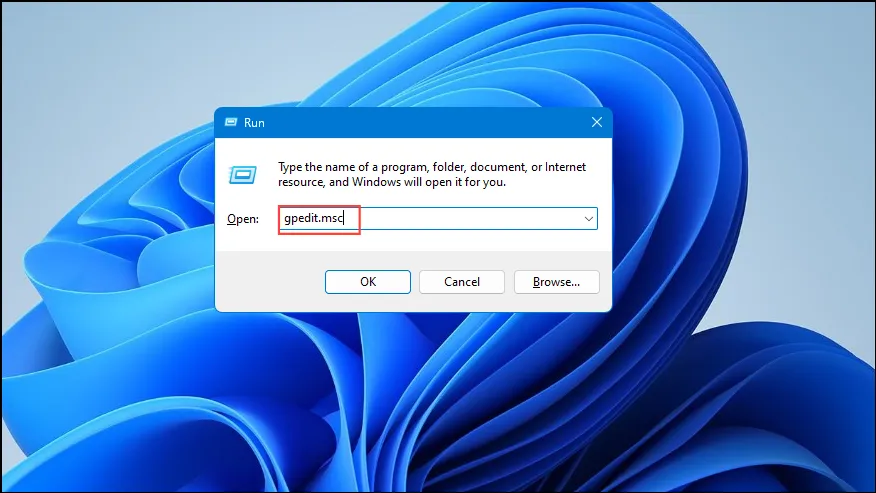
- Натиснете,
Win + Rза да отворите диалоговия прозорец Изпълнение, въведетеgpedit.mscи натиснете Enter.
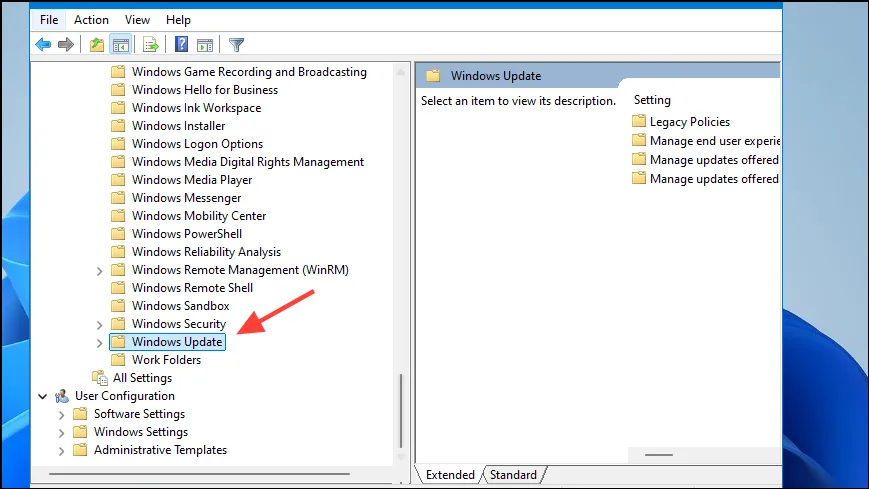
- В редактора на локални групови правила отидете до:
Computer Configuration > Administrative Templates > Windows Components > Windows Update.
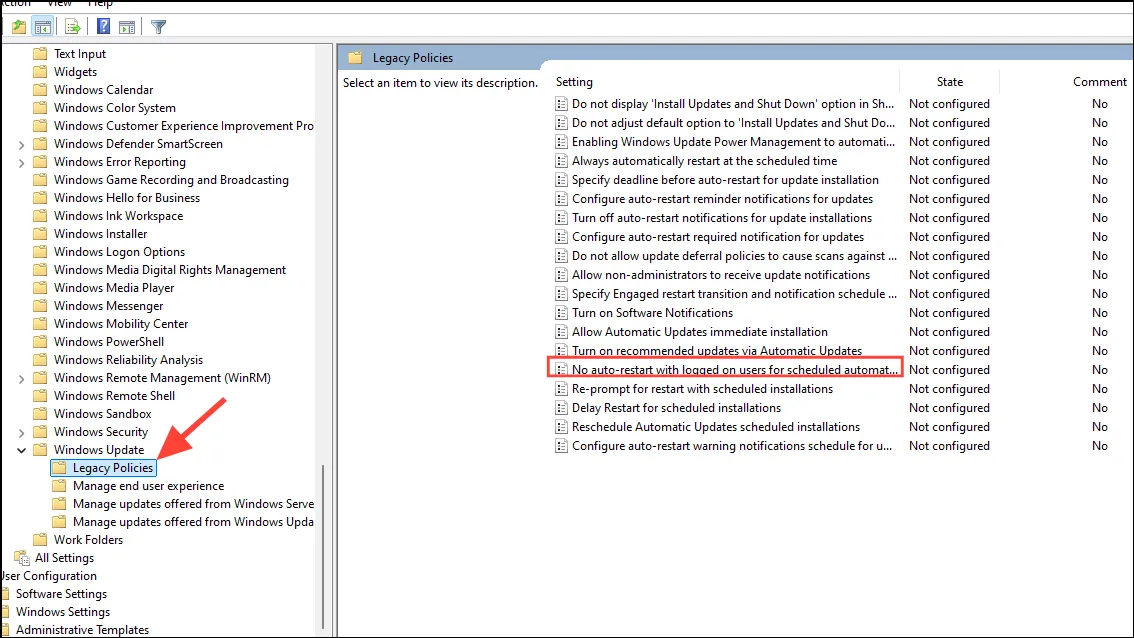
- Намерете и щракнете върху папката „Наследени правила“, след което щракнете двукратно върху „Без автоматично рестартиране с влезли потребители за планирани автоматични инсталации за актуализиране“ в десния панел.
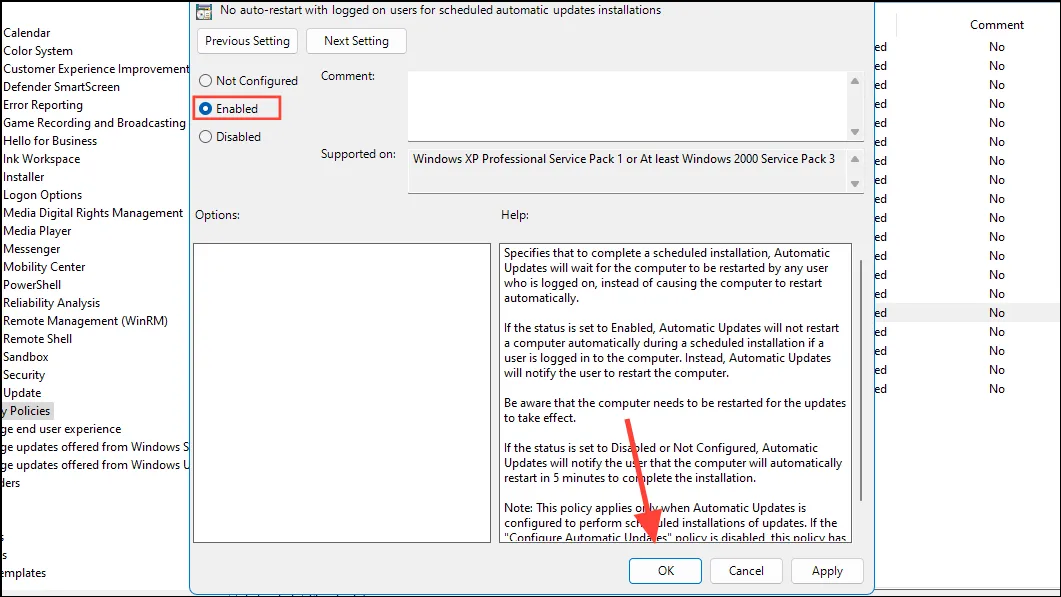
- Активирайте тази опция, като изберете „Активирано“, след което щракнете върху „Приложи“, последвано от OK.
Стъпка 4: Променете системния регистър
За потребителите на изданието Windows Home редакторът на групови правила не е наличен, така че ще трябва да използвате редактора на системния регистър. Винаги първо архивирайте настройките на системния регистър, тъй като неправилните промени могат да доведат до нестабилност на системата.
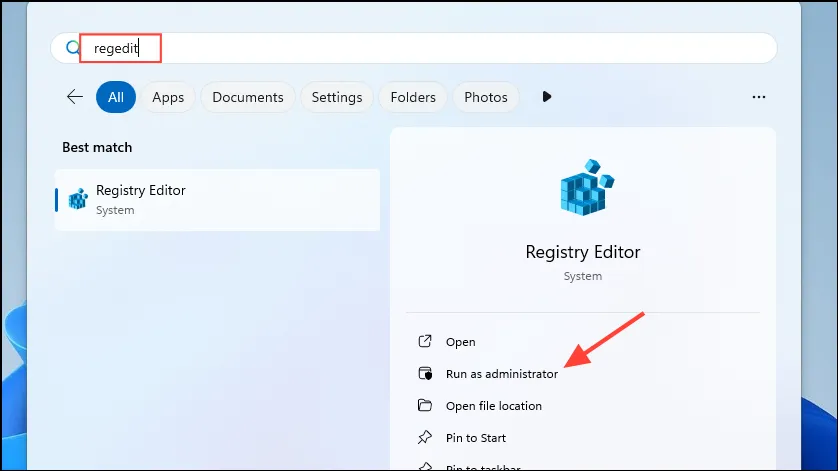
- Отворете менюто „Старт“, въведете
regeditи изберете „Изпълни като администратор“.
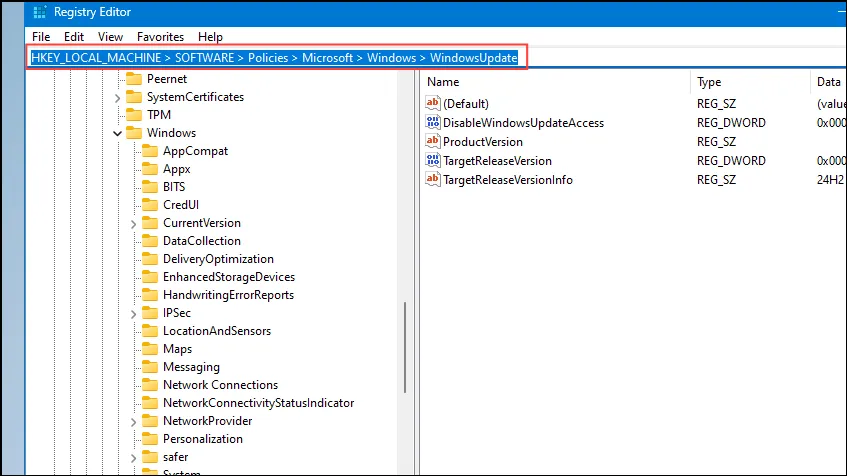
- След като влезете в редактора на системния регистър, отворете:
HKEY_LOCAL_MACHINE > SOFTWARE > Policies > Microsoft > Windows > WindowsUpdate.
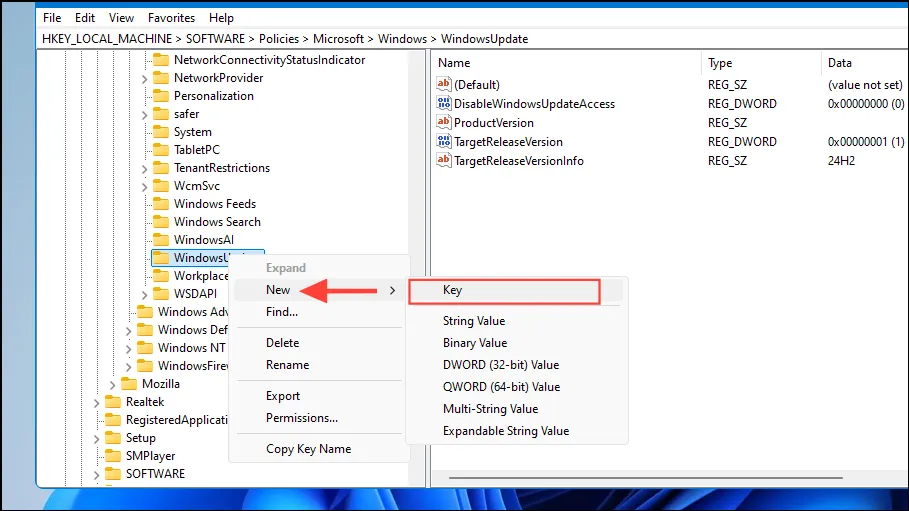
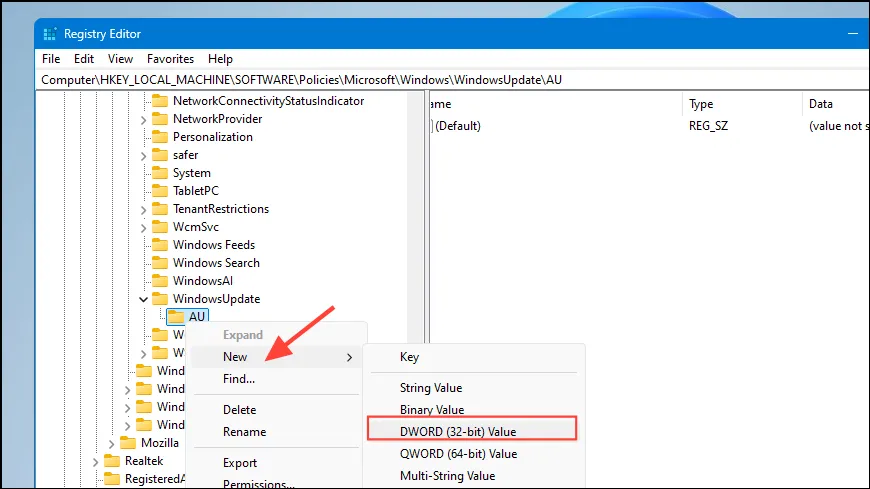
- Потърсете папката „AU“ под клавиша „Windows Update“ – ако липсва, щракнете с десния бутон, изберете „Ново“, след което изберете „Ключ“, за да го създадете.
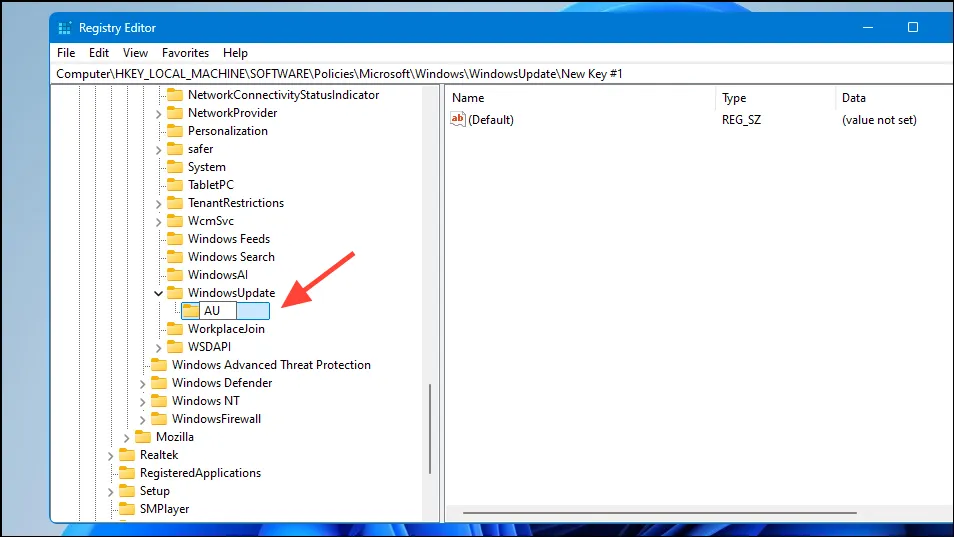
- Наименувайте този нов ключ „AU“.
- Щракнете с десния бутон върху клавиша „AU“, изберете „Ново“ и след това изберете „DWORD (32-битова) стойност“.
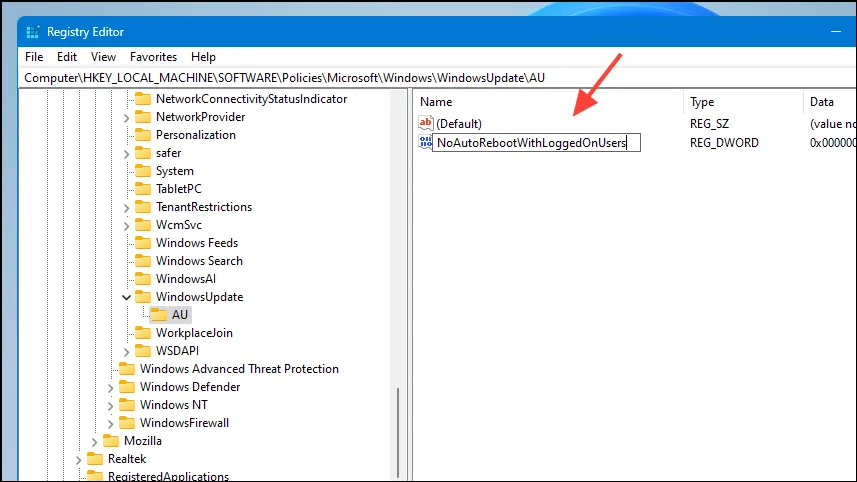
- Маркирайте тази DWORD като
NoAutoRebootWithLoggedOnUsers.
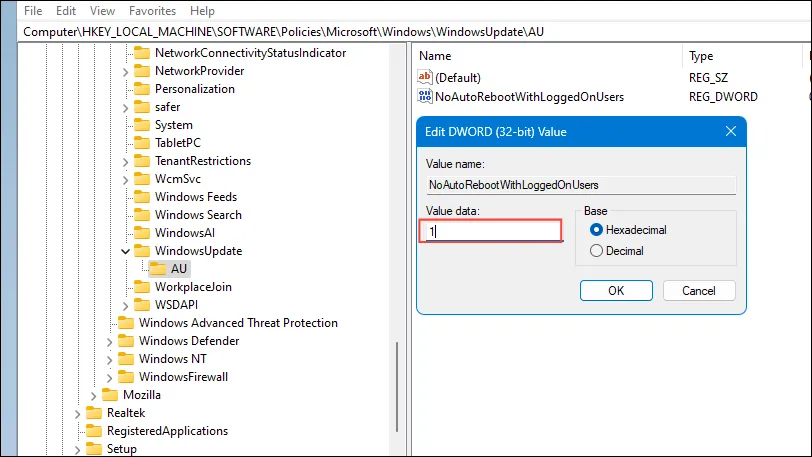
- Отворете DWORD и задайте стойността му на
1, след което натиснете OK. Накрая рестартирайте компютъра си.
Важни съображения
- Преди да промените системните настройки, уверете се, че сте архивирали системата си като предпазна мярка за потенциални анулирания, ако възникнат проблеми.
- Като алтернатива можете напълно да деактивирате Windows Update чрез инструменти като Task Scheduler, Windows Services Utility или Command Prompt. Това обаче крие риск от излагане на вашата система на заплахи като зловреден софтуер и вируси.
- Въпреки че можете временно да поставите на пауза актуализациите, за да избегнете прекъсвания, не отлагайте инсталациите за продължителни периоди, тъй като актуализациите съдържат основни корекции на грешки и подобрения на сигурността, които са от решаващо значение за производителността на вашия компютър.
Вашият коментар