Деактивиране на автоматичното форматиране в Excel: Ръководство стъпка по стъпка
Автоматичното форматиране е изключително полезна функция, която автоматично форматира данните, които въвеждате в електронни таблици, като подобрява четливостта и разбирането. Възможно е обаче да има случаи, когато предпочитате данните ви да не се форматират автоматично. В такива случаи изключването на тази функция е лесно. Освен това можете да персонализирате настройките за автоматично форматиране, за да деактивирате само определени аспекти, като същевременно запазите функцията активна.
Опция 1: Деактивирайте автоматичното форматиране за конкретни клетки или диапазони
За да спрете Excel от автоматично форматиране на данни в конкретна клетка или диапазон, форматирайте клетката като текст. Това ще запази въведеното от вас, без да засяга автоматичното форматиране на целия лист.
- Отворете вашата електронна таблица в Excel и изберете клетката или диапазона, където искате да деактивирате автоматичното форматиране. Можете да изберете няколко клетки, като плъзнете през тях.
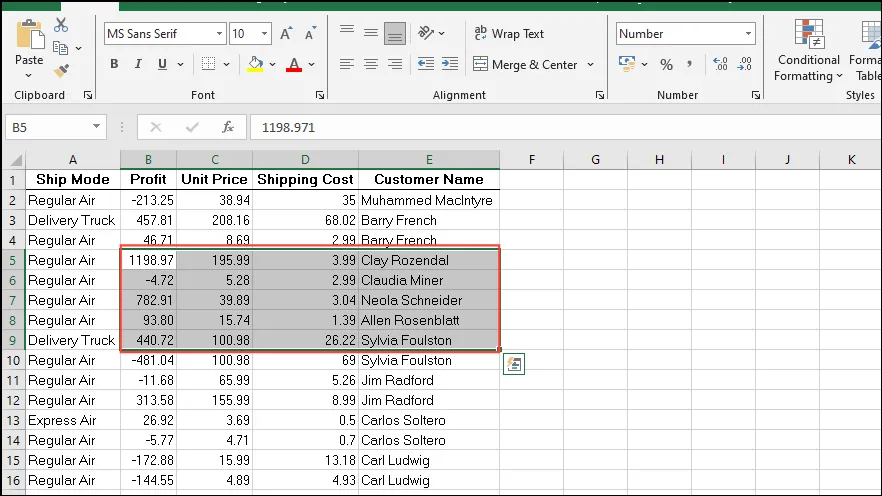
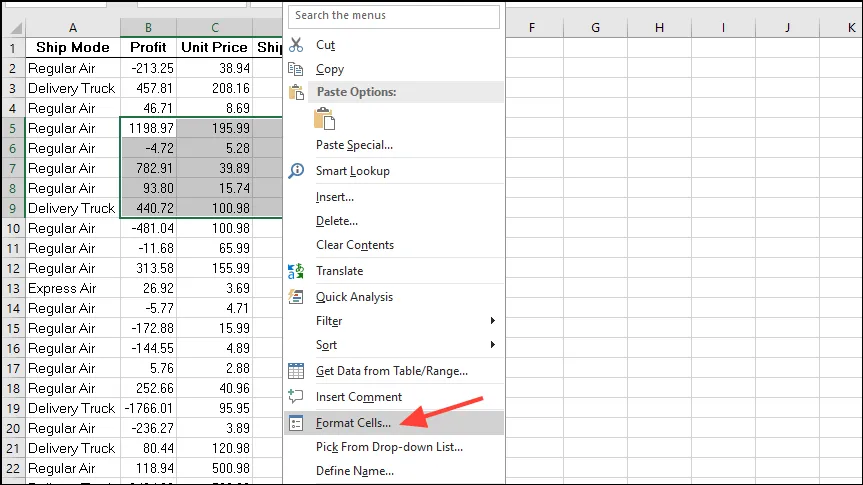
- След като изберете желаните клетки, щракнете с десния бутон върху вашата селекция и изберете „Форматиране на клетки“ от контекстното меню.
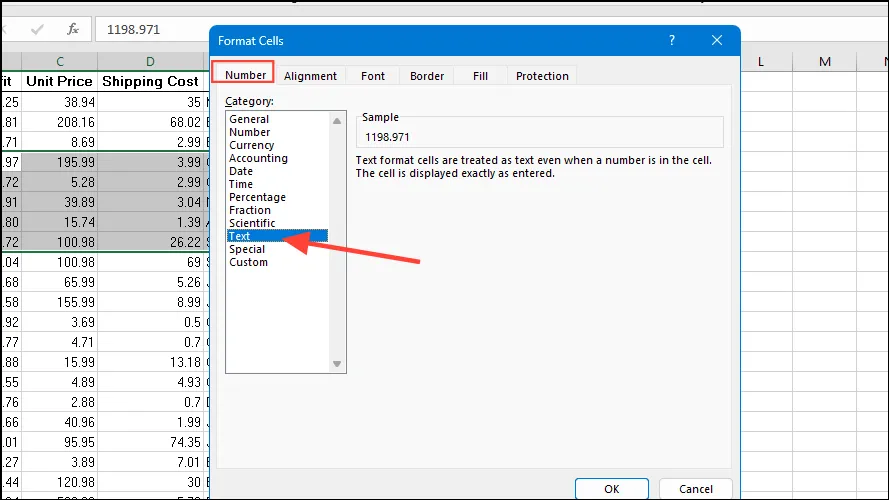
- В диалоговия прозорец „Форматиране на клетки“ изберете опцията „Текст“ под раздела „Число“, след което щракнете върху бутона „OK“.
- Сега, ако въведете специални символи или числа с водещи нули, форматирането ще остане непроменено. Същото важи и за текст, въведен като дати, като например ’03-24′, който няма да бъде преобразуван във формат за дата.
Опция 2: Деактивирайте за постоянно автоматичното форматиране
Можете също да изберете да деактивирате завинаги автоматичното форматиране в Microsoft Excel за всички ваши електронни таблици.
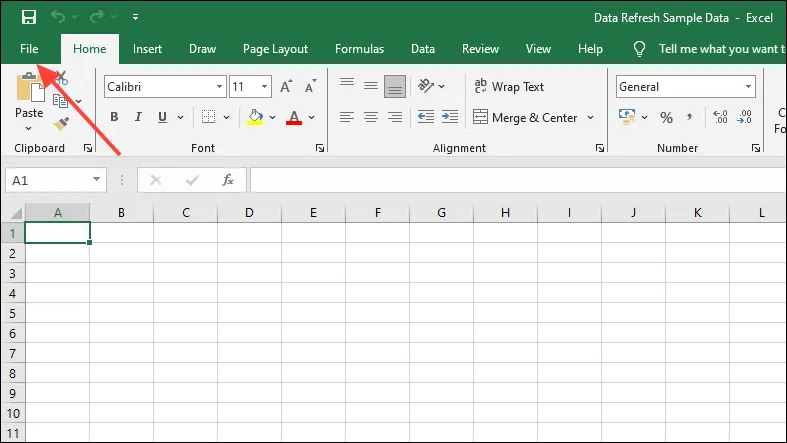
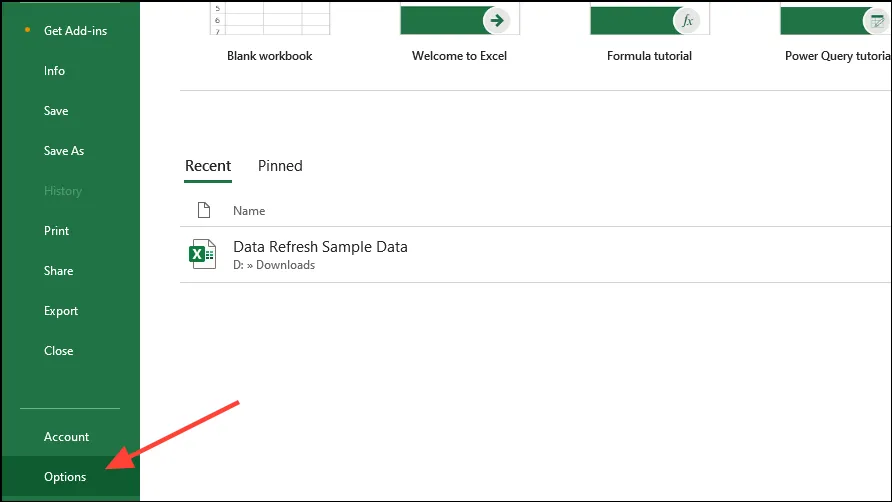
- Стартирайте Microsoft Excel и щракнете върху менюто „Файл“, разположено в горния ляв ъгъл.
- След това щракнете върху „Опции“ в долния ляв ъгъл на менюто.
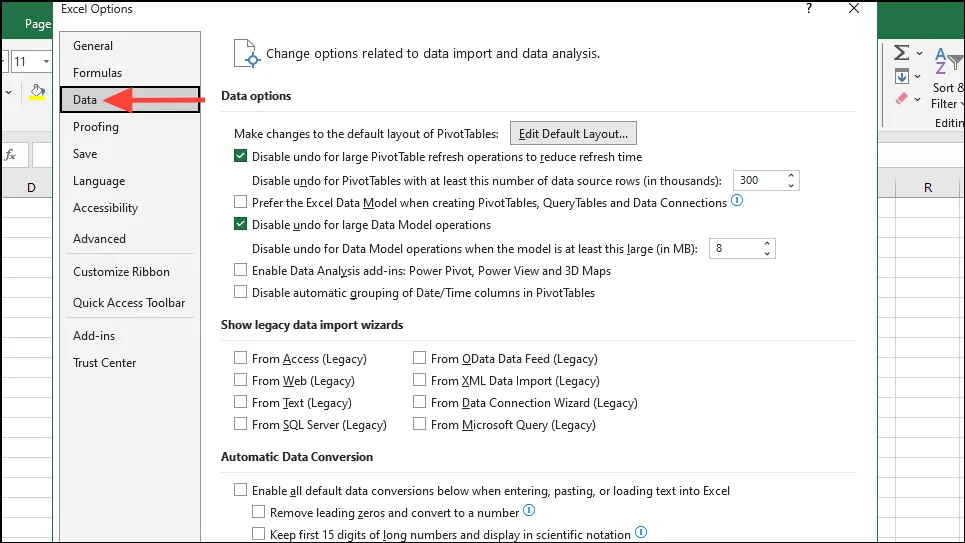
- В диалоговия прозорец Опции щракнете върху „Данни“ от списъка вляво.
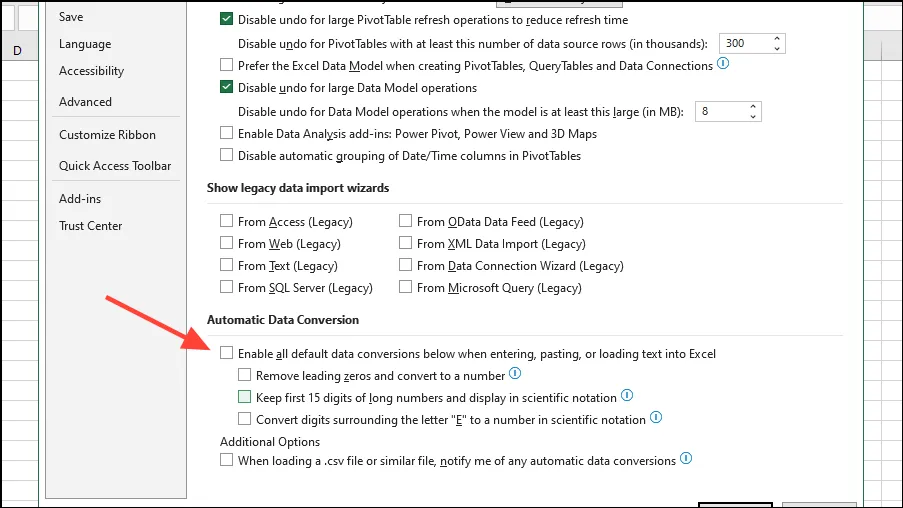
- В секцията „Автоматично преобразуване на данни“ се уверете, че квадратчето за отметка до „Активиране на всички преобразувания на данни по подразбиране…“ не е отметнато. Ако е отметнато, щракнете върху него, за да го деактивирате.
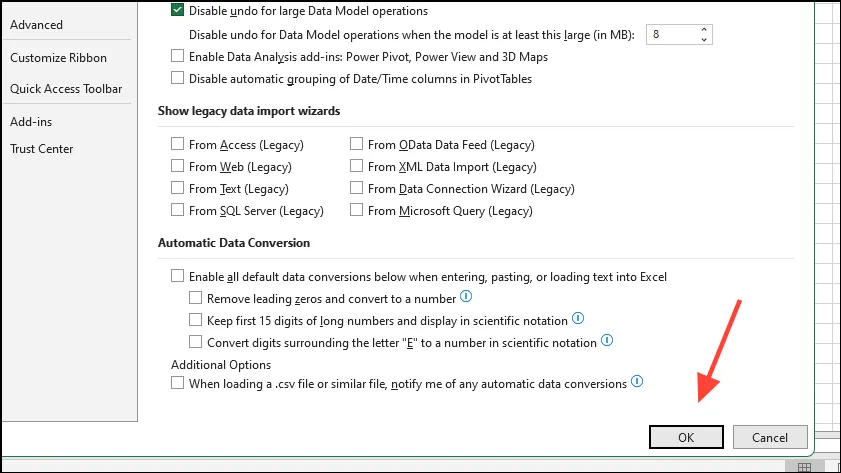
- Щракнете върху бутона „OK“, за да затворите диалоговия прозорец. Отсега нататък Excel няма да форматира автоматично данните, въведени във вашите електронни таблици.
- Ако предпочитате, можете да поддържате цялостната настройка, като избирателно деактивирате определени опции за автоматично форматиране.
Важни бележки
- Можете също така да избегнете автоматичното форматиране, като въведете апостроф преди вашите стойности в клетка, което ще запази данните непокътнати.
- За по-напреднали потребители използването на код на Visual Basic за приложения (VBA) може да предотврати автоматичното форматиране в Excel. Това изисква активиране на раздела Разработчик и вмъкване на модул, което го прави по-малко подходящ за начинаещи.
- След като деактивирате автоматичното форматиране, можете да го активирате отново по всяко време, като отворите менюто Опции от менюто Файл.