
Показването на процента на батерията директно в лентата на задачите в Windows 11 първоначално не беше достъпно.Потребителите трябваше да задържат курсора си върху иконата на батерията, за да проверят нивата на батерията. Microsoft обаче пуска актуализации, които включват тази полезна функция в лентата на задачите, подобрявайки нейния дизайн и функционалност, за да съответстват на цялостната естетика на Windows 11.
Ако нямате търпение да получите достъп до тази функция, тя в момента е налична, като се започне от компилация 26120.2992 (KB5050083) за потребители в Dev Channel.Можете да активирате тази опция чрез приложението Настройки, ако сте Windows Insider, или да използвате инструменти на трети страни, за да постигнете същия резултат.
Как да активирате процента на батерията чрез приложението за настройки
- Стартирайте приложението Настройки, като щракнете върху менюто „Старт“ или използвате прекия път
Win + I, след което изберете „Система“ от лявата странична лента.
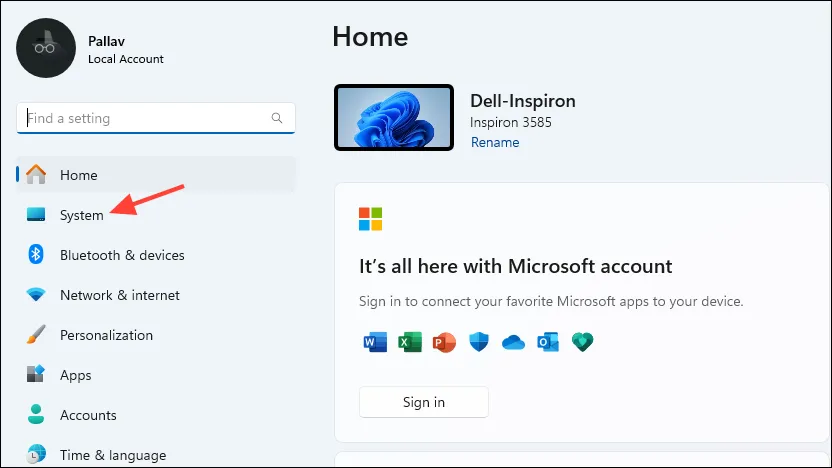
- Отидете до секцията „Захранване и батерия“ на страницата „Система“.
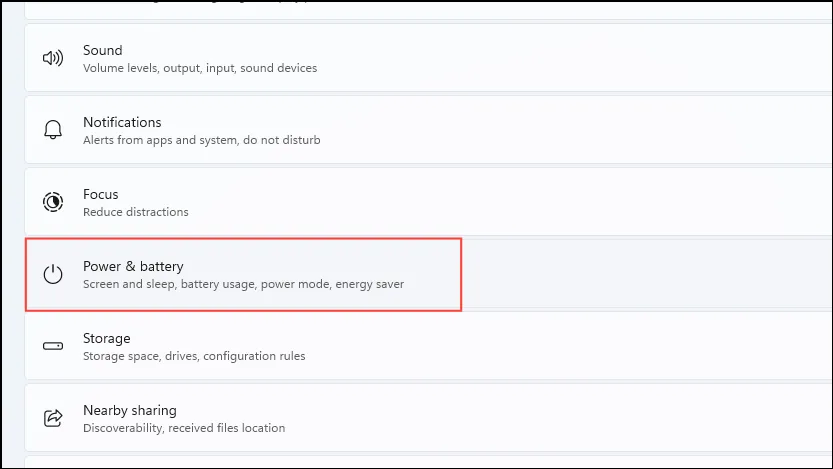
- Разширете настройките на „Батерия“, като щракнете върху нея.Превключете опцията „Показване на процента на батерията“, за да я активирате.
Активиране на процента на батерията с помощта на ViveTool
Ако все още не сте получили опцията за процент на батерията, не се безпокойте! Можете да го активирате чрез ViveTool, който е съвместим само с Insider компилации.Ако все още не сте се присъединили към програмата Windows Insider, ще трябва да се регистрирате, за да продължите.
- Отворете предпочитания от вас уеб браузър и отидете на страницата на ViveTool GitHub.
- Намерете и щракнете върху
ViVeTool-v0.3.3-ARM64CLR.zipфайла, за да го изтеглите на вашия компютър.
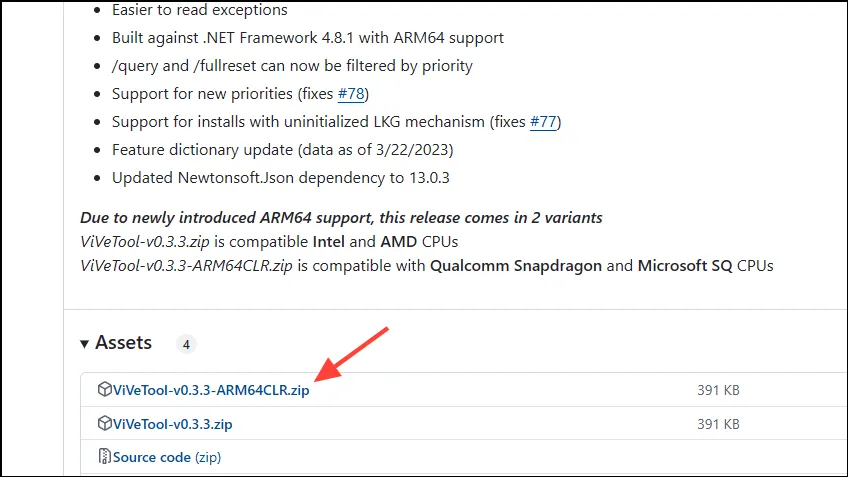
- След като изтеглянето приключи, извлечете съдържанието на ZIP файла и отворете извлечената папка.
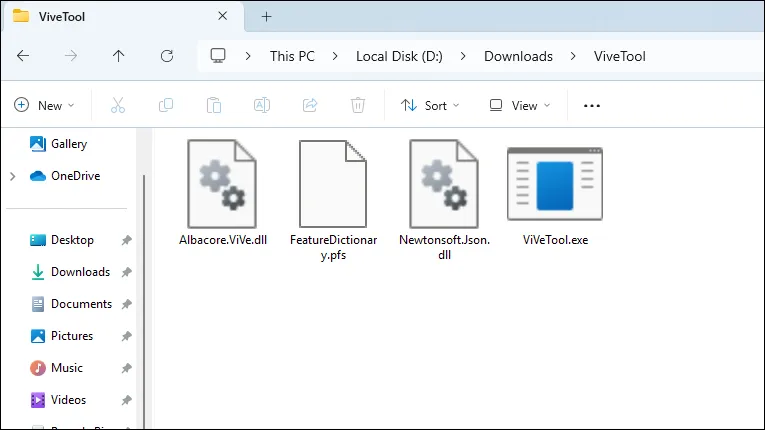
- Във File Explorer щракнете върху адресната лента, за да копирате пътя до извлечената папка.
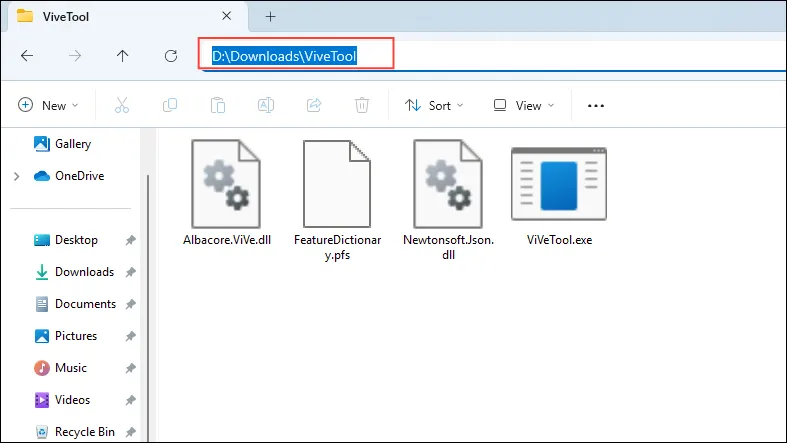
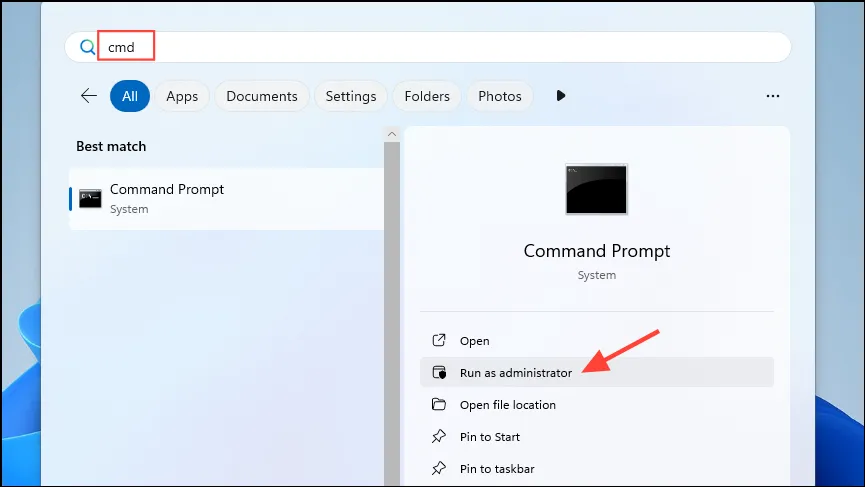
- Отворете менюто „Старт“, въведете
cmdи изберете „Изпълни като администратор“.
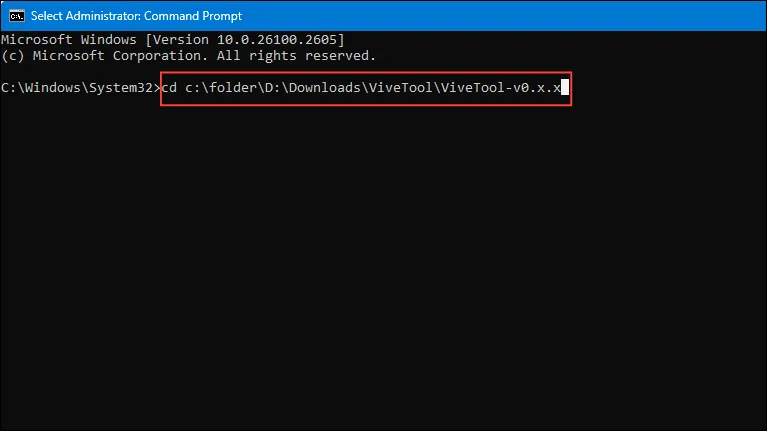
- В прозореца на командния ред въведете следната команда, като замените „path“ с пътя, който сте копирали преди това:
cd c:\folder\path\ViveTool-v0.x.x.Натиснете Enter.
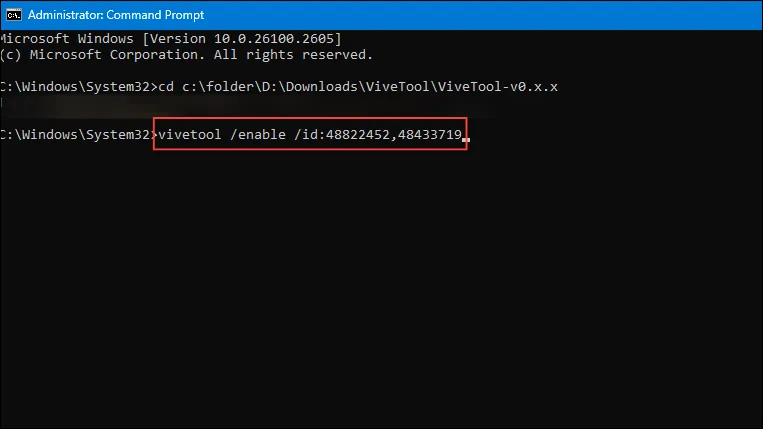
- След това изпълнете тази команда, за да активирате опцията за процент на батерията:
vivetool /enable /id:48822452, 48433719и натиснете Enter.
- Рестартирайте компютъра си.След като се рестартира, върнете се в приложението Настройки, за да потвърдите дали функцията за процент на батерията вече се вижда.
Показване на процента на батерията с лентата на батерията
Ако търсите алтернатива, Battery Bar е похвално приложение на трета страна, специално създадено да показва процента на батерията в лентата на задачите ви.
- Посетете уебсайта на BatteryBar и изтеглете приложението на вашето устройство.
- Стартирайте инсталационния файл на BatteryBar.На страницата „Избор на компоненти“ се уверете, че сте избрали лентата с инструменти на BatteryBar (препоръчително) заедно с опциите на плаващата лента с инструменти на BatteryBar.
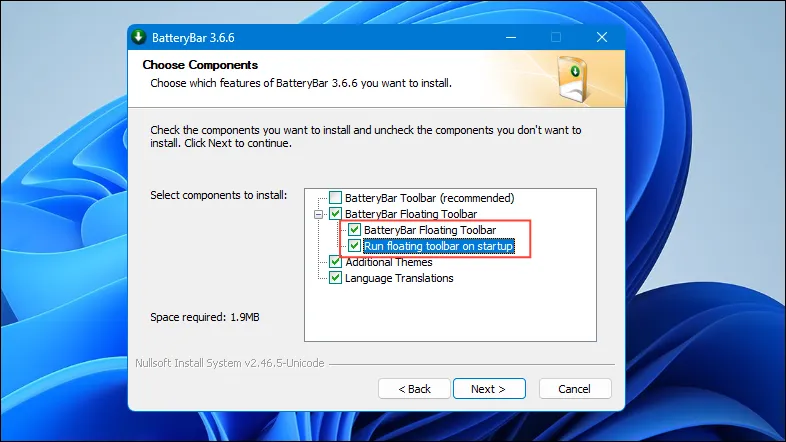
- Завършете инсталацията и рестартирайте компютъра.Индикаторът BatteryBar ще се покаже на вашия екран.Щракнете върху индикатора, за да превключите дисплея от „оставащо време“ към процент на батерията.Можете да регулирате неговия размер и позиция на екрана, ако е необходимо.
Важни съображения
- Опцията за показване на процента на батерията може все още да не е налична на всяко съвместимо устройство, което означава, че някои потребители ще трябва да изчакат бъдеща актуализация.
- Можете да персонализирате видимостта на иконите на лентата на задачите, като отворите раздела за персонализиране в приложението Настройки, като гарантирате, че процентът на батерията е видим и лесно достъпен.
- Преди да инсталирате приложения на трети страни за показване на батерията, помислете за архивиране на вашата система, за да създадете точка за възстановяване, за да върнете промените, ако е необходимо.
- Освен методите, споменати тук, няколко други инструмента на трети страни могат да показват процентите на батерията в лентата на задачите ви.Експериментирайте с тези алтернативи, за да откриете коя опция отговаря най-добре на вашите предпочитания.
Често задавани въпроси
1.Как мога да проверя дали моята версия на Windows 11 поддържа процент на батерията в лентата на задачите?
Можете да проверите вашата версия на Windows, като отворите Настройки > Система > Относно и потърсите номера на компилация на вашата система.Функцията за процент на батерията започва от компилация 26120.2992 в Dev Channel.
2.Какво трябва да направя, ако превключвателят на процента на батерията не е наличен в настройките?
Ако превключвателят липсва, обмислете използването на метода ViveTool или използване на приложение на трета страна като Battery Bar като алтернатива за показване на процента на батерията в лентата на задачите.
3.Безопасно ли е да използвате приложения на трети страни като Battery Bar?
Повечето приложения, включително Battery Bar, обикновено са безопасни за използване, но е препоръчително да изтеглите софтуер от надеждни източници и да създадете резервно копие на системата преди инсталиране, за да предотвратите потенциални проблеми.
Вашият коментар