
Всеки от нас е взаимодействал с продукти на Microsoft в даден момент.Техният софтуер се превърна в неразделна част от ежедневието по целия свят.
Благодарение на популярността на операционните системи Windows, особено изданията Windows 7 Ultimate и Professional, Microsoft постигна забележителен успех в технологичната индустрия, сега оценявана като компания за трилиони долари.
Въпреки възхода на Windows 10 и 11, Windows 7 остава ценена като една от най-добрите пуснати версии.За съжаление, от 2022 г.много потребители се борят да намерят законен начин да изтеглят този софтуер безплатно.
Това изчерпателно ръководство е създадено за тези, които искат да си възвърнат достъпа до ISO файла на Windows 7, наличен както в 32-битов, така и в 64-битов формат.Да започваме!
Изтегляне на Windows 7 ISO файл (Ultimate & Professional Editions)
Има няколко лесни метода за безплатно изтегляне на ISO файлове на Windows 7, включително 32-битови и 64-битови версии.Нека се потопим в тези опции.
1.Директно изтегляне
Ако искате да избегнете такси за закупуване, нашите директни връзки улесняват получаването на най-новите ISO файлове на Windows 7 както за изданието Professional, така и за Ultimate.
| Версия на Windows | Windows 7 Ultimate ISO |
|---|---|
| Размер | 5, 5 GB |
| Сервизен пакет | SP1 |
| Налични версии | 32-битов, 64-битов |
| Версия на Windows | Windows 7 Professional ISO |
|---|---|
| Размер | 5, 5 GB |
| Сервизен пакет | SP1 |
| Налични версии | 32-битов, 64-битов |
| Версия на Windows | Windows 7 Home Premium ISO |
|---|---|
| Размер | 5.7GB / 3.8GB |
| Сервизен пакет | SP1 |
| Налични версии | 32-битов, 64-битов |
2.Изтегляне от Microsoft (изисква продуктов ключ)
Този метод включва финансов компонент, тъй като трябва да закупите продуктов ключ, за да активирате Windows 7.По-долу са стъпките за достъп до официални ISO файлове:
- Посетете страницата за изтегляне на Windows 7.
- Въведете вашия валиден ключ за продажба на дребно и щракнете върху бутона Потвърждаване.
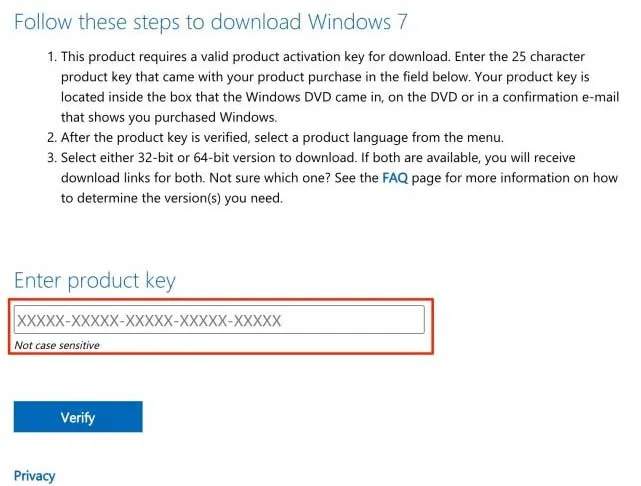
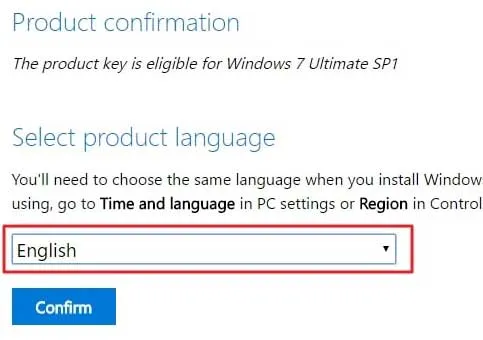
- След като бъдете потвърдени, ще видите прозорец за избор на език на продукта.
- Изберете желания език от падащото меню и щракнете върху Потвърждаване.
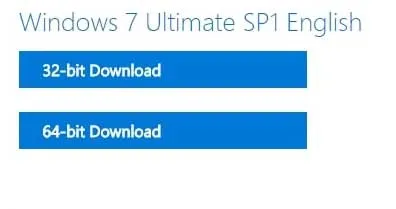
- Ще ви бъдат представени връзки за изтегляне за 32-битови и 64-битови Windows 7 ISO.
Windows 7 Системни изисквания
Важно е да се отбележи, че въпреки че тези спецификации са подходящи за Windows 7, те може да не са достатъчни за модерни приложения или софтуер с големи ресурси.Помислете за надграждане за по-добра производителност и сигурност.
| Системни изисквания | Минимални изисквания | Препоръчителни изисквания |
|---|---|---|
| Процесор | 1 GHz 32-битов (x86) или 64-битов (x64) | 2 GHz 64 бита (x64) |
| RAM памет | 1 GB RAM (32-битова) или 2 GB RAM (64-битова) | 2 GB RAM (32-битова) или 4 GB RAM (64-битова) |
| Място на твърдия диск | 16 GB за 32-битов | 20 GB за 64-битов |
| Графична карта | DirectX 9 графично устройство с WDDM 1.0 драйвер | DirectX 9 графично устройство с WDDM 1.0 или по-висок драйвер |
| Дисплей | 800×600 резолюция |
Ръководство стъпка по стъпка за инсталиране на Windows 7 на вашия компютър
След като изтеглите успешно ISO файла на Windows 7, вие сте готови да го инсталирате.Ако не сте сигурни как да продължите, следвайте тези подробни стъпки:
- Поставете USB флаш устройство с капацитет поне 16 GB.
- Форматирайте флаш устройството в NTFS и извлечете ISO файла върху него.
- Рестартирайте компютъра си и докато се зарежда, натиснете клавиша Boot Menu (клавишът варира според производителя: F12 за Acer, Esc/F9 за HP, F12 за Dell и т.н.).
- Изберете вашето USB устройство, когато се появи списъкът с устройства, и натиснете Enter.
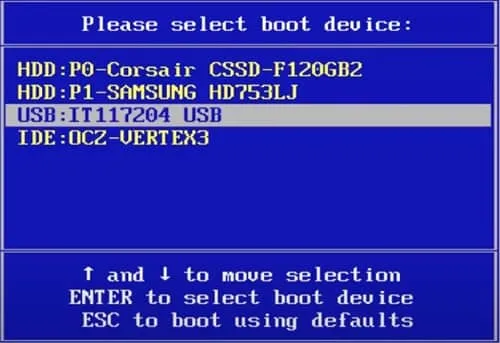
- Внимавайте за логото на Windows; показва, че процесът протича нормално.
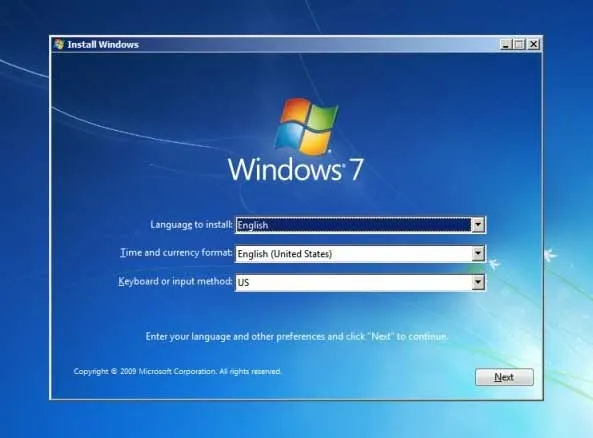
- Когато бъдете подканени, изберете предпочитаните от вас настройки за език, клавиатура и време, след което щракнете върху Напред.
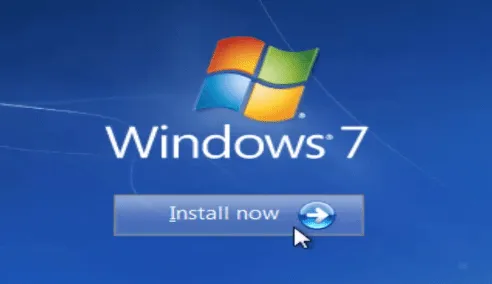
- Кликнете върху Инсталирай сега в следващия прозорец.
- Въведете вашия продуктов ключ, ако е наличен; в противен случай изберете Нямам ключ.
- Продължете да изберете изданието на Windows, което съответства на вашия лицензен ключ.
- Следвайте подканите, за да приемете лицензионните условия, преди да щракнете върху Напред.
- Изберете опцията Custom: Install Windows only (advanced).
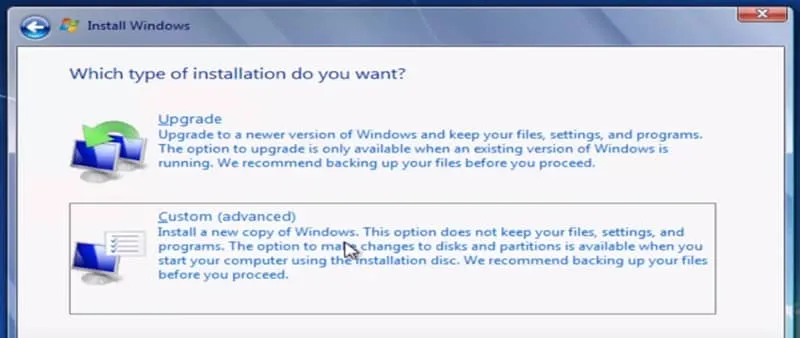
- Посочете устройството, където ще бъде инсталиран Windows 7 и натиснете Напред.
- Изчакайте търпеливо, докато Windows се инсталира.Може да отнеме известно време.
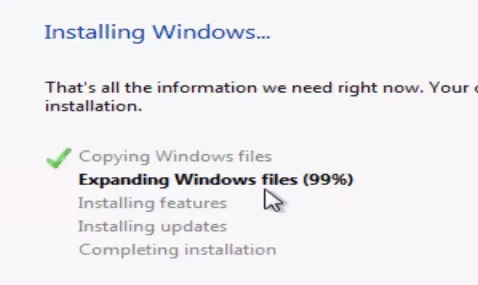
- По време на инсталацията системата ви може да се рестартира автоматично няколко пъти.
- След рестартирането Windows ще провери вашия хардуер и инсталиран софтуер.
- Финализирането на настройката ще отнеме няколко минути; след като приключи, вашата нова инсталация на Windows 7 е завършена!
Често задавани въпроси
1.Как да получа ISO файл на Windows 7?
Можете да вземете 32-битовите или 64-битовите ISO файлове на Windows 7 от директните връзки, предоставени в това ръководство.
2.Предлага ли се Windows 7 в 32-битова версия?
Абсолютно! Windows 7 се предлага както в 32-битова, така и в 64-битова версия.
3.Мога ли да надстроя от Windows 7 32-bit до Windows 7 64-bit?
Не, директни надстройки от 32-битова към 64-битова Windows 7 не се поддържат; за този преход е необходима чиста инсталация.
4.Как мога да изтегля Windows 7 ISO безплатно?
Можете да изтеглите Windows 7 директно от официалния уебсайт на Microsoft, но не забравяйте, че за пълна функционалност е необходим продуктов ключ.
5. Windows 7 официално ли е безплатен за използване?
Въпреки че Windows 7 не е напълно безплатен, можете да го изтеглите от различни източници в Интернет, включително Microsoft, но някои функции изискват платен продуктов ключ.
6.Мога ли да използвам Windows 7 през 2023 г.?
Да, Windows 7 все още може да се използва до 2023 г., при условие че изтеглите ISO файла, създадете стартиращ USB и го инсталирате на вашия компютър.
Вашият коментар