
Основният недостатък на Google Chrome е силното използване на RAM. В сравнение с други браузъри, изградени на платформата Chromium, Chrome има тенденция да използва повече памет, което може да доведе до проблеми с производителността на лаптопи и настолни компютри. На компютър от среден клас може да изпитате замръзване, ако използвате Chrome широко.
Ако се сблъсквате с предизвикателства, свързани с RAM, докато използвате Google Chrome на вашия компютър, попаднали сте на правилното място. Това ръководство очертава ефективни стратегии за минимизиране на потреблението на памет от Chrome в Windows 11.
1. Оценете други фонови процеси
Преди да продължите с други решения, важно е да установите дали Chrome наистина е отговорен за повишеното използване на RAM във вашата система. Няколко приложения и процеси могат да работят във фонов режим и да извличат ресурси.
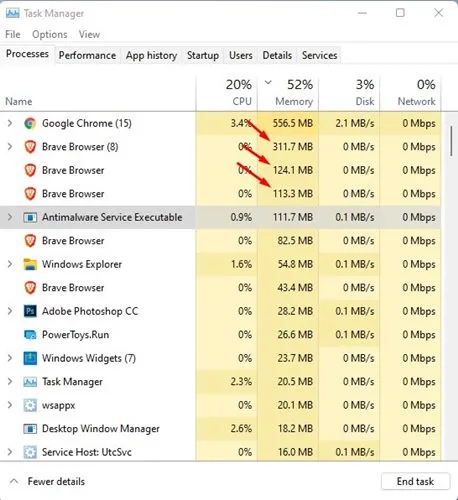
Стартирайте диспечера на задачите на вашето устройство с Windows 11 и отидете до раздела Памет. Проверете дали Chrome е основният потребител на памет.
Ако Chrome не е проблемът, потърсете и прекратите всички приложения, които използват значително количество RAM.
2. Затворете ненужните раздели
Наличието на твърде много отворени раздели в Google Chrome може значително да повлияе на използването на паметта, като често я тласка до нейните граници. Това може да е една от водещите причини за голямото потребление на ресурси от браузъра.
За да разрешите това, просто затворете всички ненужни раздели в Chrome. Намаляването на броя на отворените раздели може да освободи ценни изчислителни ресурси и да подобри цялостната производителност на вашия компютър.
3. Актуализирайте своя браузър Chrome
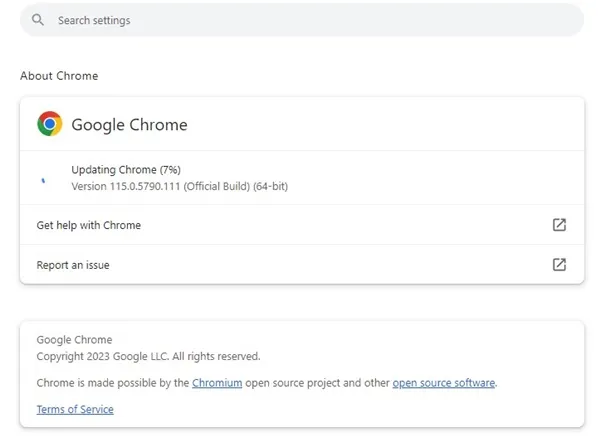
Една от най-ефективните стъпки, които можете да предприемете, е да се уверите, че браузърът ви Chrome е актуализиран. Въпреки че това може да не разреши директно високото използване на паметта, то със сигурност играе важна роля.
Поддържането на вашия браузър актуализиран минимизира рисковете за сигурността и поверителността и въвежда нови функционалности.
Освен това помага за премахване на грешки, присъстващи в предишни версии. За да актуализирате Chrome, щракнете върху три точки > Помощ > Всичко за Google Chrome , което активира процеса на актуализиране за чакащи актуализации.
4. Активирайте Memory Saver в Chrome
Memory Saver е скрита функция в Chrome, която оптимизира използването на паметта, като освобождава ресурси от неактивни раздели. Тази опция е изключена по подразбиране, но активирането й може значително да подобри производителността на Chrome. Ето как да го активирате:
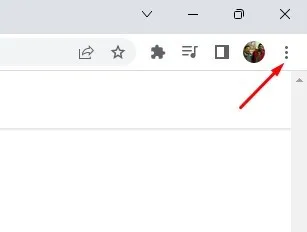
1. Отворете Chrome и щракнете върху трите точки, разположени горе вдясно.
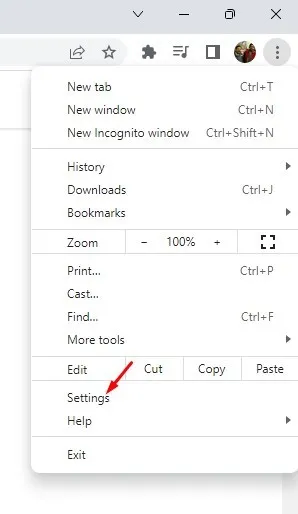
2. В менюто на Chrome изберете Настройки .
3. Отидете до раздела Производителност .
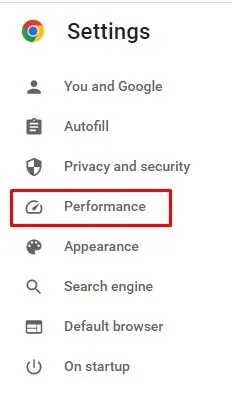
4. От дясната страна включете превключвателя за Memory Saver .
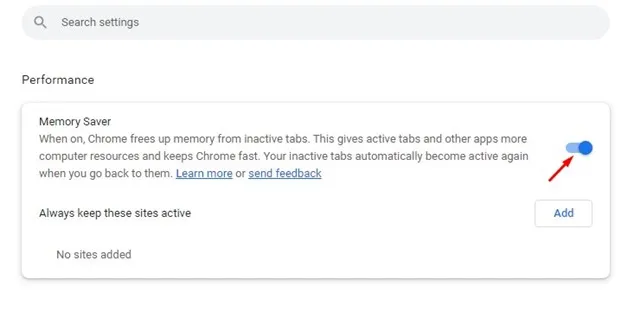
Ето как можете да активирате функцията Memory Saver в Chrome.
5. Елиминирайте ненужните разширения
Ако сте използвали Google Chrome известно време, вероятно сте наясно с лекотата на инсталиране на разширения.
Въпреки че добавянето на разширения е бързо, наличието на твърде много може да доведе до прекомерна консумация на памет в Windows 11.
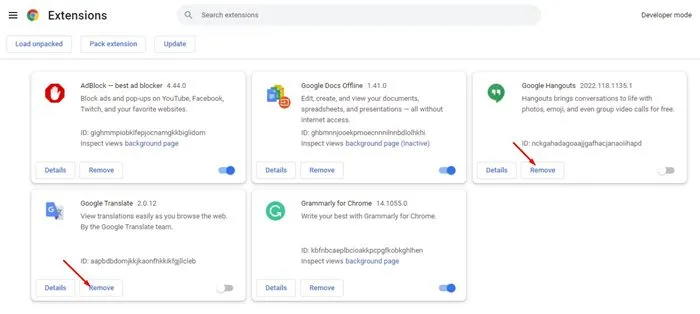
Преди да проучите по-нататъшните стъпки, отворете диспечера на разширенията на Chrome и премахнете всички неизползвани или дублирани разширения. Най-добре е да запазите само онези разширения, които смятате за надеждни и полезни.
6. Използвайте диспечера на задачите на Chrome, за да прекратите процесите
Google Chrome разполага със собствен диспечер на задачите, който ви позволява да видите кои процеси и раздели консумират най-много RAM. След това можете да прекратите конкретни раздели или процеси, за да освободите памет.
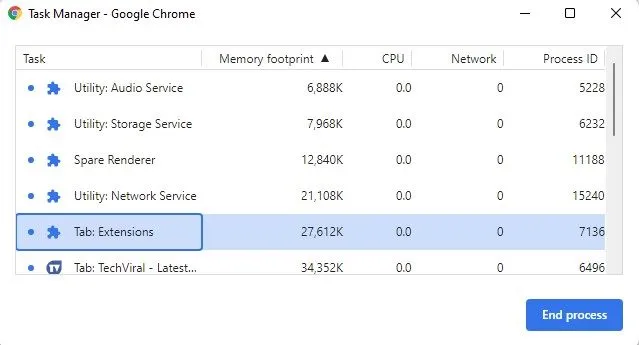
За да отворите диспечера на задачите на Chrome, вижте нашето ръководство – Как да използвате вградения диспечер на задачите на Google Chrome за разбивка стъпка по стъпка.
7. Разрешете хардуерното ускорение
С прости думи, хардуерното ускорение позволява на Chrome да използва вашия специален графичен процесор, вместо да разчита на RAM за задачи като възпроизвеждане на видео, редактиране на графики и онлайн игри.
Ако вашият компютър е оборудван със специален GPU, активирането на тази функция за хардуерно ускорение ще разтовари някои процеси от RAM към GPU.
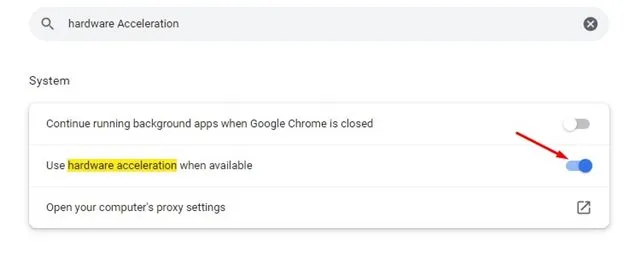
Чрез използване на хардуерно ускорение Chrome ще разчита на вашия GPU за задачи, изискващи ресурси, като ефективно намалява използването на RAM.
8. Предотвратете стартирането на фонови приложения след затваряне на Chrome
Ако продължите да изпитвате високо използване на RAM дори след като сте изпробвали горните методи, може да се наложи да спрете изпълнението на фонови приложения, когато Chrome е затворен.
Когато тази функция е активна, фоновите приложения на Chrome консумират RAM дори след като сте излезли от браузъра. За да деактивирате тази опция, изпълнете следните стъпки:
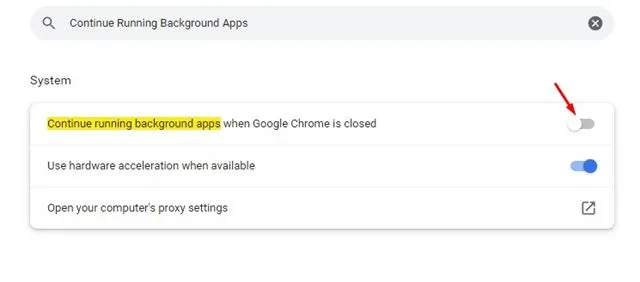
- Първо отворете Chrome и щракнете върху три точки > Настройки .
- На страницата с настройки използвайте лентата за търсене, за да намерите Продължете да изпълнявате фонови приложения .
- След това деактивирайте превключвателя за Продължаване на изпълнението на фонови приложения, когато Google Chrome е затворен .
Този процес ще ви помогне да предотвратите стартирането на фонови приложения, когато приключите с Chrome.
9. Използвайте функцията за почистване на Chrome
Google Chrome включва функция, която ви помага да идентифицирате опасния софтуер на вашия компютър или в самия браузър.
Можете да използвате тази функция, за да откриете и елиминирате всички вредни приложения или злонамерен софтуер, които безшумно консумират вашите ресурси за злонамерени цели, като копаене на криптовалута.
За да използвате функцията за почистване на Chrome, изпълнете следните стъпки:
1. Въведете Chrome://settings/в адресната лента.
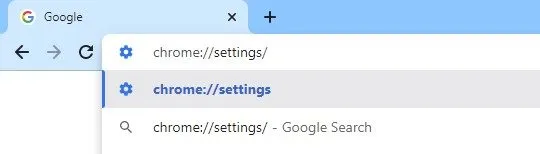
2. На страницата с настройки потърсете Почистване .
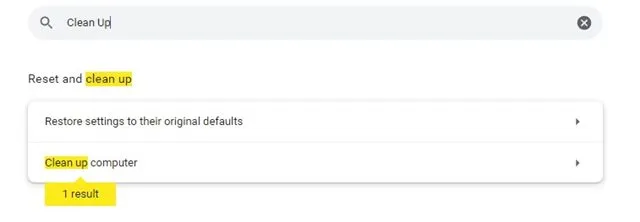
3. Щракнете върху бутона Намиране на страницата Почистване на компютъра, за да започнете процеса на почистване.
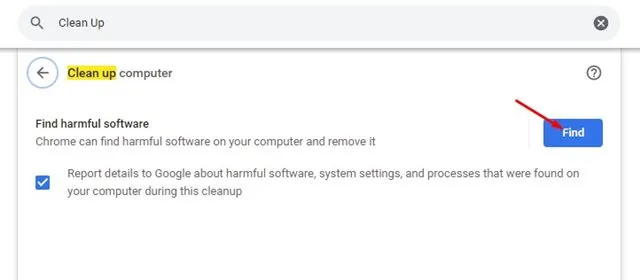
Тази функция улеснява премахването на вредни приложения и зловреден софтуер, които потенциално биха могли да доведат до прекомерно използване на RAM.
10. Нулирайте настройките на Chrome
Ако всичко друго се провали, нулирането на Google Chrome може да е последната ви опция. Неправилните настройки често могат да доведат до висока консумация на RAM и нулирането на браузъра може да разреши този проблем. Ето как да нулирате Google Chrome:
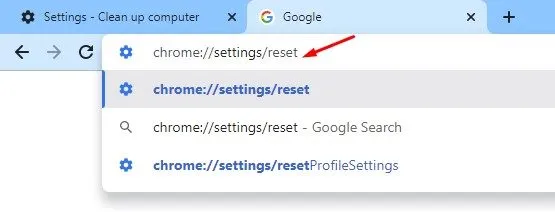
1. Отворете Chrome и въведете chrome://settings/reset/в адресната лента.
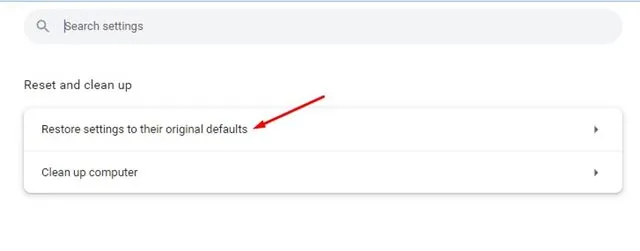
2. На страницата Нулиране и почистване изберете Възстановяване на настройките до първоначалните им настройки по подразбиране .
3. Потвърдете избора си, като щракнете върху бутона Нулиране на настройките, както бъдете подканени.
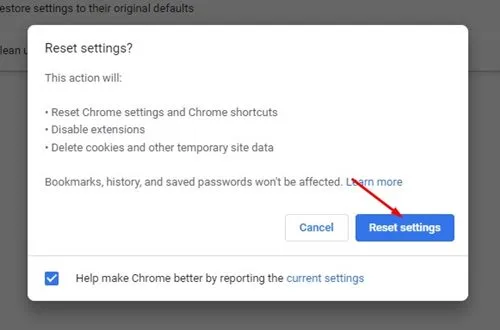
Това действие за нулиране ще върне Google Chrome в първоначалното му състояние и може да помогне за облекчаване на проблема с високата памет.
Това са някои ефективни методи за значително намаляване на високото използване на RAM на Google Chrome. Вярваме, че тази статия е предоставила ценна информация; моля, помислете дали да не го споделите с приятелите си. Ако имате въпроси, не се колебайте да ни изпратите коментар по-долу.
Вашият коментар