
AI технологиите са проникнали в много аспекти от живота ни – от обработка на изображения до автоматизирано кодиране и дори цифрови гласови асистенти на нашите смартфони.Тази еволюция обхваща и търсенията в мрежата, където много търсачки вече разчитат в голяма степен на изкуствен интелект, за да предоставят резултати. Google, например, елиминира функционалността за деактивиране на генерираните от AI прегледи в резултатите от търсенето.Въпреки че има опцията за превключване към търсенето в мрежата, тя не възпроизвежда изцяло изживяването преди AI.
Независимо дали търсите информация, събрана от хора, или се стремите да избегнете дезинформация, разпространявана от грешни AI модели, намирането на начини за търсене без съдържание, генерирано от AI, стана от съществено значение.Това ръководство предоставя различни методи за постигане на изживяване при сърфиране без AI.
Използване на уеб филтъра в Google Търсене
Докато деактивирането на AI Overviews директно в Google Търсене не е възможно, все пак можете да изберете традиционни резултати, като използвате филтъра „Уеб“.
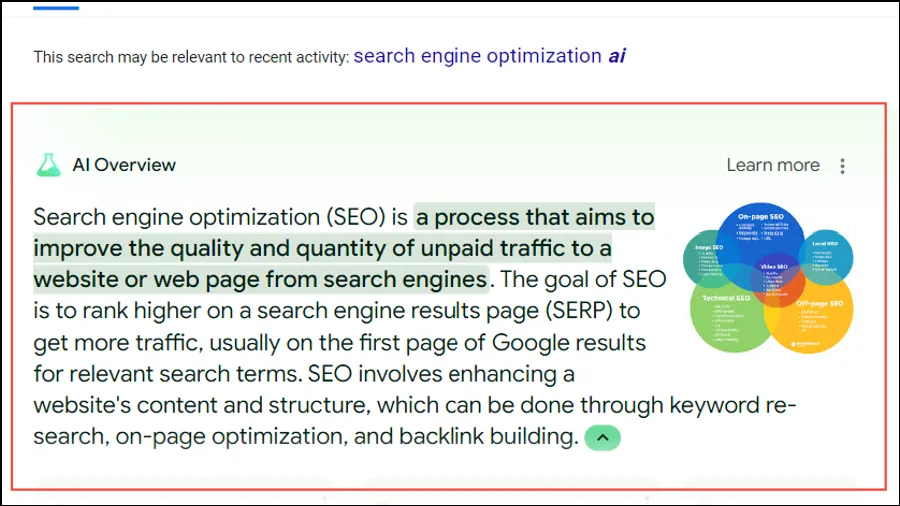
- Стартирайте предпочитания от вас уеб браузър и извършете търсене в Google. AI прегледи, ако са налични, ще се покажат в горната част.
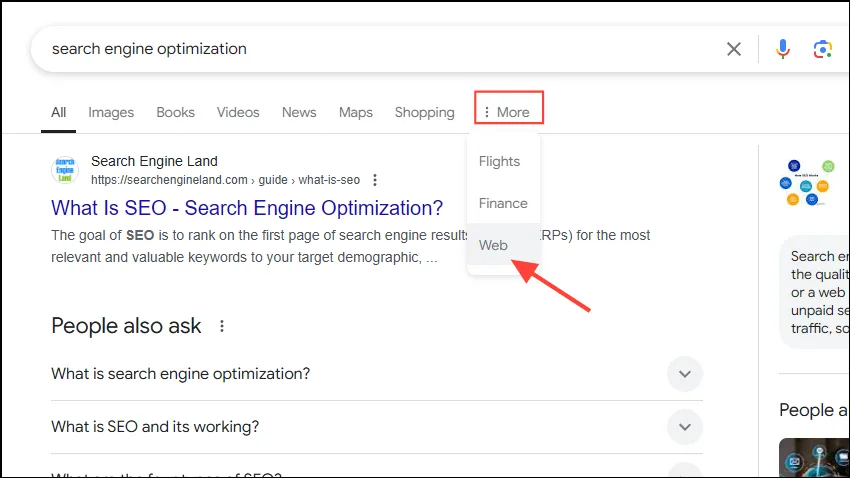
- За достъп до резултати, които не са AI, щракнете върху опцията „Уеб“, разположена в горната част.Ако не го видите веднага, можете да го намерите под „Още“.
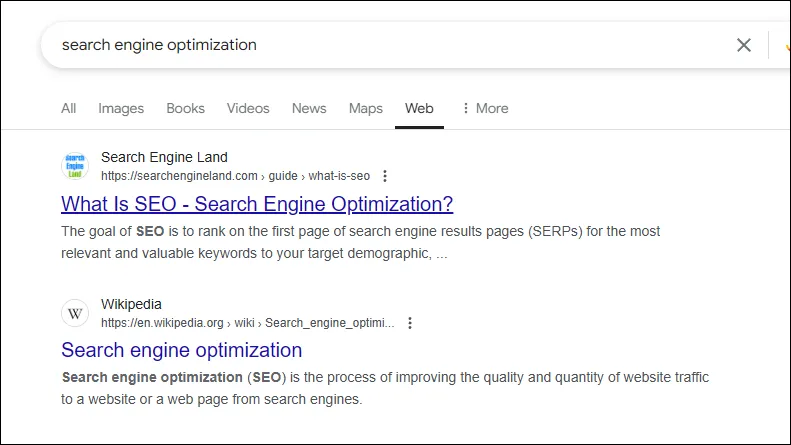
- След като филтърът „Уеб“ е активиран, AI прегледите вече няма да се показват в резултатите ви.
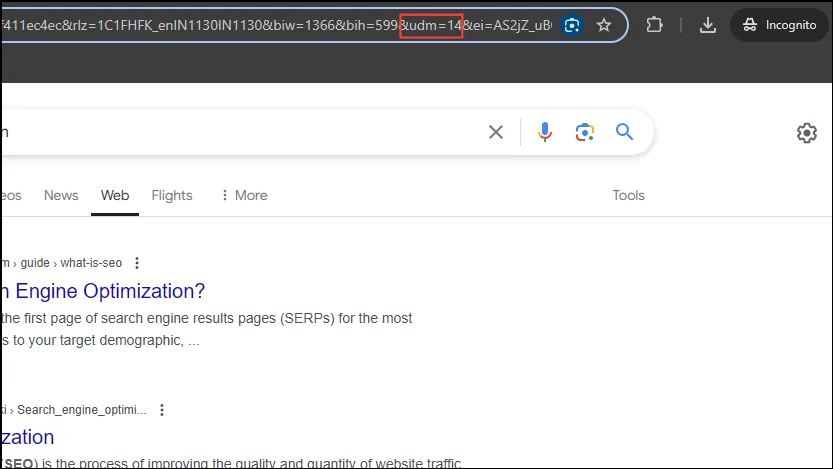
- URL адресът на филтрираните резултати от търсенето ще включва
&udm=14, което гарантира липсата на AI прегледи във вашите търсения.
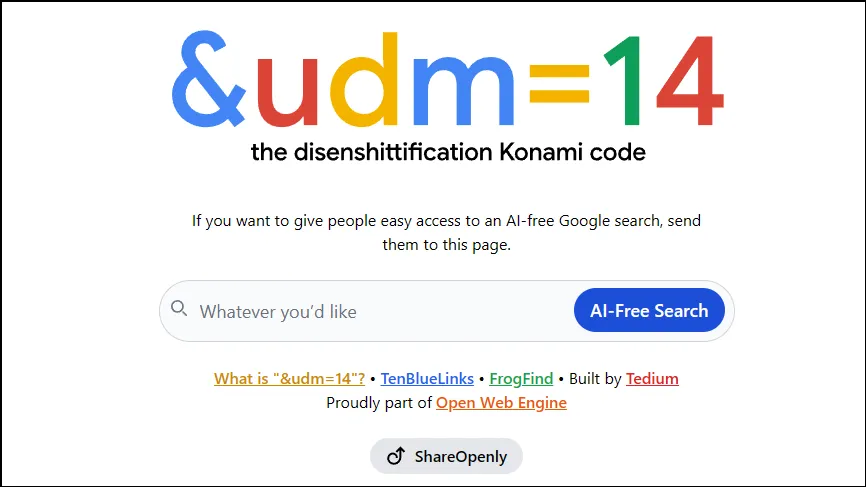
- Ако не предпочитате да въвеждате URL адреси, посетете тази специална страница за търсене, където всички резултати ще бъдат без AI съдържание по подразбиране.
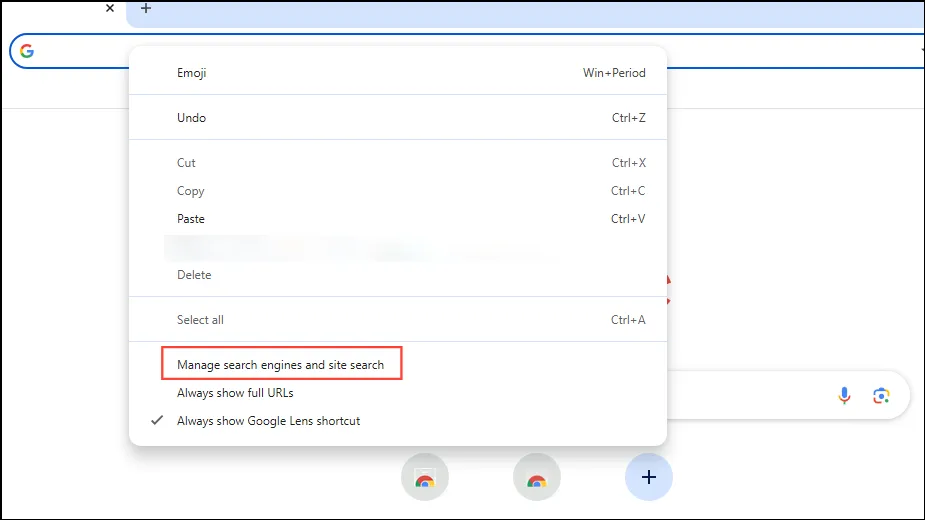
- Помислете дали да не зададете това като търсеща машина по подразбиране.В Chrome щракнете с десния бутон върху адресната лента и изберете „Управление на търсачките и търсенето в сайта“.
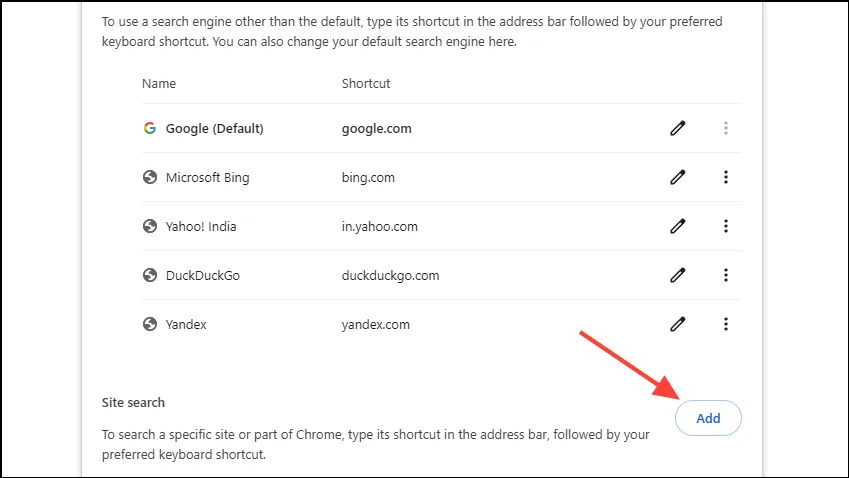
- Тъй като не можете да промените Google директно, щракнете върху бутона „Добавяне“, за да създадете нов пряк път за търсене.
Web Search) и я вмъкнете https://www.google.com/search?q=%s&udm=14в полето за URL адрес.Изберете желания пряк път, за да стартирате търсачката, след което щракнете върху „Добавяне“.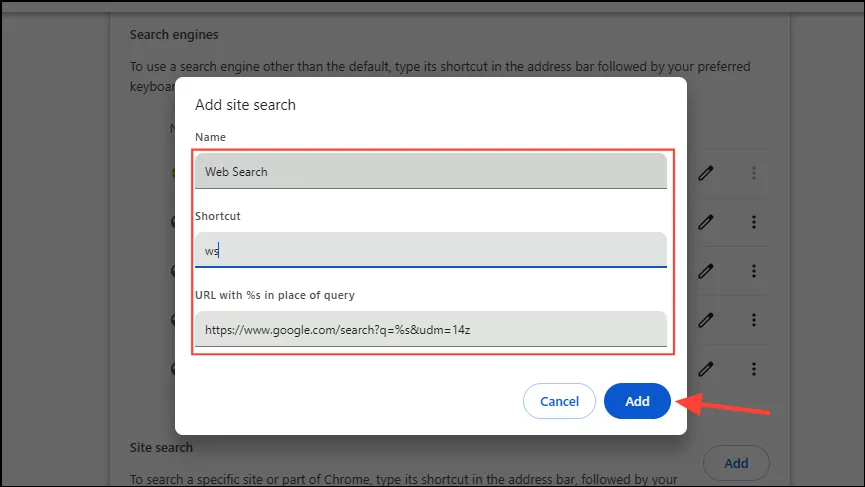
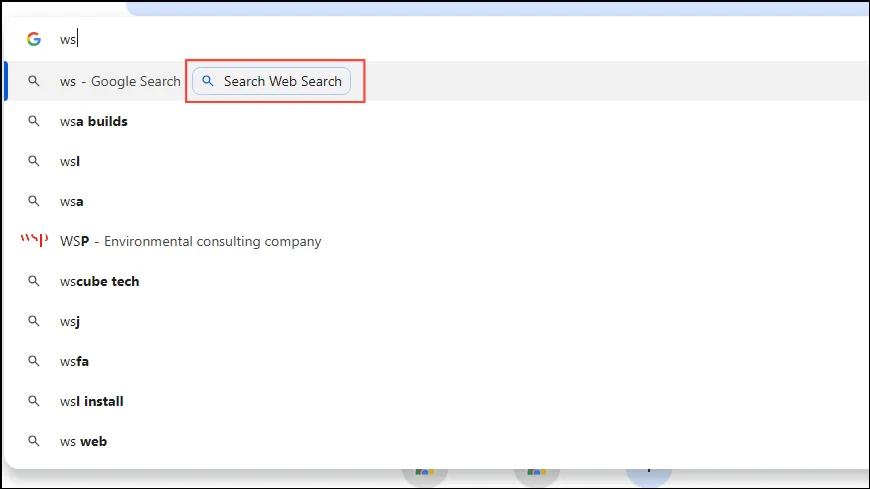
- Сега всеки път, когато въведете вашия пряк път (напр.,
ws), трябва да се появи опцията за „Търсене в уеб търсене“, което ви позволява да правите заявки без AI прегледи.
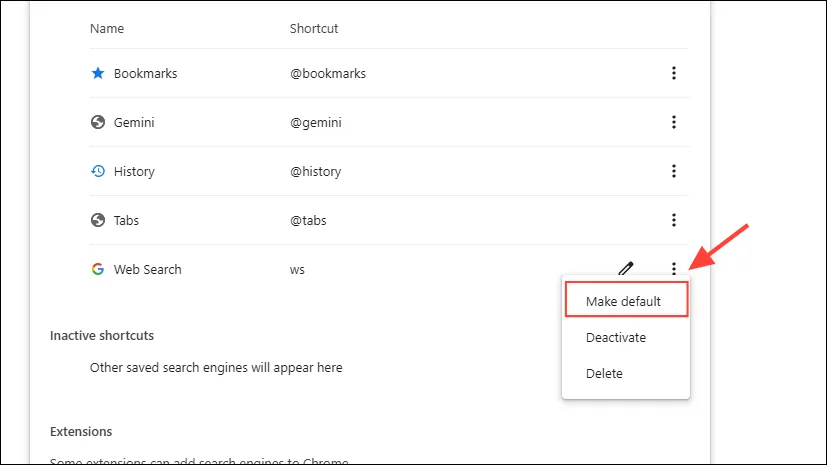
- Можете също да зададете новата страница за търсене по подразбиране, като щракнете върху трите точки до нея и изберете „Направи по подразбиране“.
Инсталиране на разширението Hide Google AI Overviews Chrome
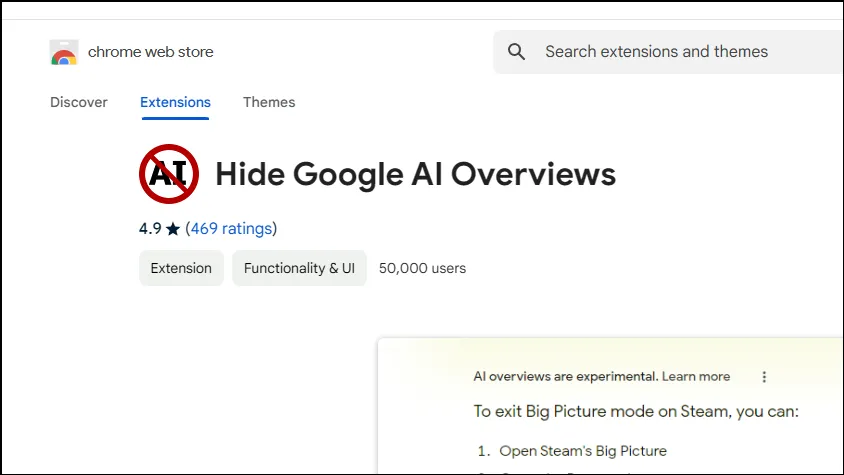
Разширението Hide Google AI Overviews ефективно филтрира всеки генериран от AI материал от вашите резултати от търсене, като гарантира, че получавате само съдържание, създадено от хора.
- Влезте в уеб магазина на Chrome и инсталирайте разширението Hide Google AI Overviews.
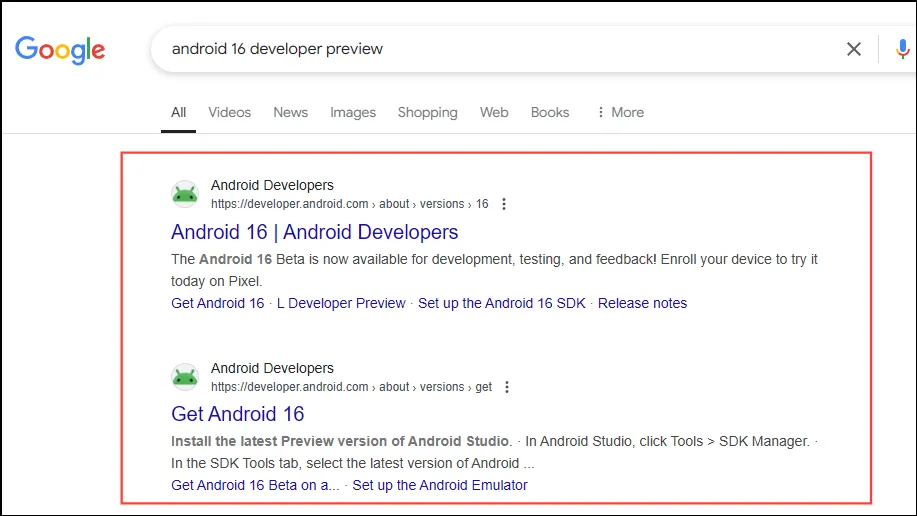
- При инсталиране разширението се активира незабавно, премахвайки безпроблемно AI Overviews от вашите търсения в Google.
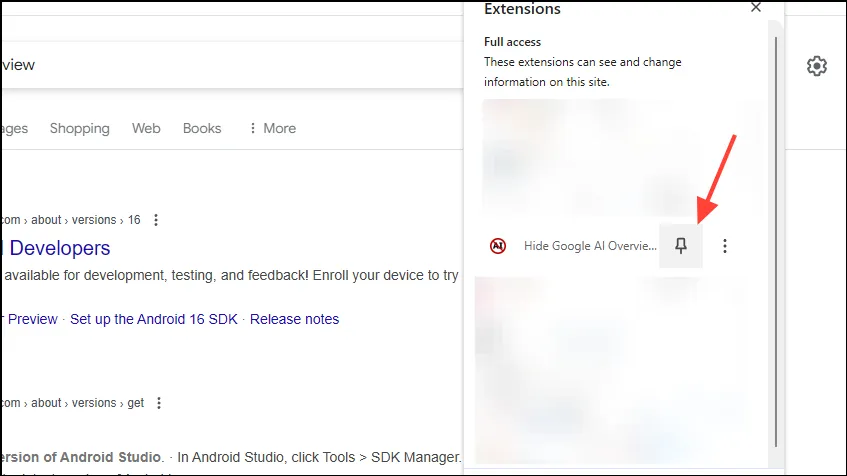
- За да управлявате или закачите разширението, щракнете върху бутона Разширения, последвано от избор на разширението Скриване на Google AI прегледи.
Използване на разширението Udm14 във Firefox
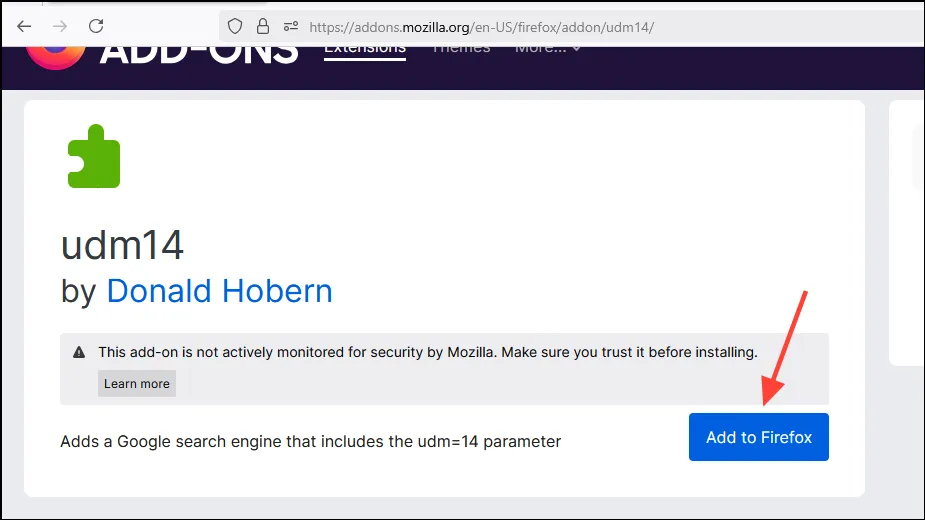
Ако Firefox е избраният от вас браузър, разширението Udm14 ефективно елиминира прегледите на AI от резултатите от търсенето.
- Отидете до страницата с разширение Udm14 и щракнете върху „Добавяне към Firefox“.
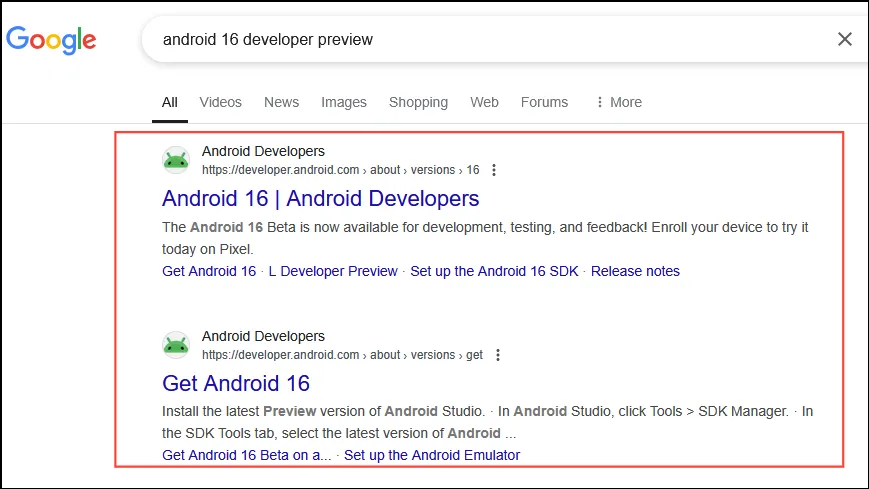
- След това опитайте търсене с Google, за да проверите изчезването на AI Overviews от резултатите.
Задаване на Google Web като търсеща машина по подразбиране във Firefox
Друг ефективен метод за филтриране на AI прегледи във Firefox включва промяна на вашата търсачка по подразбиране.
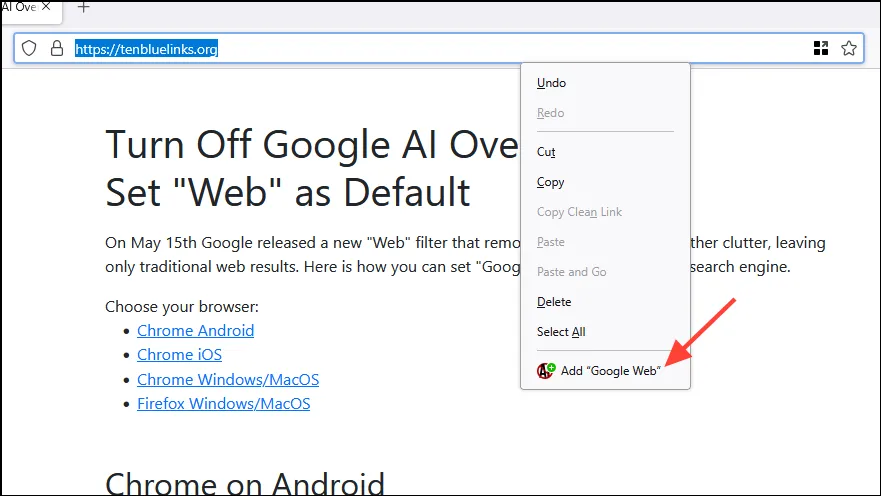
- Стартирайте Firefox и отворете TenBlueLinks.org.
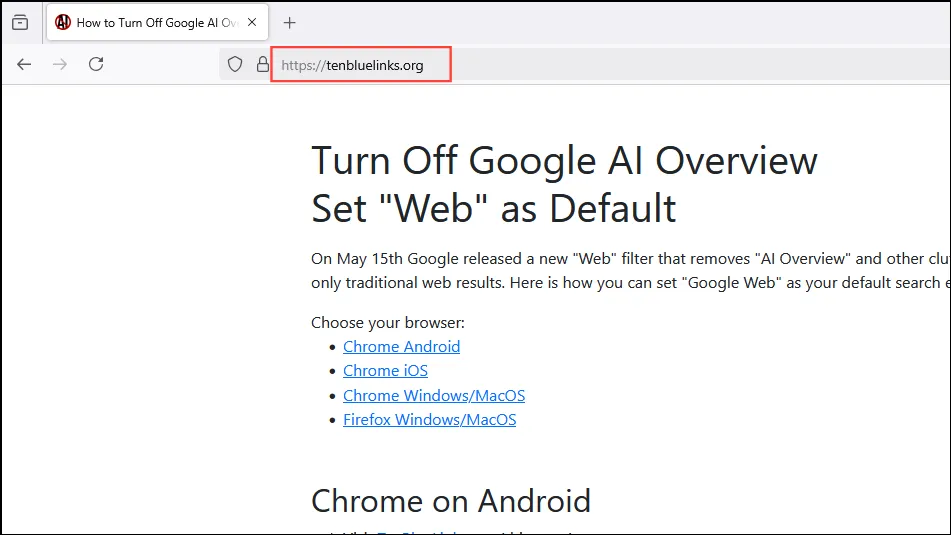
- Щракнете с десния бутон върху адресната лента, след което изберете „Добавяне на Google Web“.
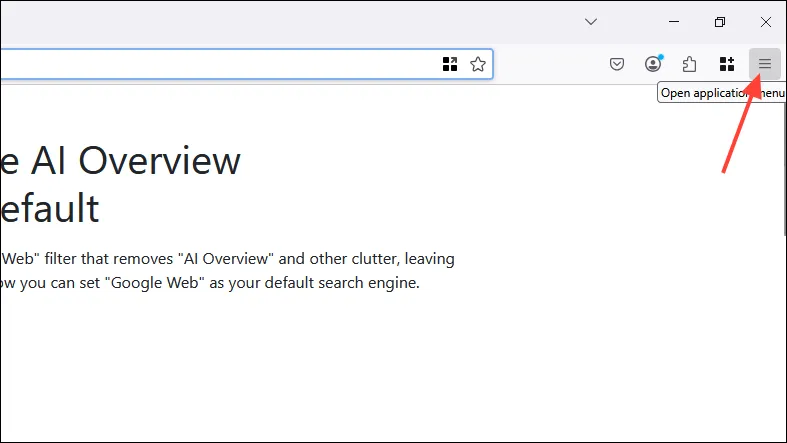
- След това щракнете върху менюто за хамбургер (три хоризонтални линии) в горния десен ъгъл.
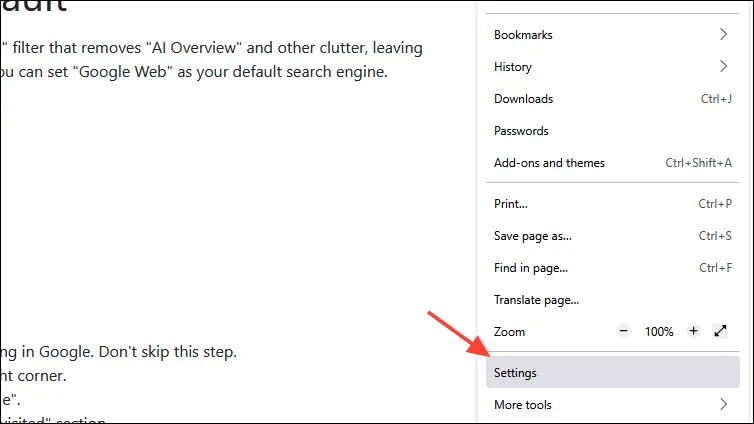
- Изберете „Настройки“ от падащото меню.
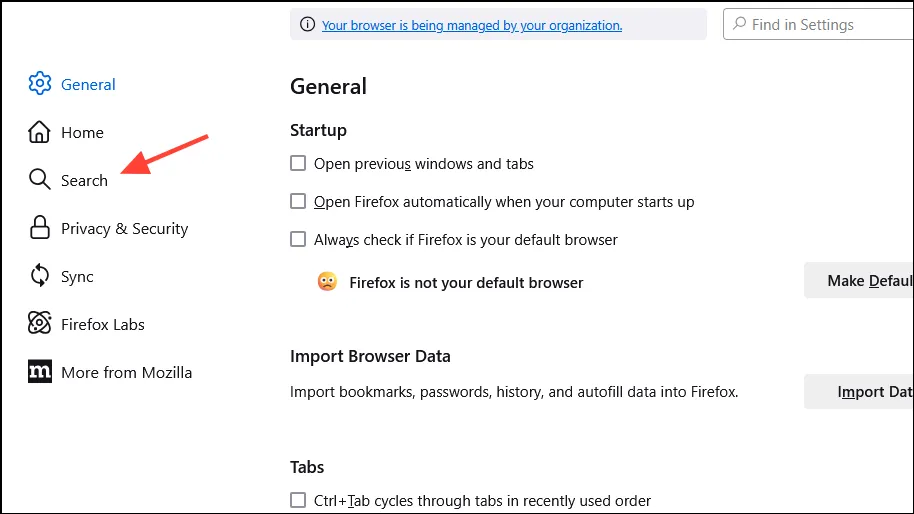
- Кликнете върху „Търсене“ в лявата странична лента на страницата с настройки.
- От падащото меню „Търсачка по подразбиране“ изберете „Google Web“.
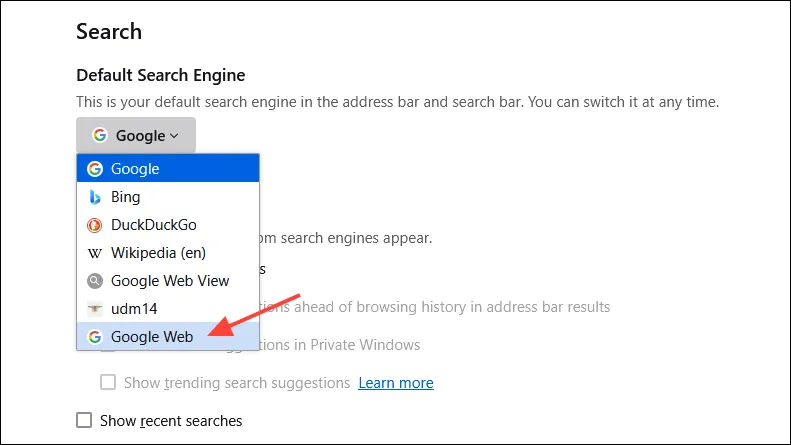
Деактивиране на AI функции в DuckDuckGo
В разцвета си DuckDuckGo беше една от малкото търсачки без съдържание, генерирано от изкуствен интелект – въпреки че наскоро това се промени.За щастие остава лесно да изключите тези AI функции.
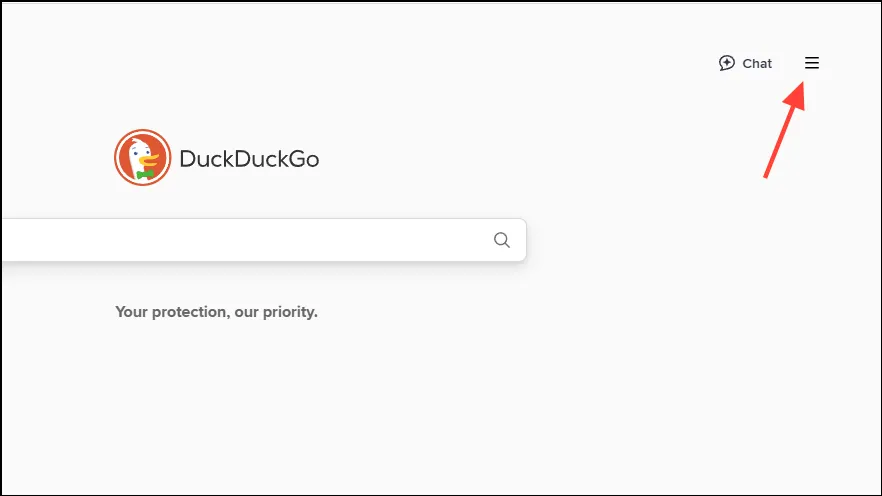
- Отворете браузъра DuckDuckGo и щракнете върху менюто за хамбургери, разположено в горния десен ъгъл.
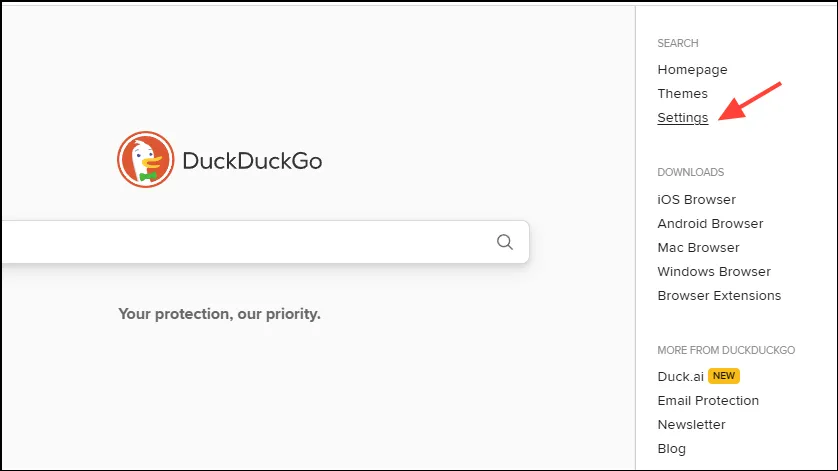
- От падащия списък изберете „Настройки“.
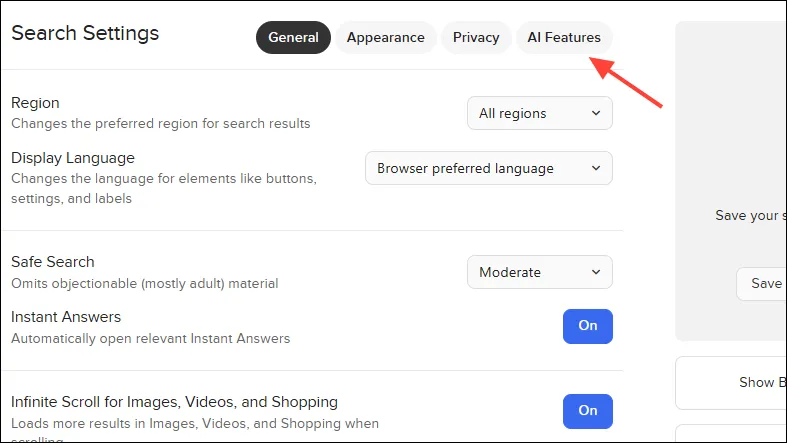
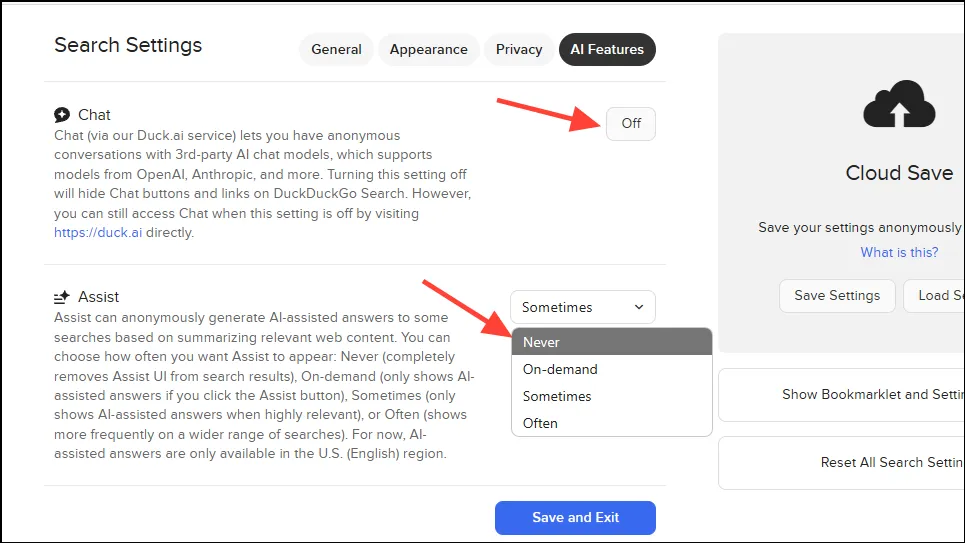
- Отидете до раздела AI Features на страницата Settings.
- Изключете бутона „Чат“ и променете падащото меню „Помощ“ на „Никога“.Не забравяйте да кликнете върху „Запазване и изход“, за да финализирате вашите опции.
Деактивиране на AI резултати в Brave Search Engine
За тези, които ценят поверителността и избират Brave като своя търсачка, ето как да деактивирате AI функциите.
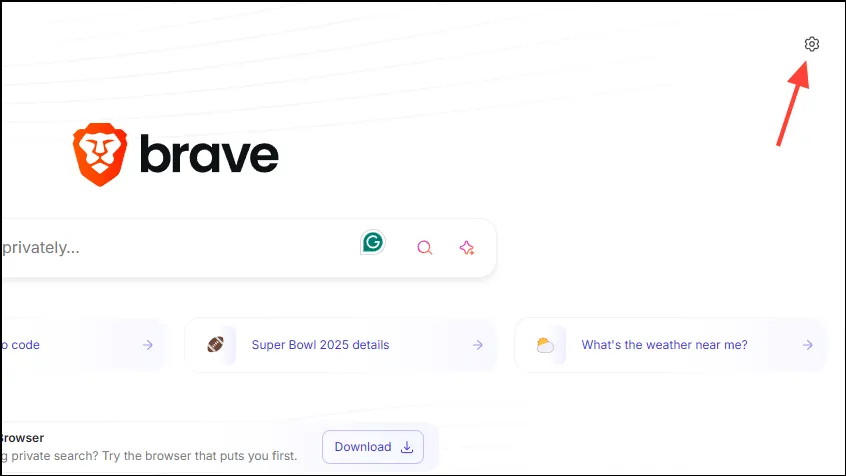
- Посетете началната страница на Brave и щракнете върху иконата на зъбно колело в горния десен ъгъл.
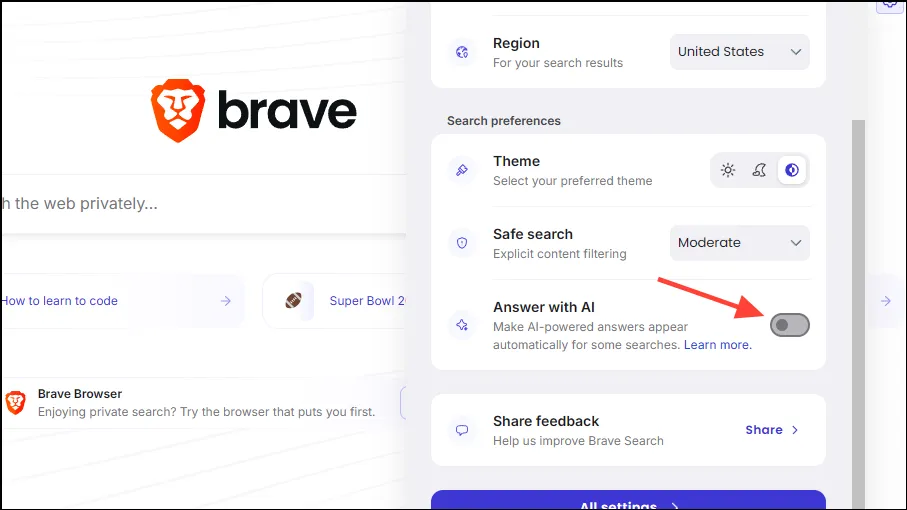
- Превъртете надолу до секцията „Предпочитания за търсене“ и деактивирайте превключвателя до „Отговор с AI“.
Деактивиране на резултатите от търсене с AI в Chrome на Android
Въпреки че не е особено интуитивно, възможно е да изключите резултатите от търсенето с AI в Chrome на Android.
- Отворете Chrome на устройството си с Android и отворете TenBlueLinks.org.
- Отворете нов раздел и извършете търсене в Google.Докоснете трите точки в горния десен ъгъл.
- Изберете „Настройки“ от падащото меню.
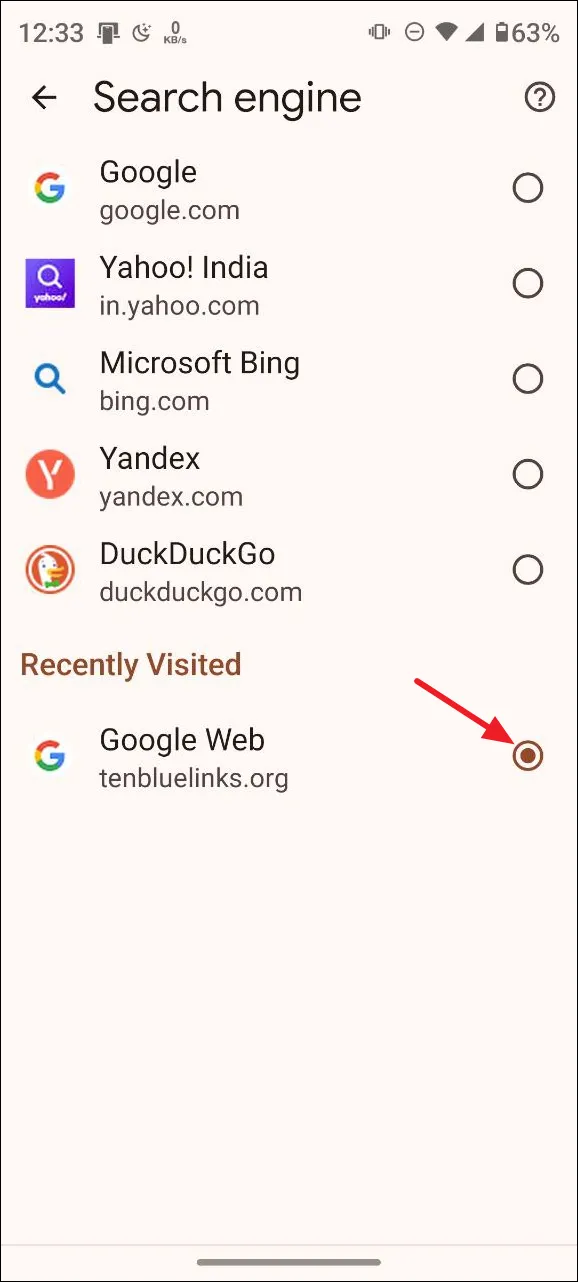
- След това докоснете „Търсачка“.
- Изберете „Google Web“ от секцията „Наскоро посетени“, за да премахнете резултатите от AI в Chrome на Android.
Деактивиране на резултатите от търсене с изкуствен интелект в Chrome на iOS
Можете да използвате подобен метод, за да деактивирате резултатите от търсене с AI на вашия iPhone.
- Отворете Chrome на вашия iPhone и отворете TenBlueLinks.org.
- След това стартирайте нов раздел и извършете търсене в Google.
- Докоснете трите точки в долния десен ъгъл и изберете „Настройки“.
- На страницата с настройки изберете „Търсачка“.
- Накрая изберете „Google Web“, за да проверите за резултати от AI.
Елиминиране на резултатите от търсене с изкуствен интелект във Firefox на Android
Ако използвате Firefox на Android, разширението Udm14 няма да помогне; ето как да деактивирате резултатите от AI.
- Стартирайте Firefox, като докоснете трите точки в горния десен ъгъл.
- Изберете „Настройки“ от падащото меню.
- След това докоснете „Търсене“.
- След това докоснете „Търсачка по подразбиране“.
- Натиснете „+ Добавяне на търсачка“.
- Наименувайте го
Web Searchи въведетеhttps://google.com/search?q=%s&udm=14в полето URL.
- И накрая, задайте „Търсене в мрежата“ по подразбиране и сега не трябва да виждате резултати от AI при търсене.
Важни съображения
- Филтърът „Уеб“ може да функционира и в браузъри като Firefox, въпреки че установяването му като стандартен е по-сложно.
- Повечето търсачки приемат AI функции; обаче други като Brave и DuckDuckGo предлагат прости превключватели за деактивиране на тези функции.За други търсачки може да са необходими разширения на трети страни.
- Ако използвате Edge, може да се наложи да деактивирате функцията Copilot заедно с модификациите на вашата търсачка, като следвате инструкциите, предоставени за Chrome.
Често задавани въпроси
1.Как да избегна генерирано от изкуствен интелект съдържание в търсенията с Google?
Можете да използвате филтъра „Уеб“ в Google Търсене.Това може да стане, като щракнете върху „Уеб“ на страницата с резултати от търсенето, за да изключите прегледите на AI.Можете също да добавите &udm=14към вашите URL адреси за търсене или да използвате специална страница като udm14.com.
2.Има ли разширения на браузъра за филтриране на генерирани от AI резултати?
Да, разширението „Hide Google AI Overviews“ за Chrome и разширението „udm14“ за Firefox са идеални за филтриране на генерирани от AI резултати от търсенето, осигурявайки по-ориентирано към човека изживяване при търсене.
3.Мога ли да персонализирам търсачката си по подразбиране, за да премахна функциите на AI?
Абсолютно, както Chrome, така и Firefox ви позволяват да зададете персонализирана търсачка, като Google Web с &udm=14, което помага да се избегне показването на генерирано от AI съдържание в резултатите от търсенето.
Вашият коментар