Отстраняване на проблеми с усилването в OMEN Gaming Hub: 3 ефективни решения
Ако се сблъскате с проблеми с функцията Boost, която не функционира правилно в OMEN Gaming Hub, не се притеснявайте! Това ръководство ще ви преведе през няколко ефективни стъпки за отстраняване на неизправности и коригиране на проблема, като гарантира, че можете да увеличите максимално производителността си в игрите.
Какви стъпки да предприемете, ако Boost не функционира в OMEN Gaming Hub
1.Актуализирайте вашето приложение OMEN Gaming Hub
Редовните актуализации са от съществено значение за поддържане на оптимална производителност.Следвайте тези стъпки, за да сте сигурни, че имате най-новата версия:
- Натиснете Windows клавиш + S и въведете store.От предложенията щракнете върху Microsoft Store, за да го стартирате.

- В левия панел се насочете към раздела Изтегляния, за да проверите за актуализации.
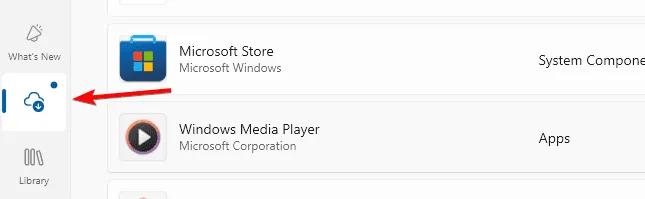
- Щракнете върху бутона Актуализиране до приложението OMEN Gaming Hub и изчакайте да завърши изтеглянето и инсталирането на актуализациите.
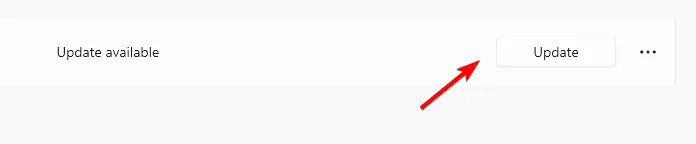
- Ако бутонът Актуализиране не е наличен, оставете прозореца отворен за няколко минути, за да може да се обнови и проверете отново.
2.Проверете настройките на функцията Boost
Гарантирането, че функцията Boost е активна и правилно настроена, е от жизненоважно значение за нейното ефективно функциониране:
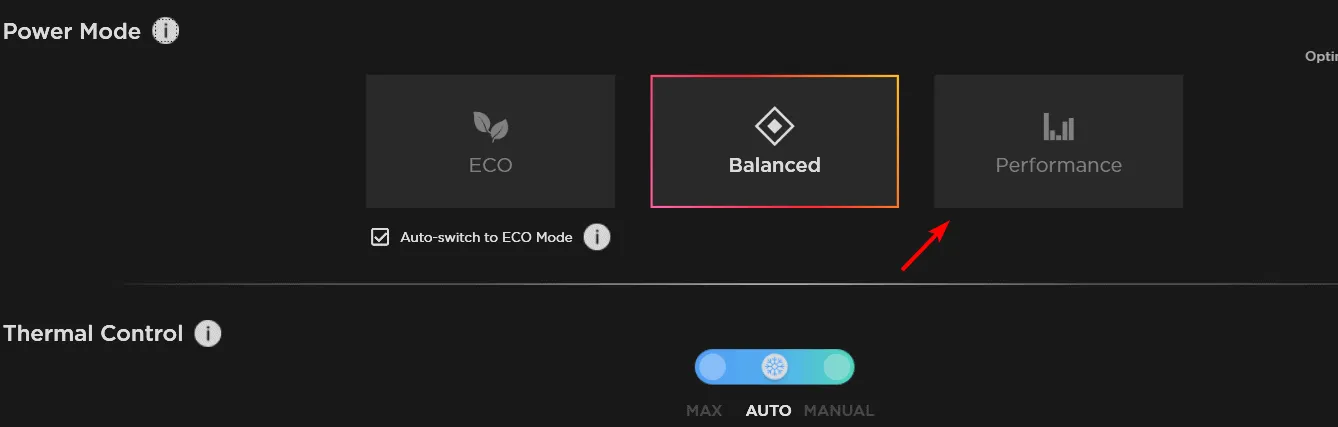
- Отворете раздела Performance Control или Manual Boost в рамките на OMEN Gaming Hub.
- Проверете дали функцията Boost е активирана и правилно конфигурирана според вашите нужди за игри.
- Уверете се, че режимът на производителност е зададен на Performance или Turbo за максимална ефективност.
3.Преинсталирайте приложението OMEN Gaming Hub
Ако функцията Boost все още не работи, това може да се дължи на проблем.В такъв случай помислете за повторно инсталиране на приложението:
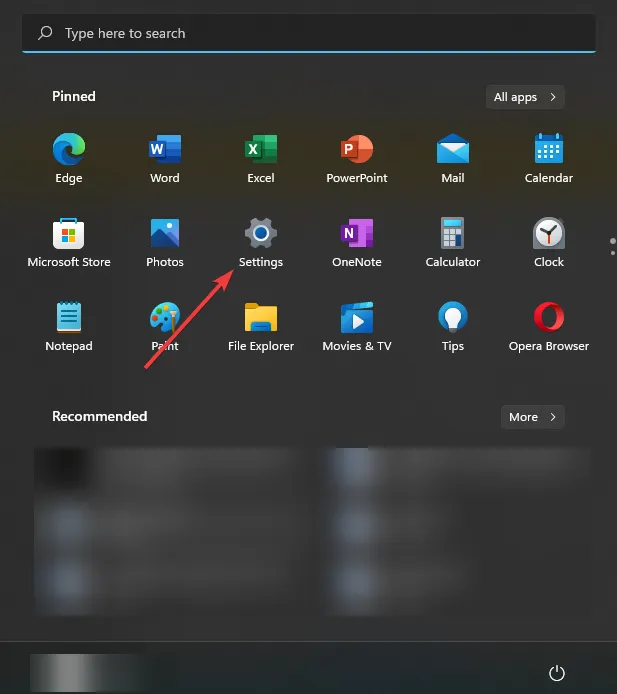
- Отворете менюто “Старт” и отидете на “Настройки”.
- Изберете Приложения и отворете Инсталирани приложения.
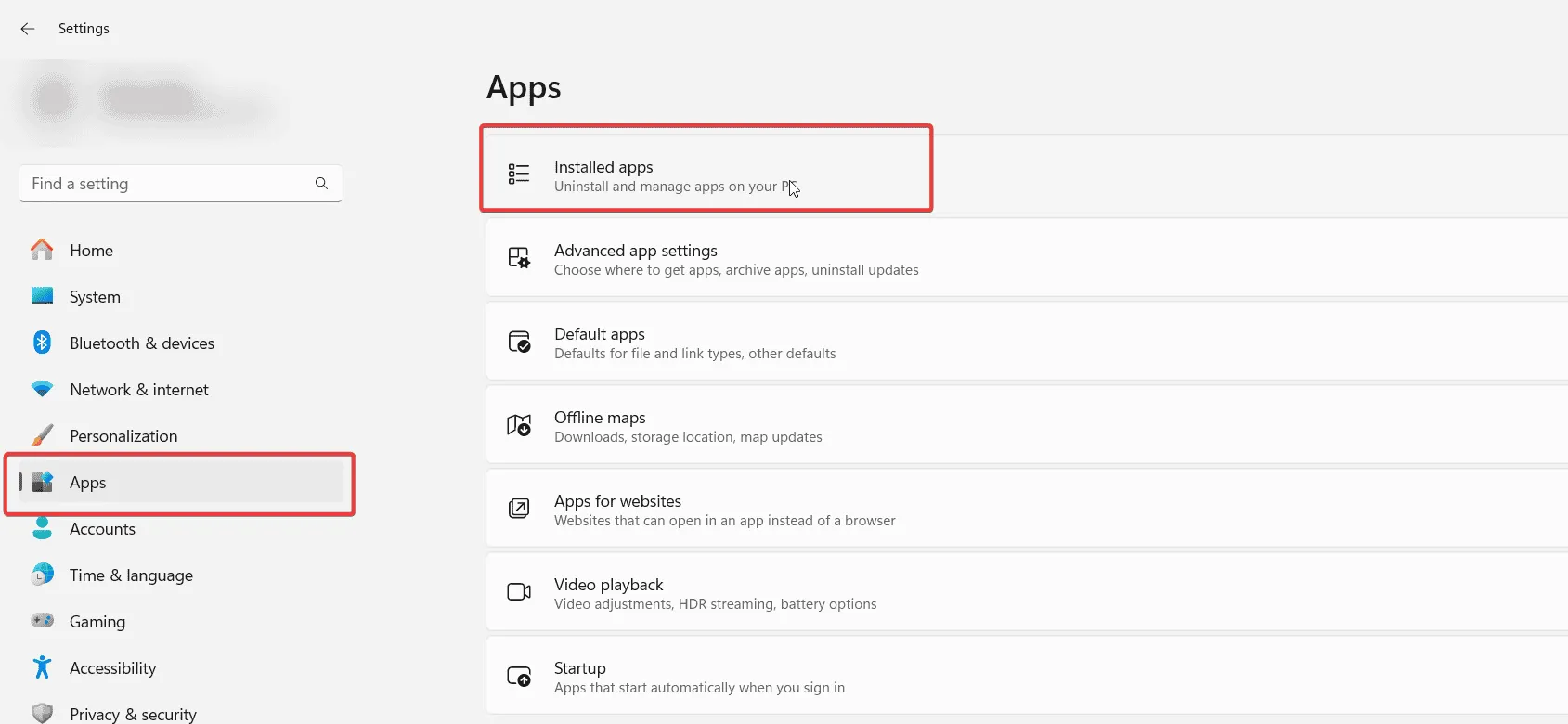
- Следвайте инструкциите на екрана, за да завършите процеса на деинсталиране.
- След деинсталиране инсталирайте отново приложението OMEN Gaming Hub от Microsoft Store.
Преинсталирането на приложението често може да разреши продължителни проблеми или проблеми с производителността, които могат да попречат на функцията Boost да работи правилно.
Тези стъпки трябва да ви помогнат да задействате отново функцията Boost, подобрявайки значително вашето игрово изживяване.
Често задавани въпроси
1.Какво трябва да направя, ако нито едно от решенията не работи?
Ако функцията Boost не реагира, след като сте изпълнили стъпките за отстраняване на неизправности, обмислете да се свържете с отдела за поддръжка на клиенти на OMEN за специална помощ.
2.Колко често трябва да проверявам за актуализации на OMEN Gaming Hub?
Препоръчително е да проверявате за актуализации поне веднъж месечно или винаги, когато срещнете проблеми с функции за ефективност като Boost.
3.Мога ли да използвам Boost с всички игри в OMEN Gaming Hub?
Докато функцията Boost е предназначена да подобри производителността в повечето игри, някои заглавия може да не поддържат напълно всички настройки за контрол на производителността, налични в OMEN Gaming Hub.