
Попадането на известие „Използван файл“ при опит за изтриване на файл в Windows може да бъде доста разочароващо.Тази грешка обикновено възниква, когато дадено приложение използва активно файла, като по този начин предотвратява изтриването, модифицирането или дори преименуването.Въпреки това, не се притеснявайте! Има няколко ефективни метода, които можете да използвате за успешно изтриване на упорития файл.По-долу ще ви преведем през различни стратегии, от идентифициране на използваната програма до използване на вградени инструменти в Windows.
Метод 1: Идентифицирайте и затворете ръчно програмата
Вашият първи и най-прост подход е да разберете кое приложение използва файла.Обичайно е да забравите отворен документ или да имате множество стартирани копия на едно и също приложение.
- Проверете лентата на задачите си за минимизирани прозорци; те може да са виновниците.Разгледайте внимателно и затворете всички копия на приложението, отговорно за файла.
- Ако не сте сигурни коя програма е отворила файла, бързо решение е да затворите всички работещи в момента приложения и след това да опитате да изтриете файла отново.
Този метод е невероятно ценен, защото често разрешава проблема, без да изисква технически инструменти или допълнителни стъпки.Само едно просто затваряне на приложението може да ви спести часове!
Метод 2: Прекратете процеса с помощта на диспечера на задачите
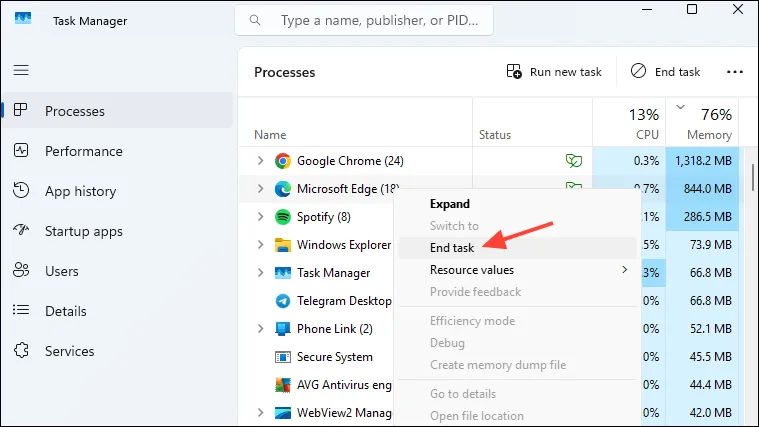
Ако ръчният метод не работи, Windows Task Manager е вашият следващ най-добър приятел.Позволява ви да проверявате и прекратявате процесите, активно изпълнявани на вашата система.
- Щракнете с десния бутон върху лентата на задачите и изберете „Диспечер на задачите“ или използвайте клавишната комбинация
Ctrl+Shift+,Escза да я отворите директно. - Уверете се, че разделът „Процеси“ е избран.Тук можете да идентифицирате програмата, която има достъп до вашия файл.
- След като бъде идентифициран, щракнете с десния бутон върху приложението и изберете „Край на задачата“.Това ще спре програмата и ще позволи изтриването на файла.
Метод 3: Коригирайте настройките на File Explorer
По подразбиране Windows File Explorer отваря всички прозорци под един процес, наречен „explorer.exe“.Коригирането на начина на работа на File Explorer понякога може да разреши грешката „Файлът се използва“.
- Отворете File Explorer, щракнете върху трите точки до „Преглед“ и изберете „Опции“.
- В диалоговия прозорец, който се показва, отидете на раздела „Изглед“.Премахнете отметката от опцията „Стартиране на прозорци на папки в отделен процес“.
- Щракнете върху „Приложи“ и опитайте да изтриете файла отново.
Метод 4: Деактивирайте панела за визуализация
Панелът за визуализация във File Explorer може също да допринесе за това файловете да бъдат маркирани като „в употреба“.Деактивирането на тази функция може да разреши проблема.
- Отворете File Explorer, навигирайте до „View“ и се уверете, че опцията „Preview pane“ не е избрана.Щракнете върху него, за да го деактивирате, ако е необходимо.
След като деактивирате панела за визуализация, опитайте да изтриете файла си още веднъж.Тази малка настройка може да се окаже изключително ефективна.
Метод 5: Принудително изтриване чрез командния ред
Ако все още имате проблеми, командният ред позволява принудително изтриване на файл, независимо от текущото му състояние на използване.
- Отворете File Explorer, навигирайте до местоположението на файла и копирайте пътя му от адресната лента.
- След това влезте в менюто „Старт“, въведете
cmdи го стартирайте като администратор. - В командния ред въведете
cd, последвано от пътя до файла и натиснете Enter. - Сега се върнете към диспечера на задачите и завършете „Windows Explorer“.
- Върнете се в командния ред, въведете
del "file name"и натиснете Enter, за да го изтриете принудително.
Метод 6: Използвайте Resource Monitor за идентифициране на програмата
Resource Monitor предоставя информация за активните процеси и тяхното използване на ресурси, което ви позволява да определите кое приложение причинява грешката „Използван файл“.
- Отворете менюто „Старт“, въведете
resource monitorи го стартирайте от резултатите. - Отидете до раздела „CPU“ и разгънете „Associated Handles“.
- Въведете името на файла в полето за търсене, за да откриете всички процеси, които го използват в момента.
- Прекратете всеки процес, като щракнете с десния бутон и изберете „Край на задачата“.
Метод 7: Използвайте Process Explorer
Ако търсите по-удобен за потребителя интерфейс за идентифициране на отворени манипулатори на файлове, Process Explorer на Microsoft е идеален.
- Изтеглете Process Explorer от официалния сайт и извлечете съдържанието му.
- Стартирайте програмата и изберете „Намиране“ в горната част, последвано от „Намиране на манипулатор или DLL“.
- Въведете името на файла в лентата за търсене и вижте всички свързани процеси.
- Прекратете всички идентифицирани процеси с помощта на диспечера на задачите за незабавен достъп до файла.
Метод 8: Отключете файла с Powertoys
Powertoys на Microsoft включва функция, която може бързо да отключва използвани файлове.
- Изтеглете Powertoys от Microsoft Store и го инсталирайте.
- Стартирайте приложението, отворете „File Locksmith“ и го включете.
- Щракнете с десния бутон върху заключения файл и изберете „Отключване с File Locksmith“ за лесен достъп.
Метод 9: Стартиране и изтриване в безопасен режим
В краен случай безопасният режим на Windows може да помогне при изтриването на файлове, които са заключени от определени процеси.
- Задръжте
Shiftклавиша, докато рестартирате компютъра. - Влезте в средата за възстановяване на Windows, изберете „Отстраняване на неизправности“, след това „Разширени опции“ и накрая „Настройки при стартиране“.
- Изберете „Безопасен режим“ след рестартиране и отидете до вашия файл, за да го изтриете.
Важни съображения
- Понякога рестартирането на вашия компютър след отключване на файл може да помогне.Това освежава системата, като ефективно затваря забавящите се процеси.
- Бъдете внимателни, когато прекратявате процеси; гарантирането, че вашите действия няма да повредят важни файлове, е от решаващо значение.Създаването на резервно копие преди извършване на промени е мъдър ход.
Вашият коментар