
Любопитно ли ви е дали можете да увеличите гейминг изживяването си чрез овърклок с помощта на MSI Dragon Center? Абсолютно! Този мощен инструмент ви позволява лесно да подобрите производителността на вашия GPU и CPU.
Овладяване на овърклок с MSI Dragon Center
Ръководство стъпка по стъпка за овърклок
Следвайте тези подробни стъпки, за да оптимизирате производителността на вашата система:
- Стартирайте MSI Dragon Center на вашия компютър.
- Изберете желания профил, съобразен с вашите нужди от ефективност.
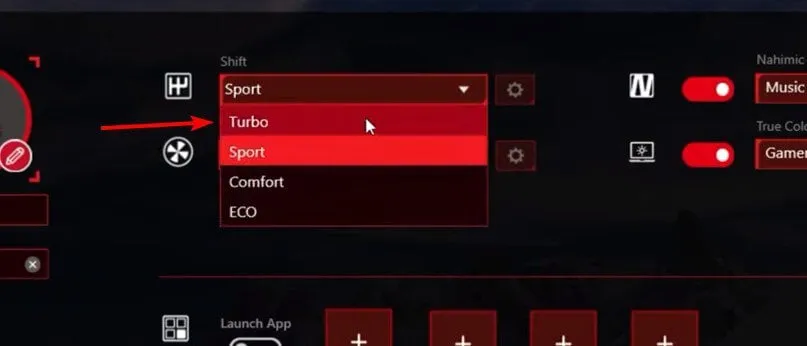
- Променете настройката Shift на Turbo за максимална мощност!
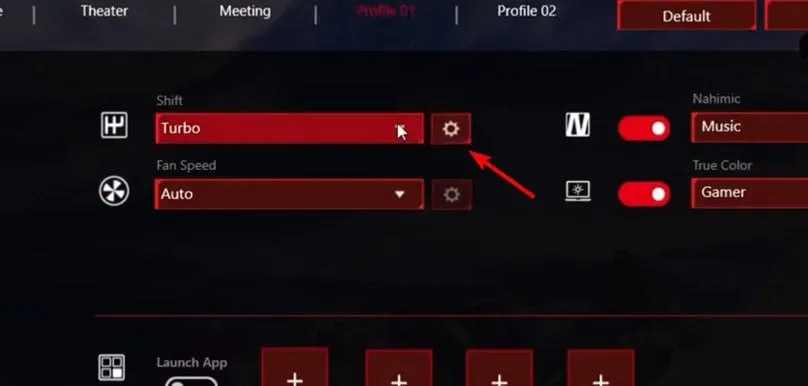
- Щракнете върху иконата Cog, за да разгледате подробни настройки.
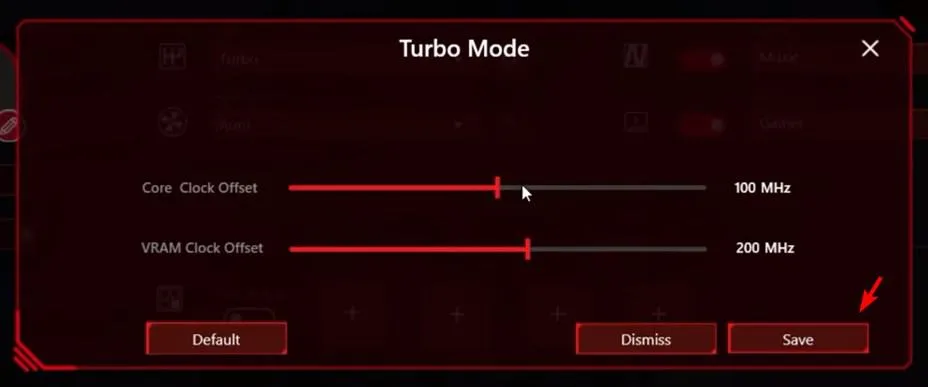
- Внимателно регулирайте корекциите на Core Clock и VRAM Clock с малки стъпки.Не забравяйте да щракнете върху Запазване, след като сте доволни.
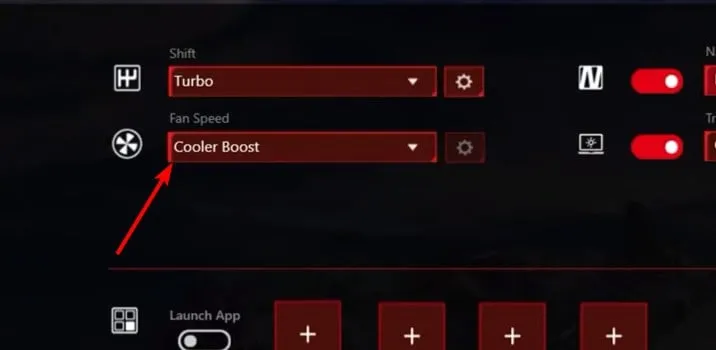
- За допълнително усилване на охлаждането, по желание задайте скоростта на вентилатора на Усилване на охлаждането.Това ще гарантира, че вашата система остава стабилна при по-високи нива на производителност.
- Ако сте доволни от вашите настройки, щракнете върху Запазване, за да запазите предварително зададената конфигурация.
- За да активирате промените, не забравяйте да натиснете бутона Приложи ! Вашата система вече ще работи на подобрено ниво.
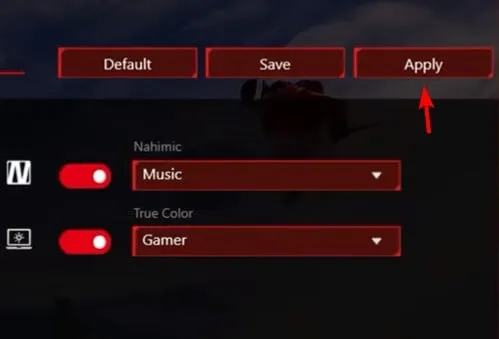
С тези стъпки сте готови да разширите компютъра си до неговите граници, като увеличите максимално производителността си при игри или рендиране!
Има ли по-добър софтуер за овърклок?
Докато MSI Dragon Center предоставя основни инструменти за овърклок, напредналите потребители често предпочитат MSI Afterburner.Този софтуер е особено препоръчителен за тези със специални графични процесори, като предлага широки възможности за персонализиране.
Въпреки че MSI Dragon Center е универсален инструмент, способен да актуализира вашия BIOS и да управлява различни хардуерни компоненти, потребителите съобщават за случайни проблеми, включително черни екрани след актуализации на BIOS.Важно е да действате внимателно, когато използвате този софтуер.
За по-широко разбиране на процедурите за овърклок може да искате да проучите специални ръководства за овърклок.
Често задавани въпроси
1.Може ли овърклокването да повреди моя компютър?
Да, неправилното овърклокване може да доведе до повреда на хардуера поради прегряване или нестабилна производителност.Винаги наблюдавайте внимателно температурите и стабилността на системата, когато овърклоквате.
2. MSI Afterburner по-добър ли е от MSI Dragon Center за овърклок?
Много потребители смятат, че MSI Afterburner е по-добър, тъй като предлага по-стабилни функции и опции за фина настройка специално за овърклок на специализирани графични процесори.
3.Как да разбера правилните настройки за моя GPU и CPU?
Най-добре е да се консултирате с форуми, ръководства и общности, свързани с вашия конкретен хардуер.Започнете с малки стъпки и стрес тест, за да определите стабилността.Много променливи като охлаждащи решения и захранване могат да повлияят на оптималните настройки.
Вашият коментар