
Овладяване на Google Messages на настолен компютър: Ръководство стъпка по стъпка
С приложението Google Messages не само можете да изпращате възхитителни групови текстове, но също така можете да споделяте изображения, GIF файлове, емотикони, стикери, видеоклипове и аудио съобщения без усилие с любимите си хора.Това е многофункционална платформа за съобщения, която е оборудвана с функции като незабавни известия, интелигентни отговори и интуитивни опции за споделяне.Черешката отгоре? Можете също така да изпращате и получавате съобщения направо от вашия настолен компютър! Ако търсите рационализиран начин да поддържате връзка, следвайте тези лесни стъпки, за да използвате Google Messages на вашия компютър.
Стъпка 1: Уверете се, че приложението е готово
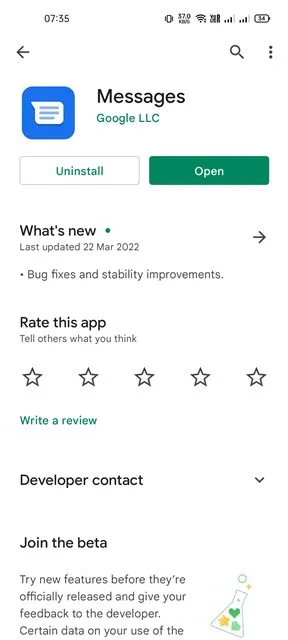
Повечето съвременни смартфони с Android идват с предварително инсталирано приложение Google Messages.Ако все още го нямате, можете лесно да го изтеглите от Google Play Store.Тази стъпка поставя основата за изпращане на съобщения от вашия компютър.
Стъпка 2: Стартирайте Google Messages
След като се уверите, че приложението е инсталирано, стартирайте приложението Google Messages на вашия смартфон с Android.Това инициира връзката между вашето устройство и работния плот.
Стъпка 3: Достъп до Google Messages на вашия компютър
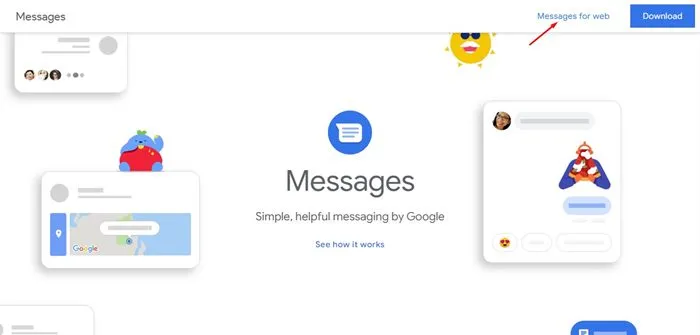
С помощта на уеб браузър на вашия компютър отворете уебсайта на Google Messages.Това е мястото, където интерфейсът на работния плот оживява.
Стъпка 4: Сдвояване на вашето устройство
В горния десен ъгъл на уеб страницата изберете връзката Съобщения за уеб.
Стъпка 5: Сканирайте QR кода
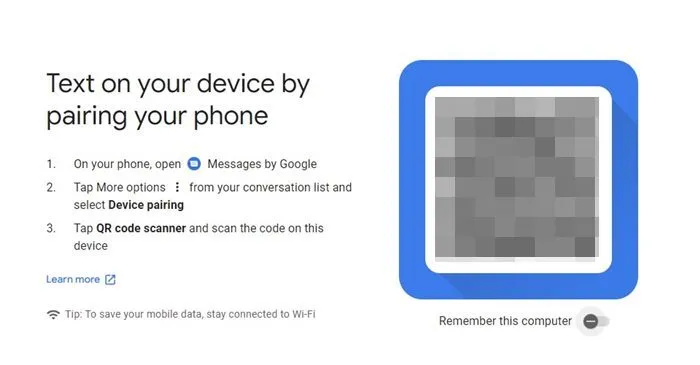
Ще ви бъде представен QR код на екрана на вашия компютър.Тази стъпка свързва вашия смартфон с работния плот.
Стъпка 6: Отворете сдвояване на устройства в Google Messages
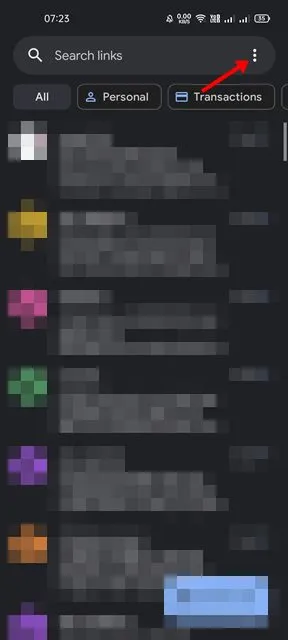
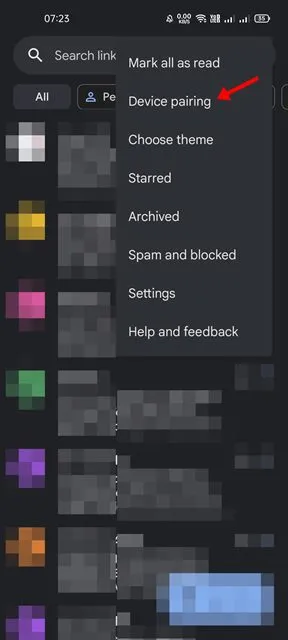
На вашия смартфон докоснете трите точки в горния десен ъгъл на приложението Google Messages, за да разкриете допълнителни опции.
Стъпка 7: Изберете Сдвояване на устройства
Сред представените опции докоснете Сдвояване на устройства.Това позволява на телефона ви да се свързва безпроблемно с вашия работен плот.
Стъпка 8: Използвайте скенера за QR код
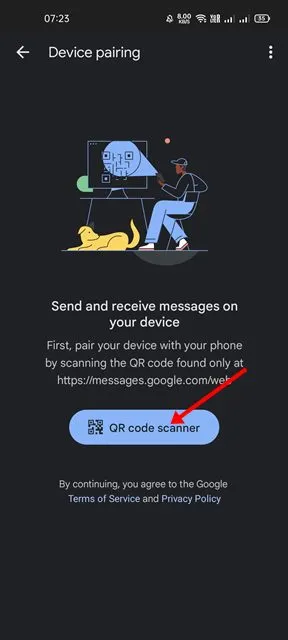
След като стигнете до екрана за сдвояване на устройства, докоснете скенера за QR код.Това ще активира камерата на вашия телефон.Подравнете камерата с QR кода, показан на вашия работен плот, за да установите връзката.
Стъпка 9: Стартирайте съобщения от вашия работен плот
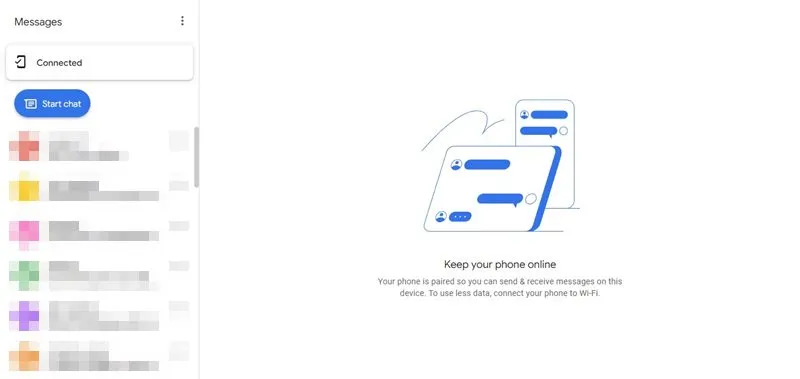
Сега ще видите списък с вашите разговори, показан на екрана на вашия работен плот.Готови сте да изпращате съобщения, да обменяте текстови съобщения и дори да използвате функциите за чат директно от вашия компютър!
Заключение и отстраняване на неизправности
Използването на Google Messages на вашия лаптоп или настолен компютър с Windows е проектирано да бъде лесно и ефективно.Ако срещнете някакви проблеми със сканирането на QR кода или свързването на устройства, уверете се, че вашият смартфон и компютър са на стабилна Wi-Fi връзка.Надяваме се, че това ръководство ви дава възможност да използвате Google Messages безпроблемно.Не забравяйте да споделите този урок с приятели и семейство! Ако имате някакви въпроси или се нуждаете от допълнителна помощ, не се колебайте да оставите коментар по-долу.
Често задавани въпроси
1.Мога ли да използвам Google Messages на работния си плот без смартфон?
Не, имате нужда от смартфон с приложението Google Messages, за да сдвоите с настолната версия.Тази връзка се установява чрез процеса на сканиране на QR код.
2.Кои браузъри са съвместими с Google Messages за уеб?
Google Messages за уеб работи безпроблемно с всички основни браузъри, включително Google Chrome, Mozilla Firefox, Microsoft Edge и Safari.
3.Защитени ли са данните ми, когато използвам Google Messages в мрежата?
Да, Google Messages използва криптиране, за да гарантира, че вашите данни остават защитени, докато съобщенията се предават.Винаги обаче внимавайте да прекъсвате сесията си, когато не я използвате.
Вашият коментар