Ръководство за ефективно използване на Claude Computer Demo Tool
Anthropic въведе иновативна експериментална функция, известна като инструмента за използване на компютър на Claude, позволявайки на AI асистента да взаимодейства с компютърен интерфейс, подобно на начина, по който би направил човек. Тази функционалност дава възможност на разработчиците да насочват Claude при изпълнение на задачи чрез симулирани движения на мишката, щраквания и въвеждане на клавиатурата, улеснявайки автоматизирането на сложни, многостъпкови процеси в различни стандартни софтуерни приложения.
Изисквания
Преди да продължите, потвърдете, че отговаряте на следните критерии:
- Anthropic API ключ с достъп до Claude 3.5 Sonnet v2.
- Docker е инсталиран на вашата система.
- Основни познания за командите от командния ред.
Конфигуриране на демонстрацията за използване на компютъра на Claude
За да започнете с демонстрацията за използване на компютър Claude, следвайте тези инструкции:
- Клонирайте демо хранилището от GitHub на Anthropic, като използвате командата:
git clone https://github.com/anthropics/anthropic-quickstarts.git - Променете вашата директория в папката computer-use-demo:
cd anthropic-quickstarts/computer-use-demo - Задайте вашия Anthropic API ключ като променлива на средата, като изпълните:
export ANTHROPIC_API_KEY=your_api_key_here - Стартирайте демонстрацията, като изпълните следната Docker команда:
docker run -e ANTHROPIC_API_KEY=$ANTHROPIC_API_KEY -v $HOME/.anthropic:/home/computeruse/.anthropic -p 5900:5900 -p 8501:8501 -p 6080:6080 -p 8080:8080 -it ghcr.io/anthropics/anthropic-quickstarts:computer-use-demo-latest
- Ако използвате x86 архитектура, не забравяйте да включите флага на платформата във вашата Docker команда:
--platform linux/amd64 - След успешното стартиране на Docker контейнера, отворете уеб браузър и отидете на:
http://localhost:8080/ - Трябва да видите интерфейса за инструмента за използване на компютъра, включващ панел за чат и виртуална работна среда.
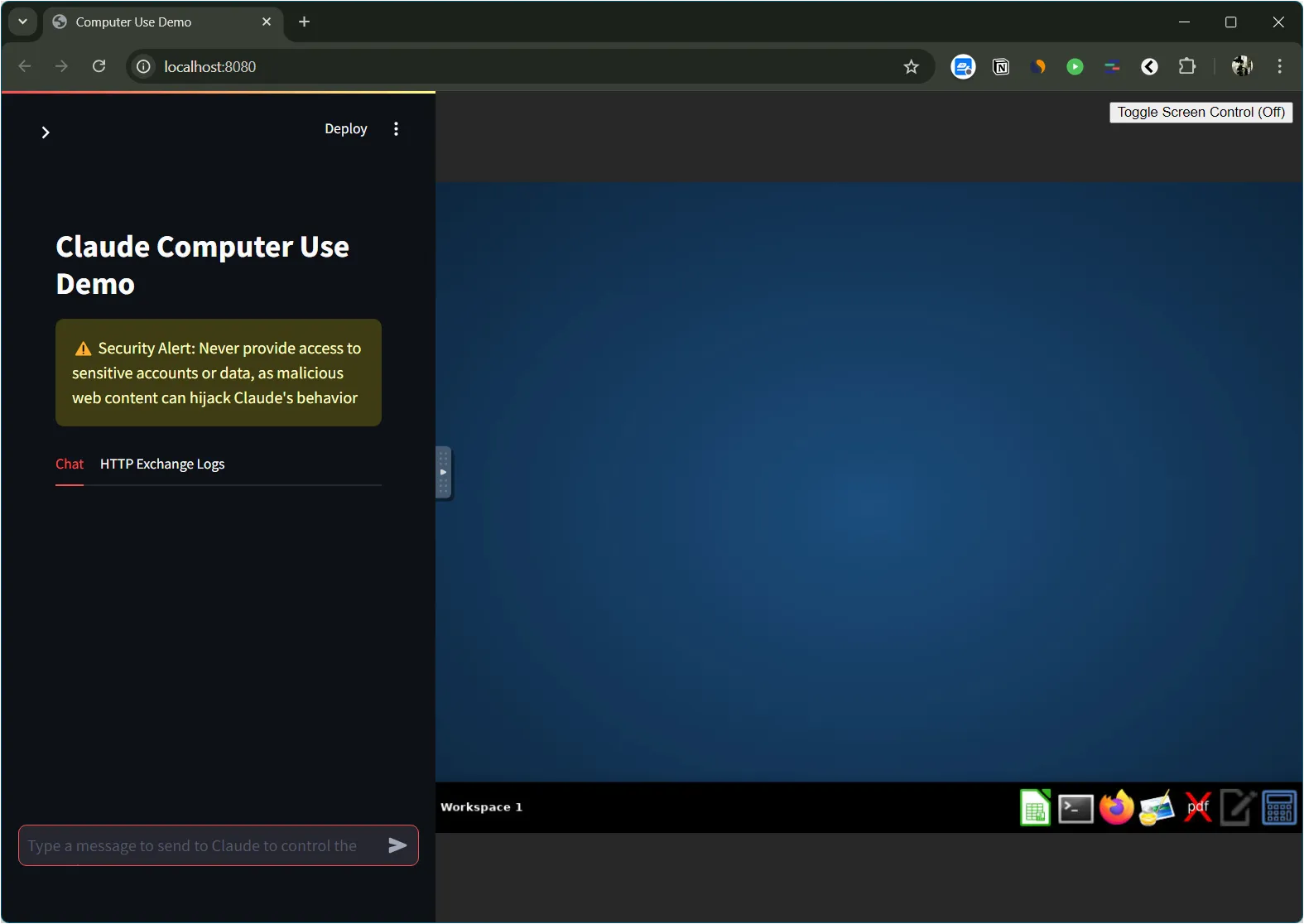
Навигация в инструмента за използване на компютъра
След като вашата настройка е финализирана, вие сте готови да насочвате Клод при изпълнението на задачи на виртуалния работен плот.
- Въведете команда в панела за чат, която Клод да изпълни. Например:
Launch Firefox and go to "google.com". Look for "Anthropic press release"and format the findings into clean markdown. - Клод ще обработи вашата заявка и ще възпроизведе необходимите действия с мишката и въвеждане от клавиатурата, за да изпълни задачата.
- Наблюдавайте екзекуцията на Клод в реално време на виртуалния десктоп.
- След като приключите, Клод ще покаже резултата в панела за чат.
Като следвате тези описани стъпки, можете да изследвате възможностите на инструмента за използване на компютър на Claude.