
Въпреки че Android е известен със своята лесна за използване гъвкавост, някои приложения налагат строги ограничения върху функционалността, особено когато става въпрос за правене на екранни снимки. Приложенията, даващи приоритет на поверителността и сигурността – като банкови приложения – често дезактивират функциите за екранни снимки, за да защитят поверителна информация. По подобен начин услугите за стрийминг предотвратяват скрийншоти, за да се борят с неоторизирано споделяне на съдържание, докато приложенията за съобщения могат да блокират екранни снимки на краткотрайни съобщения, за да осигурят поверителност. Независимо от това, потребителите могат да използват различни техники за навигация в тези ограничения, въпреки че се препоръчва повишено внимание; заобикалянето на такива ограничения може да наруши правилата на приложението. Затова винаги спазвайте правилата на платформата.
Разбиране на ограниченията за екранни снимки на Android
Преди да се потопите в методите, важно е да разберете защо определени приложения ограничават екранните снимки. Обикновено тези ограничения произтичат от опасения относно поверителността и сигурността на медиите. Потребителите са изправени пред ограничения както от разработчиците на приложения, така и от вградените мерки за сигурност на Android. Осъзнаването на тези ограничения може да ви помогне да вземете информирани решения за това как да зачитате поверителността на потребителя, докато се опитвате да заснемете съдържание на екрана.
Метод 1: Правене на екранни снимки с Google Assistant
Ако срещнете ограничения при използването на конвенционалния метод за екранна снимка (обикновено клавишите за захранване + намаляване на звука), Google Assistant предлага жизнеспособна алтернатива. Повечето устройства с Android идват с предварително инсталиран Google Assistant. Ако вашият не е, можете да го изтеглите от Play Store.
- Стартирайте целевото приложение и навигирайте до съдържанието, което искате да заснемете.
- Активирайте Google Assistant, като натиснете и задържите бутона Home или кажете
Hey Google. - Издайте гласовата команда
Take a screenshotили въведете командата, ако сте в приложение. Имайте предвид, че този метод може да не функционира във всички приложения, където са в сила ограниченията за екранни снимки, особено в чувствителни приложения като банкиране или по време на инкогнито сърфиране.
Метод 2: Използвайте запис на екрана за заснемане на екранни снимки
Убедително заобиколно решение включва запис на вашия екран, преди да извлечете екранни снимки от кадрите. Повечето съвременни устройства с Android имат интегрирани функции за запис на екрана.
- Намерете Screen Recorder във вашите приложения или менюто за бързи настройки.
- Започнете запис на екрана и отворете ограниченото приложение.
- Придвижете се до желаното съдържание на екрана и след като бъде заснето, спрете записа.
- Влезте в приложението Галерия, пуснете записания видеоклип, направете пауза в желаната точка и направете екранна снимка, като използвате предпочитания метод на вашето устройство.
Метод 3: Използвайте Scrcpy за функционалност за екранни снимки
Scrcpy е изключително полезен инструмент за отразяване на вашето Android устройство към компютър, като същевременно ви позволява да заобиколите ограниченията за екранни снимки. Той функционира гладко в платформи като Windows, macOS и Linux. Ето как да го настроите:
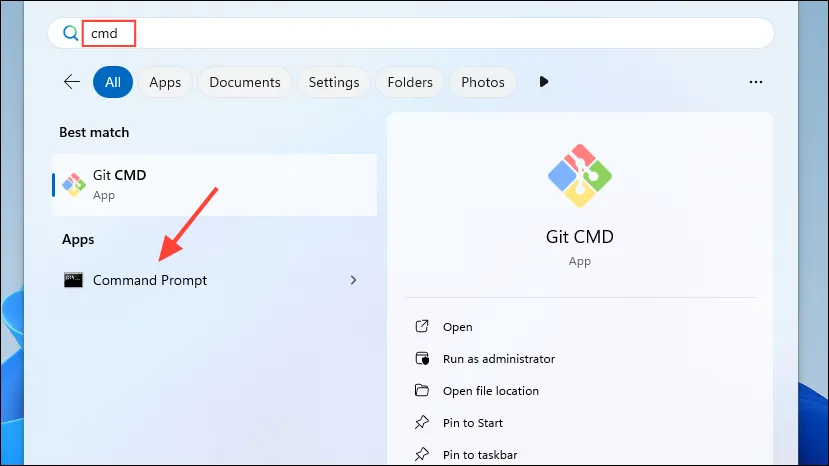
- Отворете менюто „Старт“, въведете
cmdи стартирайте „Команден ред“.
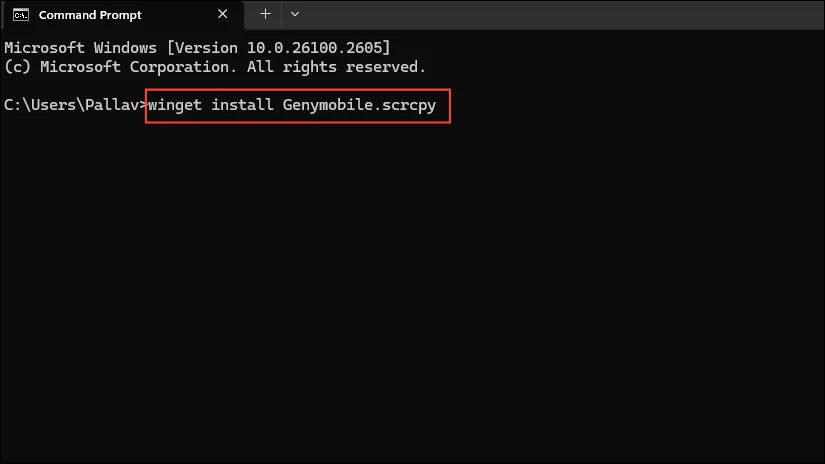
- Въведете командата:
winget install Genymobile.scrcpyи натиснете Enter.
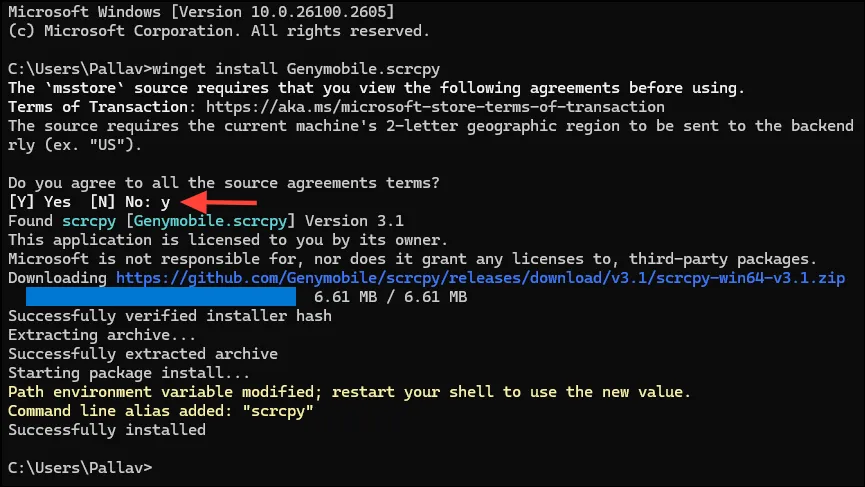
- Позволете на Scrcpy да се инсталира, като потвърдите инсталирането на Android Device Bridge (ADB), като потвърдите с
Y.
- Активирайте USB отстраняване на грешки на вашето устройство с Android, като отидете в Настройки> Всичко за телефона. Докоснете „Номер на компилация“ седем пъти, за да активирате настройките за разработчици.
- Влезте в Опции за разработчици от основните настройки и включете „USB Debugging“.
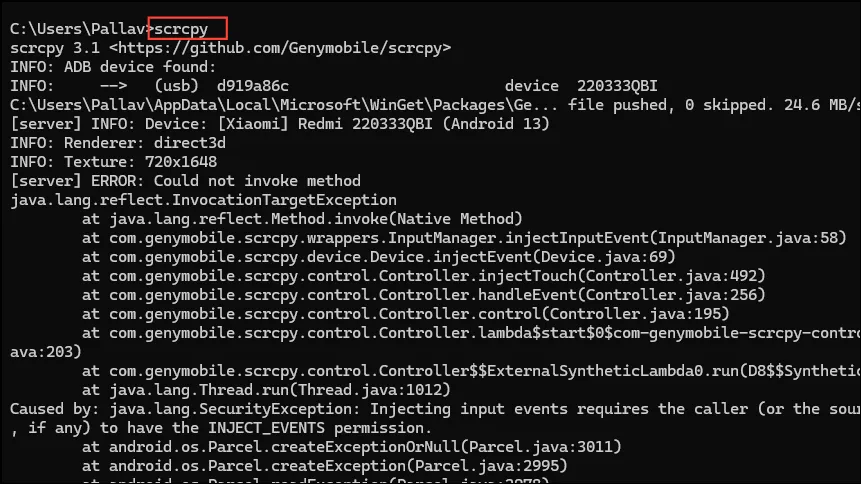
- Свържете телефона към компютъра с помощта на USB кабел, след това въведете
scrcpyкомандния ред и натиснете Enter.
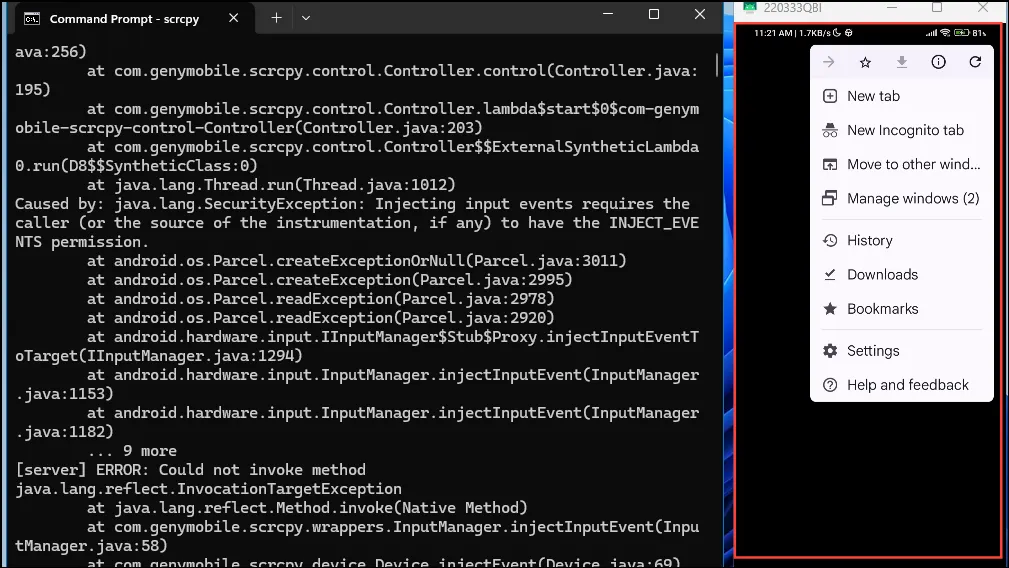
- Дисплеят на вашия телефон вече трябва да се появи на вашия компютър. Отворете приложението, което искате да направите екранна снимка, и използвайте
PrntScrnили,Win + Shift + Sза да заснемете изображението.
Метод 4: Активиране на екранни снимки в инкогнито режим на Chrome
За тези, които се нуждаят от достъп до екранни снимки в инкогнито режим на Chrome, има заобиколно решение.
- Отворете Chrome на устройството си с Android и въведете
chrome://flagsв адресната лента за достъп до експериментални функции. - Търсете,
incognitoза да разкриете съответните настройки.
- Променете функцията „Екранна снимка инкогнито“ на „Активирана“.
- Докоснете „Повторно стартиране“, за да приложите промените.
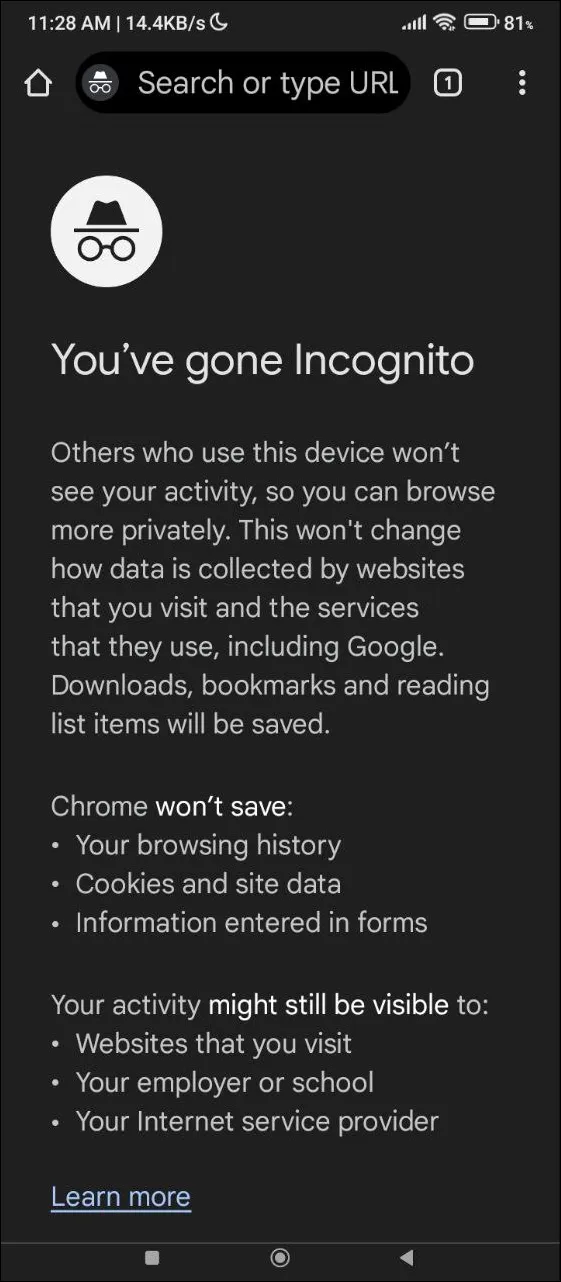
- След като рестартирате Chrome, отворете нов инкогнито прозорец и заснемете екранни снимки, ако е необходимо. Сега екранните снимки ще се показват във вашата галерия без ограничения.
Заключителни съображения
- Някои приложения позволяват на потребителите да управляват настройките за екранни снимки, които могат да се променят в приложението. Бъдете внимателни, тъй като активирането на тези опции може да изложи вашето устройство на уязвимости.
- Можете също да заснемете екрана с друго устройство, за да направите снимка на дисплея на телефона си; качеството обаче може да пострада.
- Ако нямате опции, помислете за руутване на вашето устройство. Имайте предвид, че руутването може да анулира гаранции и излага вашето устройство на потенциални рискове, така че продължете с повишено внимание, ако изберете този метод.
Допълнителни прозрения
1. Защо не мога да правя екранни снимки в определени приложения?
Много приложения, особено тези, които обработват чувствителна информация, прилагат ограничения за екранни снимки, за да защитят потребителските данни и да предотвратят неоторизирано разпространение на съдържание.
2. Има ли опасения за безопасността при руутването на моето Android устройство?
Да, руутването може да изложи вашето устройство на уязвимости в сигурността и анулиране на гаранции. От решаващо значение е да оцените рисковете и да сте сигурни, че следвате надеждни ръководства, ако решите да продължите.
3. Мога ли да използвам приложения на трети страни, за да заобиколя ограниченията за екранни снимки?
Въпреки че има приложения на трети страни, които твърдят, че позволяват екранни снимки, тяхната законност и безопасност варират. Препоръчително е да използвате вградени методи или оторизирани инструменти, за да избегнете потенциални забрани на акаунти или правни проблеми.
Допълнителна литература и изображения
Вашият коментар