
Тъй като Microsoft въведе Copilot в своите приложения на Office, много потребители търсят начини да деактивират Copilot в Word поради въздействието му върху тяхната производителност.За щастие можете лесно да изключите Copilot в Microsoft Word и дори да премахнете иконата на Copilot от раздела Начало, осигурявайки рационализиран работен процес!
Важно е да се отбележи, че деактивирането на Copilot в Word няма да засегне неговата функционалност в други приложения на Microsoft 365 или вашия абонамент.Тези промени са ограничени конкретно до Word.
Как да изключите Copilot в Microsoft Word
1.Деактивирайте Copilot в Word
- Започнете, като стартирате Microsoft Word.Придвижете се до раздела Файл и изберете Опции от списъка вляво.Ако не можете да намерите Опции, погледнете в секцията Още.
- Веднъж в менюто с опции на Word, намерете раздела Copilot и премахнете отметката от квадратчето Enable Copilot.
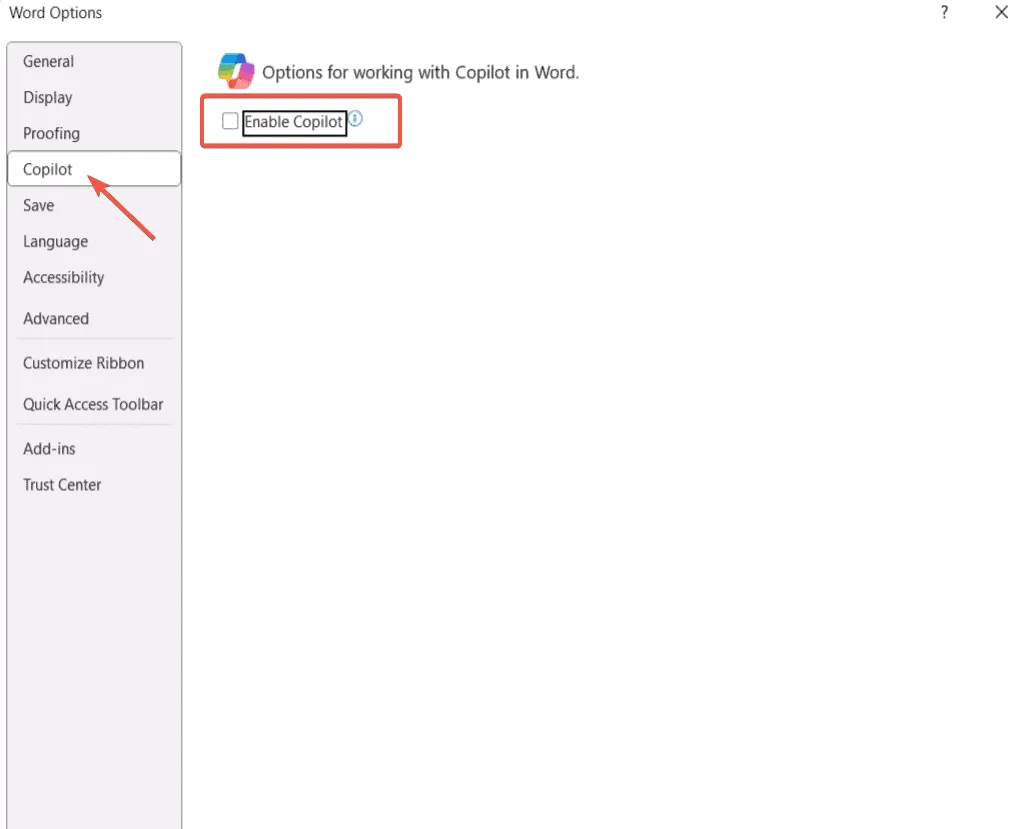
- Щракнете върху OK, за да приложите промените.Не забравяйте да рестартирате Microsoft Word, за да влязат в сила промените.
При повторно отваряне на Microsoft Word, Copilot трябва да бъде деактивиран със сива икона в раздела Начало.Ако все още е активен, помислете за рестартиране на компютъра, за да сте сигурни, че актуализацията е приложена!
Този метод е приложим и ако искате да деактивирате Copilot в Word за потребители на Mac.
2.Премахнете Copilot от началното меню
- Отворете Microsoft Word и щракнете с десния бутон върху всяко празно място в горната лента, след което изберете Персонализиране на лентата.
- От падащото меню Персонализиране на лентата вдясно изберете Основни раздели.
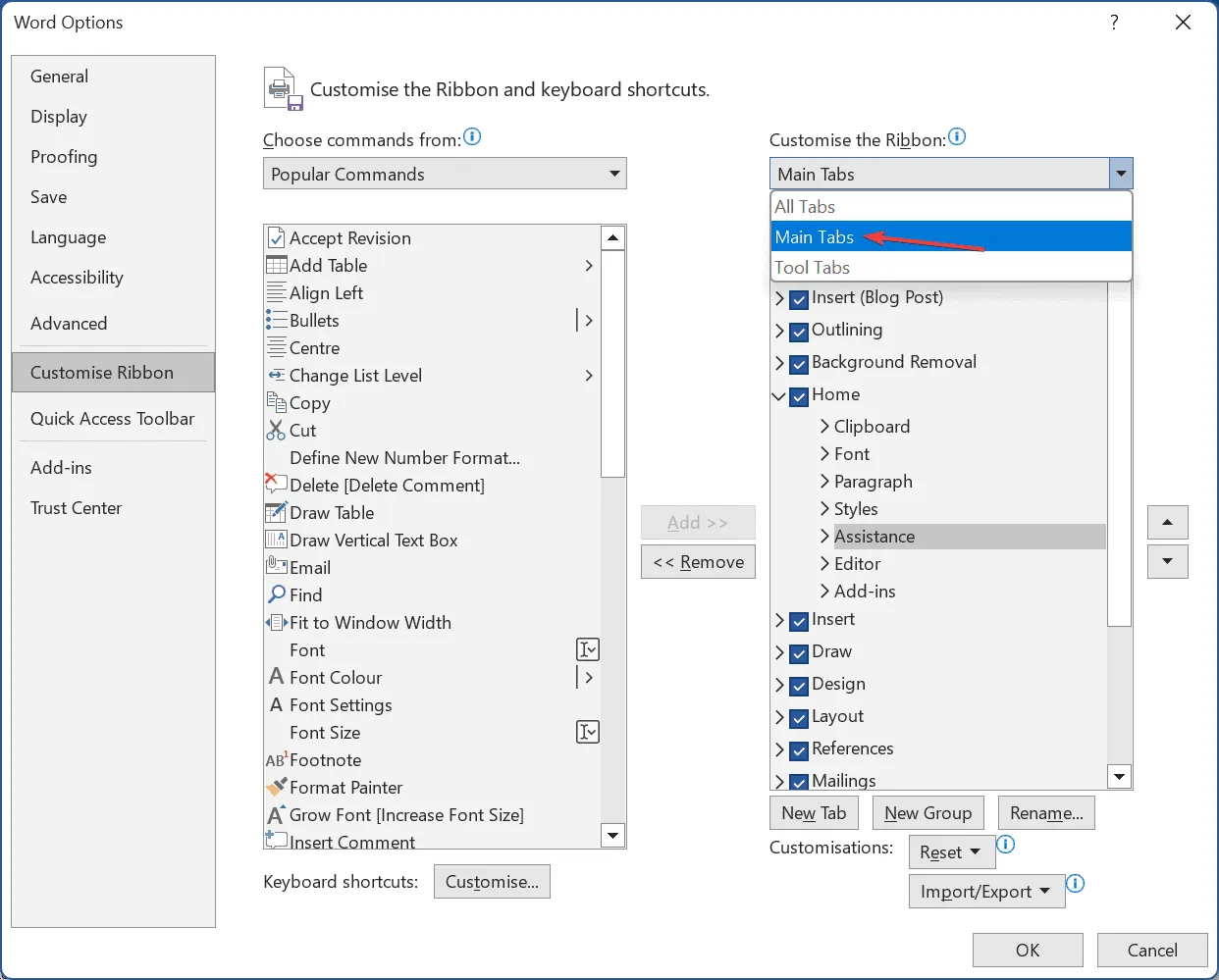
- Намерете записа за помощ под раздела Начало и щракнете върху Премахване.
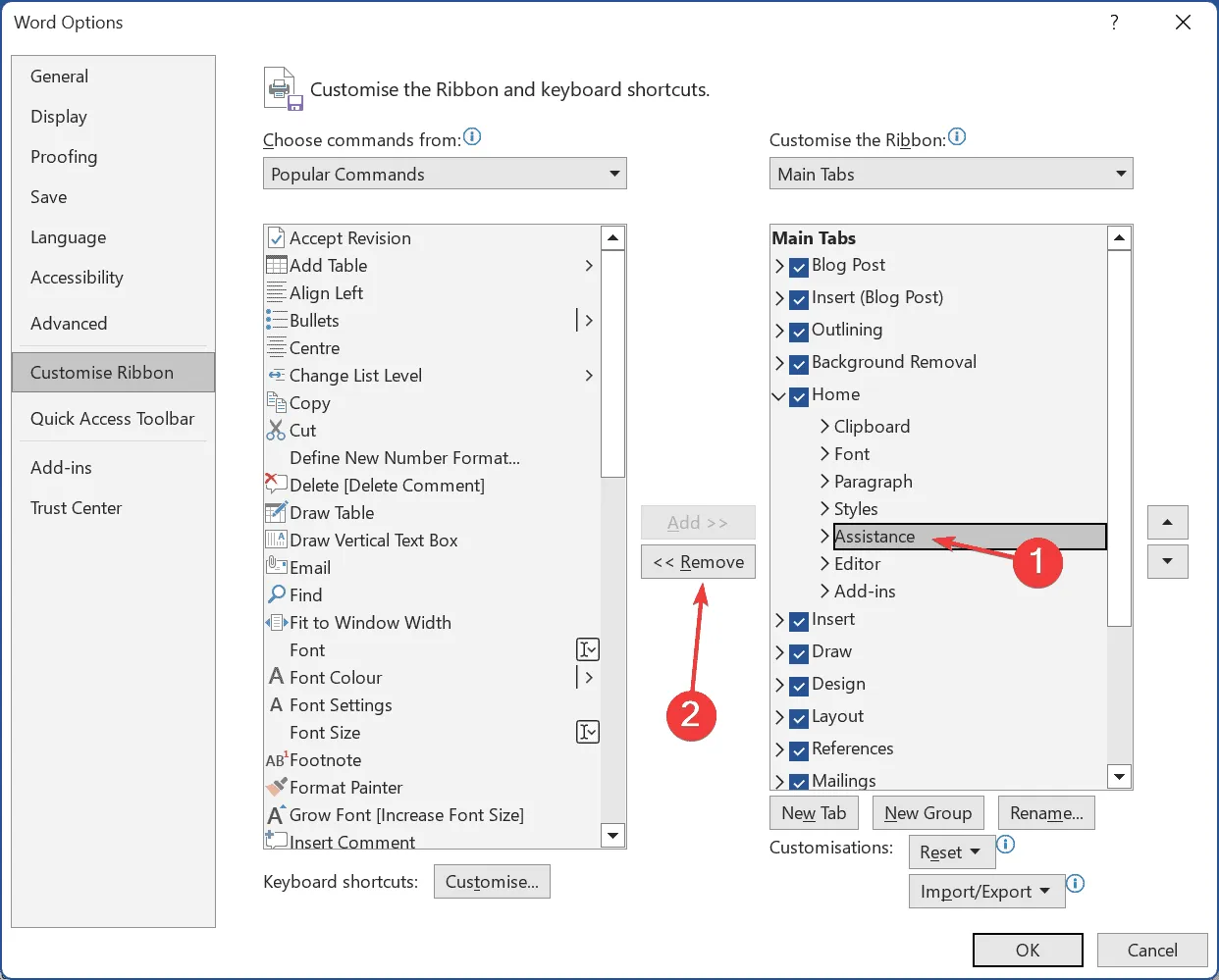
- Завършете, като щракнете върху OK, за да запазите тези промени, и рестартирайте Microsoft Word, за да потвърдите премахването.
След като персонализирате лентата в Microsoft Word, записът Copilot вече няма да се вижда.Ако е необходимо в бъдеще, можете лесно да го активирате отново, като изберете Copilot от левия списък и щракнете върху Добавяне.
3.Работете офлайн в Microsoft Word
Друго лесно решение за деактивиране на Copilot е като работите офлайн в Microsoft Word 365.Тъй като Copilot разчита на достъп до интернет за генериране на предложения и функции, прекъсването на връзката с интернет ефективно ограничава работата му.
Този подход осигурява целенасочена среда за писане без разсейване, което ви позволява да се концентрирате върху работата си без прекъсвания на Copilot!
4.Преминете към план без втори пилот
Ако предпочитате да премахнете изцяло функцията Copilot, обмислянето на абонаментен план, който не я предлага, е най-ефективният вариант.
Microsoft потвърди, че абонирането за плана Microsoft 365 Basic ще елиминира функции като Copilot и свързаните с него AI възможности.Освен това, избирането на планове за ограничен период като Microsoft 365 Personal Classic или Family Classic също ще деактивира Copilot в Word.
Можете да намерите подробна информация за всички опции за абонамент за Microsoft 365 на официалния уебсайт.
5.Инсталирайте по-стара версия на Microsoft Word
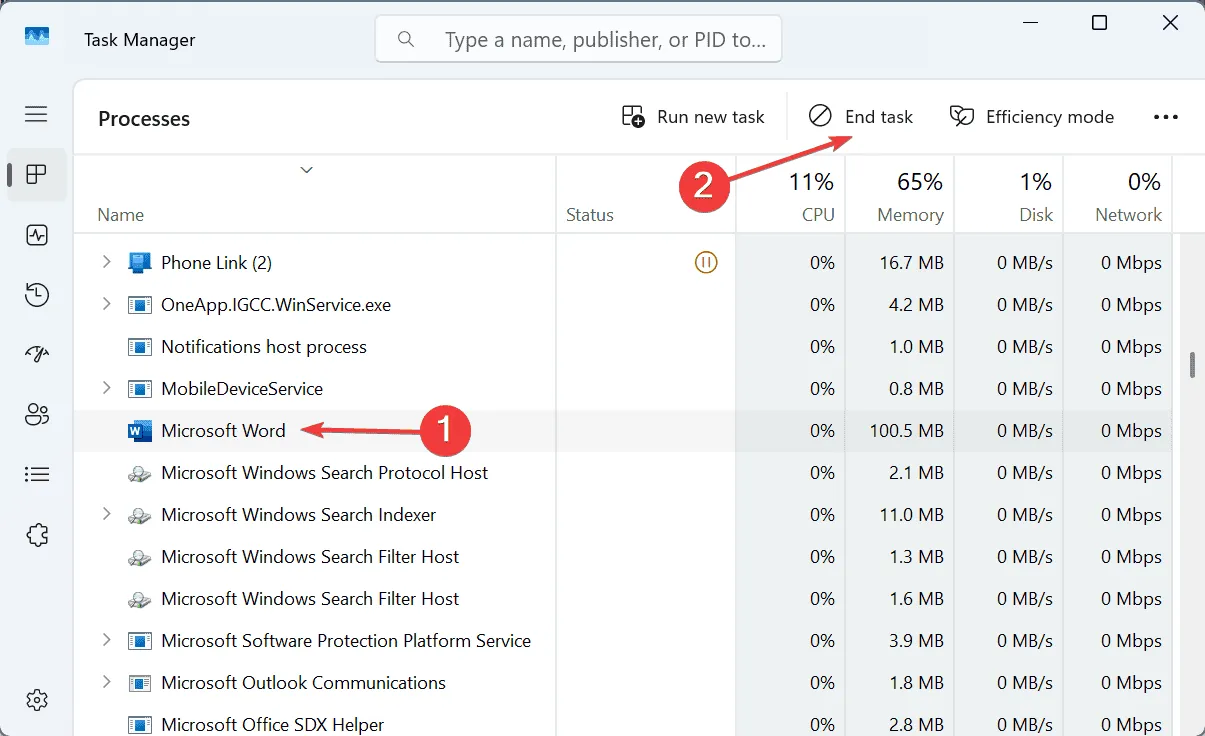
- Отворете диспечера на задачите, като натиснете Ctrl+ Shift+ Esc, след което намерете всички работещи процеси на Microsoft Office.
- Изберете всеки процес поотделно и щракнете върху Край на задачата.
- За да продължите, натиснете Windows+ S, въведете команден ред и изберете Изпълни като администратор.
- Потвърдете, като щракнете върху Да в подканата на UAC.
- В командния ред въведете следната команда и натиснете Enter:
cd %programfiles% \Common Files\microsoft shared\ClickToRun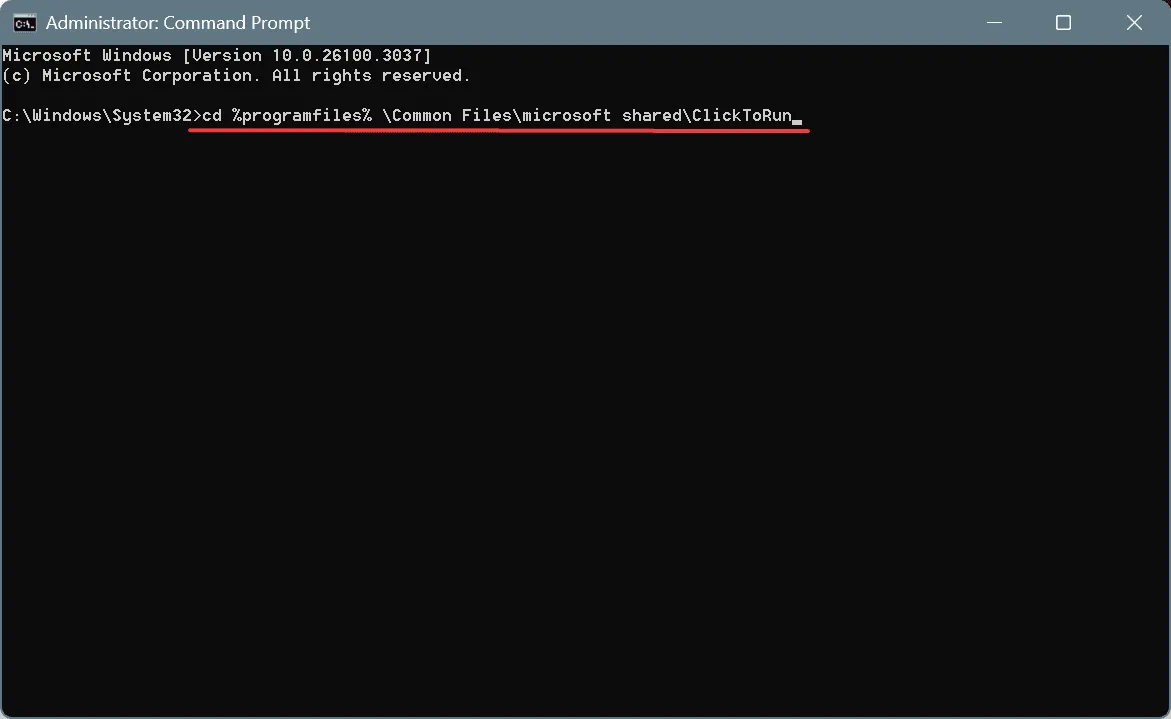
- Изпълнете тази команда, за да понижите:
Officec2rclient.exe /update user updatetoversion=16.0.17531.20120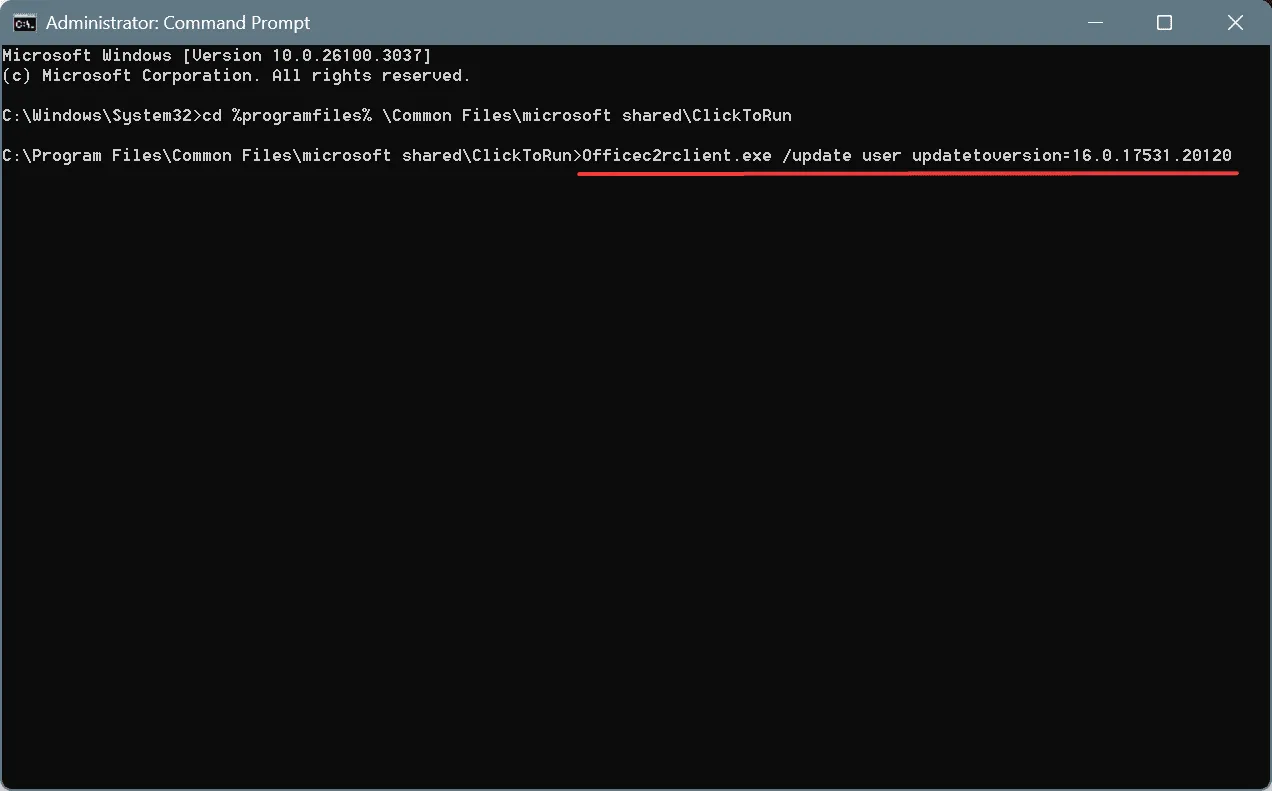
- Изчакайте процеса на актуализиране да завърши.
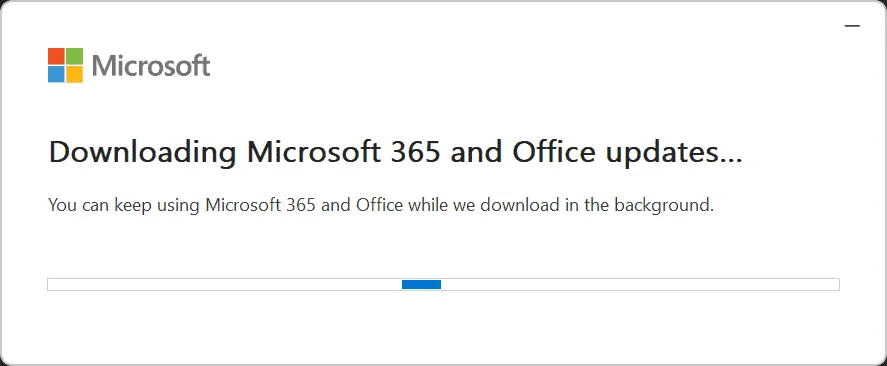
- Рестартирайте компютъра си и отворете Word отново, за да проверите промените.
- Ако Copilot вече е деактивиран, отворете менюто Файл, отидете на Акаунт от левия панел.
- Накрая изберете Опции за актуализиране и изберете Деактивиране на актуализациите, за да предотвратите автоматичното актуализиране на Microsoft Office до версия, която включва Copilot.
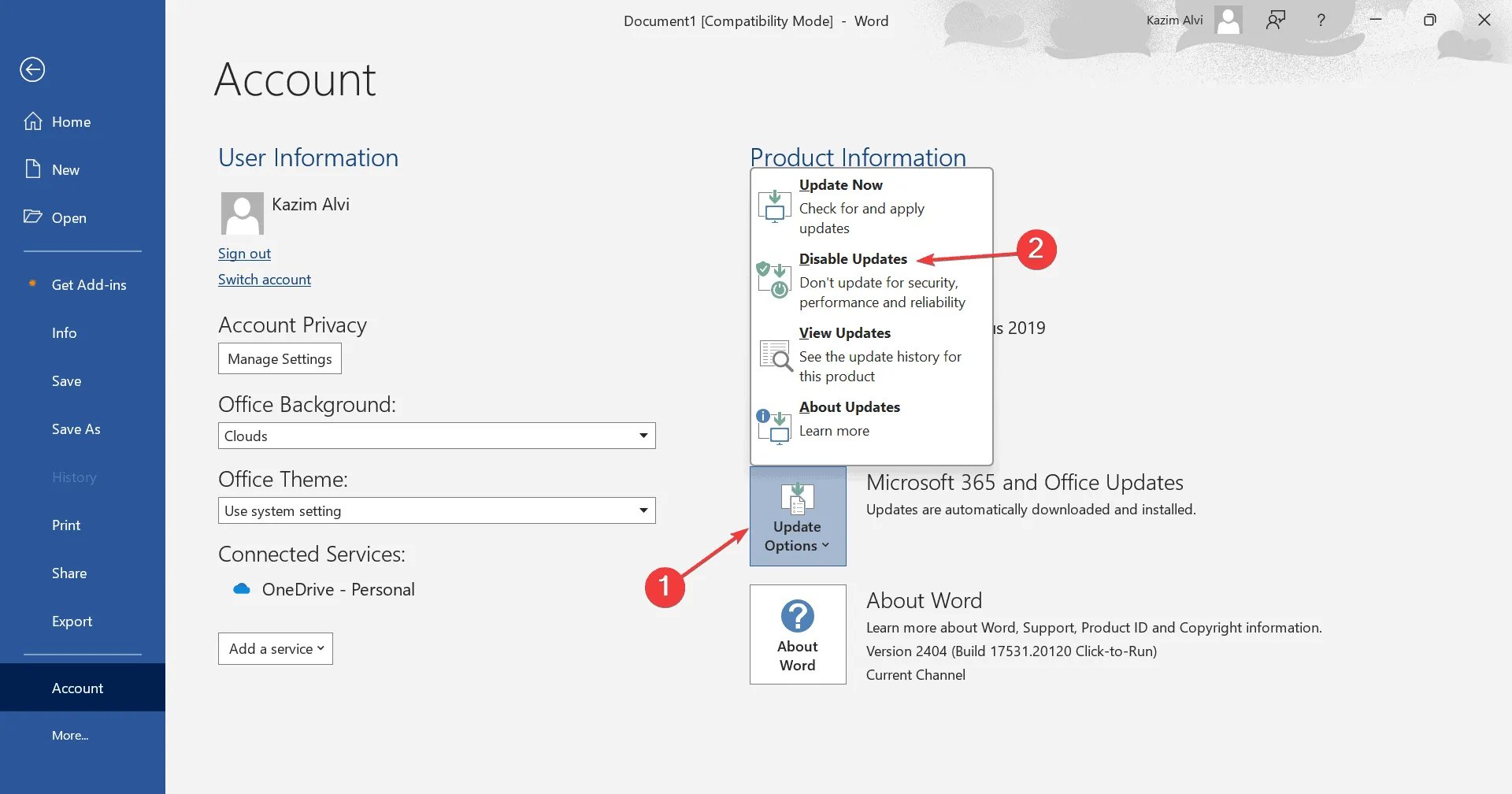
Тази последна опция ефективно премахва Copilot от Word и всички други приложения на Microsoft Office.Този метод обаче е най-подходящ за потребители, които изобщо не планират да използват функцията.За тези, които може да намерят Copilot полезен, препоръчително е просто да деактивирате функцията и да я премахнете от лентата.
Ако имате въпроси или искате да споделите предпочитания от вас метод за деактивиране на Copilot, моля, оставете коментар по-долу!
Често задавани въпроси
1.Мога ли да деактивирам Copilot в Word, без да засягам други приложения на Microsoft 365?
Да, деактивирането на Copilot в Microsoft Word ще засегне само самия Word и няма да засегне други приложения на Microsoft 365 или цялостния ви абонамент.
2.Какво трябва да направя, ако Copilot все още се вижда, след като изпълних стъпките за деактивирането му?
Ако Copilot остане видим, опитайте да рестартирате компютъра си и да отворите отново Microsoft Word, за да сте сигурни, че промените са приложени успешно.
3.Има ли планове, които напълно премахват функционалностите на Copilot?
Да, абонирането за Microsoft 365 Basic или изборът на планове за ограничен период като Microsoft 365 Personal Classic ще деактивира възможностите на Copilot в Word и други приложения на Office.
Вашият коментар