Как да коригирате проблеми със сривове в Omen Gaming Hub на вашия компютър: 6 ефективни решения
Отстраняване на неизправности OMEN Gaming Hub: Разрешаване на дилемата за срив на компютъра
OMEN Gaming Hub е стабилно приложение, предназначено да подобри вашето игрово изживяване.Въпреки това, понякога може да допринесе за неочаквано срив на вашия компютър.Този проблем може да произтича от различни фактори, включително софтуерна съвместимост, остарели драйвери или неправилни настройки.Следвайте това подробно ръководство за отстраняване на неизправности и ефективно разрешаване на тези проблеми!
1.Уверете се, че вашето приложение е актуално
Поддържането на вашия OMEN Gaming Hub актуализиран е от решаващо значение за оптимална производителност.Ето как да се уверите, че имате най-новата версия:
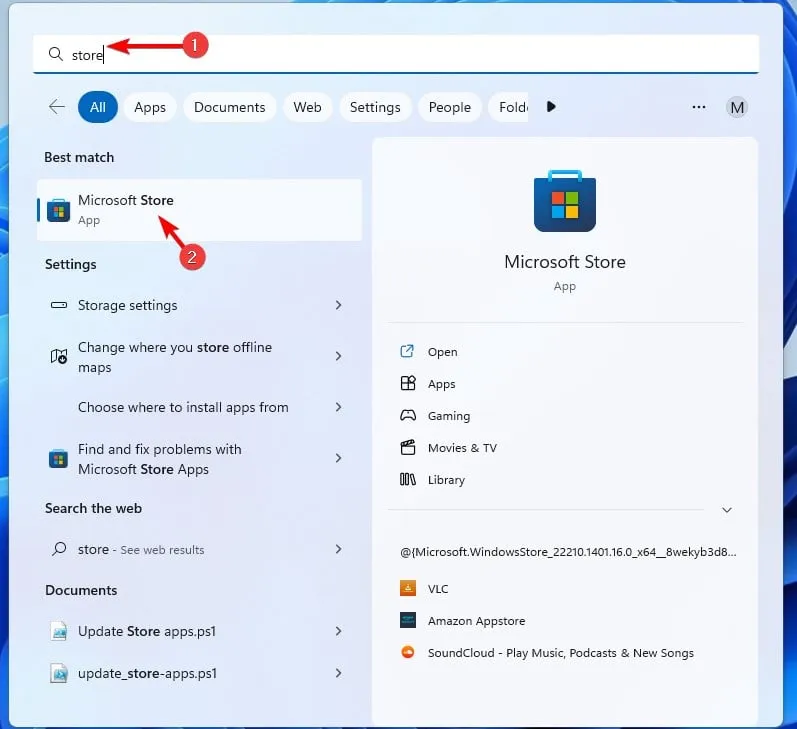
- Натиснете Windows клавиша + S, въведете store и изберете Microsoft Store от резултатите.
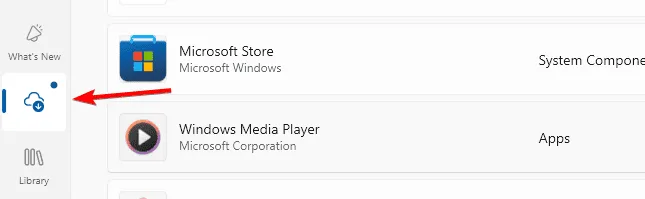
- Отидете в раздела Изтегляния в левия панел, за да прегледате наличните актуализации.
- Натиснете бутона Актуализиране до приложението за изтегляне на актуализации.Бъдете търпеливи, докато завърши.
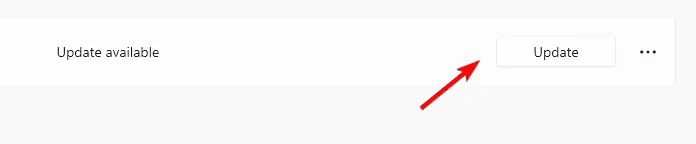
- Ако не се появи бутон за актуализиране, оставете прозореца отворен за момент и проверете отново.
Освен това се уверете, че поддържате и вашата операционна система Windows актуална.Следвайте тези стъпки:
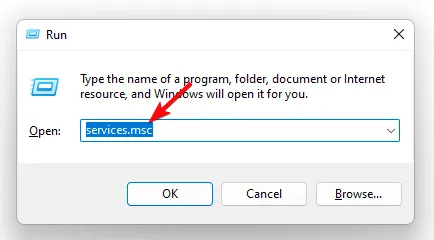
- Натиснете Win + R, въведете services.msc, след което натиснете Enter.
- Намерете секцията Тип стартиране и я задайте на Автоматично.
- След това щракнете върху Старт, последвано от Прилагане, след което OK, за да запазите промените си.
2.Стартиране на Windows Memory Diagnostic
Потенциална причина за системни сривове може да бъде дефектна RAM памет.Използвайте инструмента за диагностика на паметта на Windows, за да установите всички проблеми:
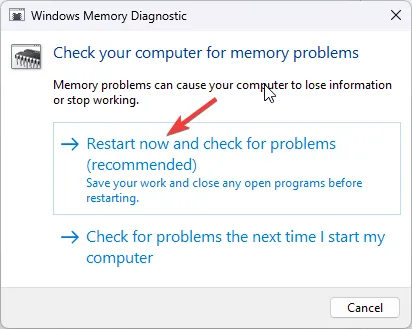
- Натиснете Windowsклавиша, въведете Windows Memory Diagnostic и натиснете Open.
- Изберете Рестартиране сега и проверка за проблеми.
- Инструментът ще извърши тест на паметта при рестартиране.
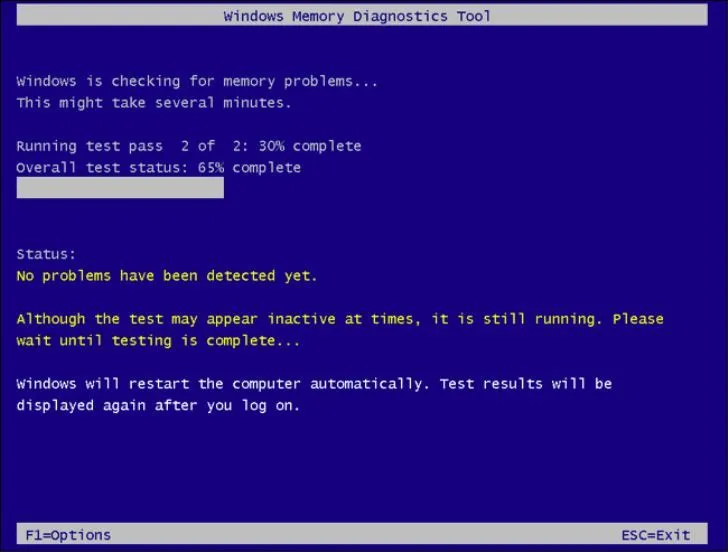
- За да регулирате параметрите на теста, натиснете F1.
- Прегледайте резултатите за всякакви грешки в паметта, като използвате след сканирането на Event Viewer.
Ранното откриване на проблеми с вашата RAM може да ви спести от допълнителни усложнения.Ако бъде идентифицирана дефектна памет, обмислете незабавната й подмяна.
3.Извършване на чисто зареждане
Чистото стартиране може да помогне за изолирането на проблемни приложения, които може да причиняват конфликти.Ето как да го направите:
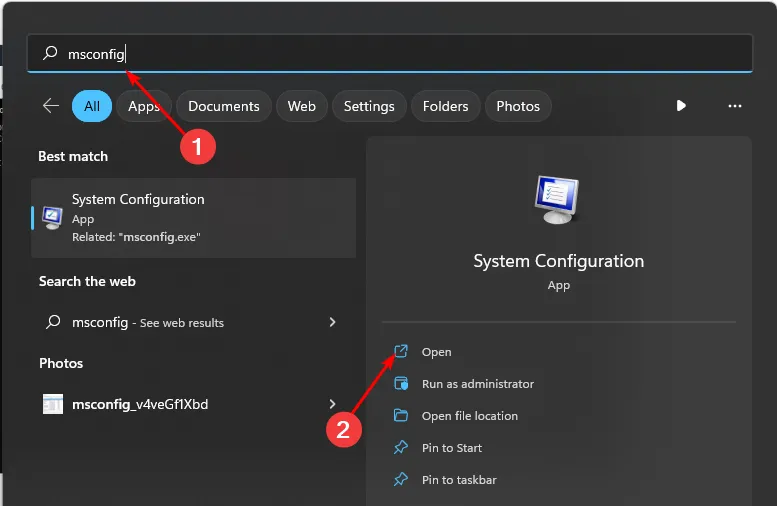
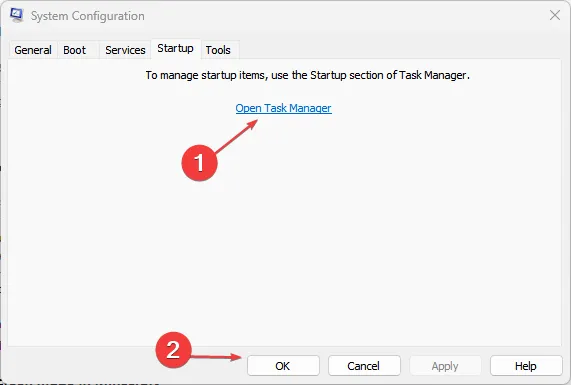
- Натиснете Windows клавиша, въведете msconfig и отворете инструмента за системна конфигурация.
- Придвижвайки се до раздела Услуги, поставете отметка в квадратчето до Скриване на всички услуги на Microsoft.
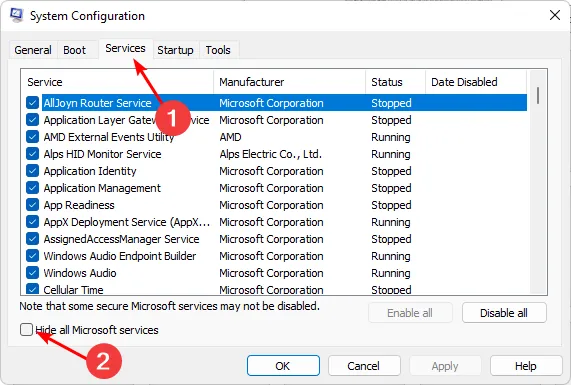
- Изберете бутона Деактивиране на всички и щракнете върху Приложи, за да запазите.
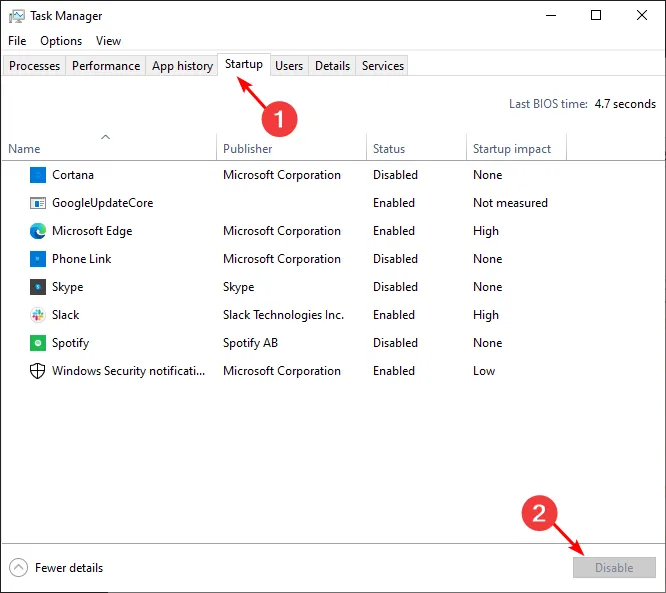
- Отидете в раздела Стартиране и отворете диспечера на задачите.
- Деактивирайте всички активирани елементи за стартиране в диспечера на задачите, за да намалите натоварването по време на стартиране.
- Затворете диспечера на задачите и рестартирайте компютъра.
Този процес значително ще намали броя на активните услуги при стартиране, което ви позволява да определите източника на конфликта, причиняващ срив на вашия OMEN Gaming Hub.
4.Преинсталиране на OMEN Gaming Hub
Ако горните стъпки не дадат резултат, може да е време да преинсталирате OMEN Gaming Hub:
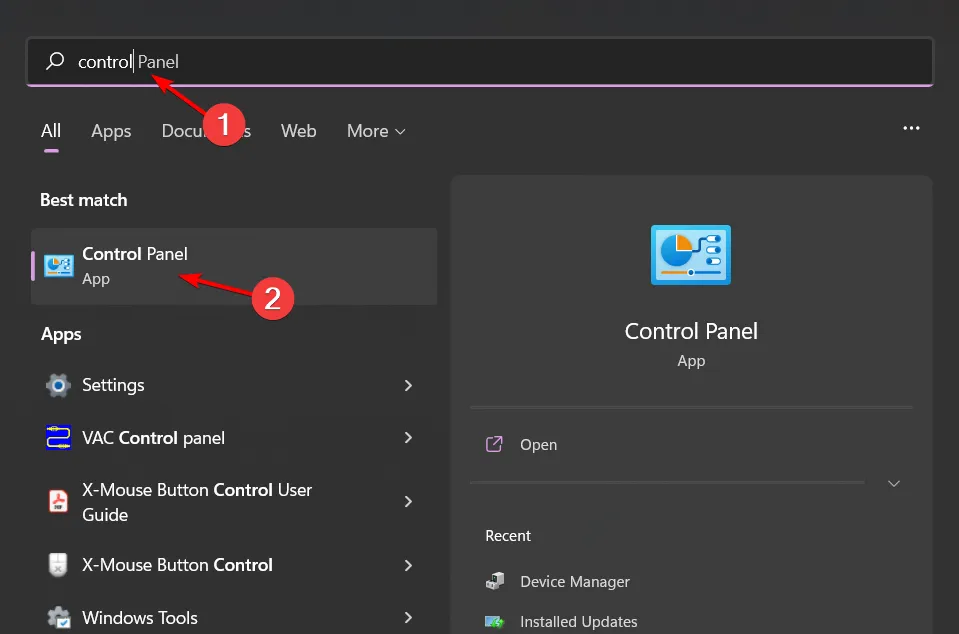
- Щракнете върху менюто “Старт”, въведете контролен панел и го отворете.
- Под Програми изберете Деинсталиране на програма.
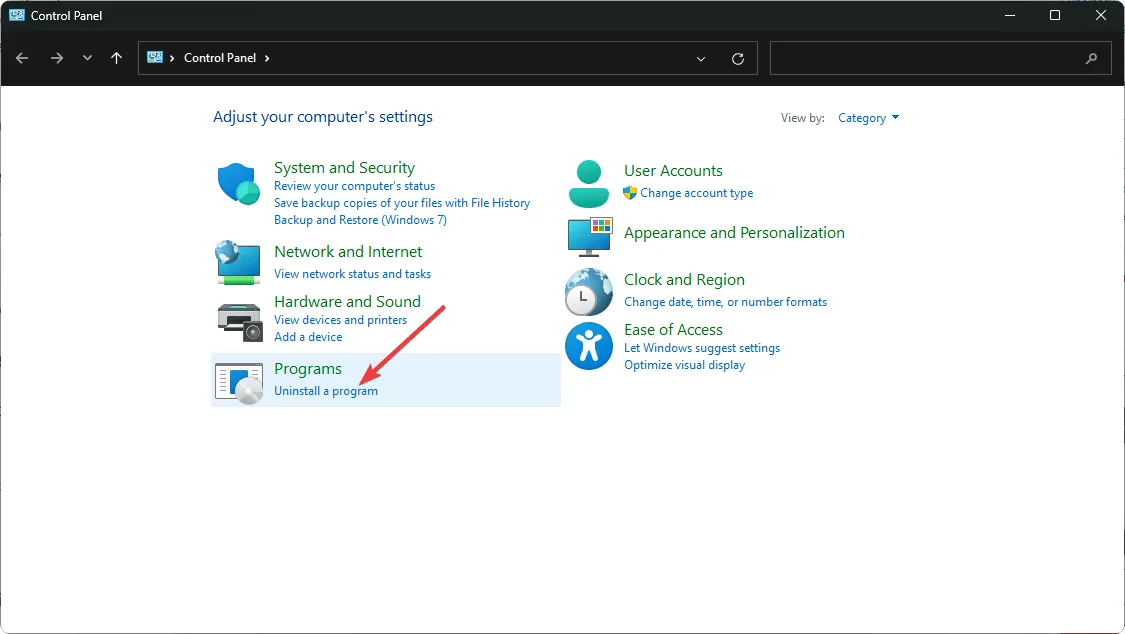
- Потвърдете деинсталирането, когато бъдете подканени.За по-чиста инсталация не забравяйте да премахнете всички останали файлове от предишната инсталация.
5.Актуализиране на вашия BIOS
Ако сривът продължава, помислете за актуализиране на вашия BIOS, което може да подобри съвместимостта с по-нов софтуер:
- Процесът на актуализиране варира според дънната платка; ние ще се съсредоточим върху системите на HP за това ръководство.
- Посетете уебсайта за поддръжка на драйвери и софтуер на HP.
- Изберете вашия тип устройство (лаптоп или настолен компютър).
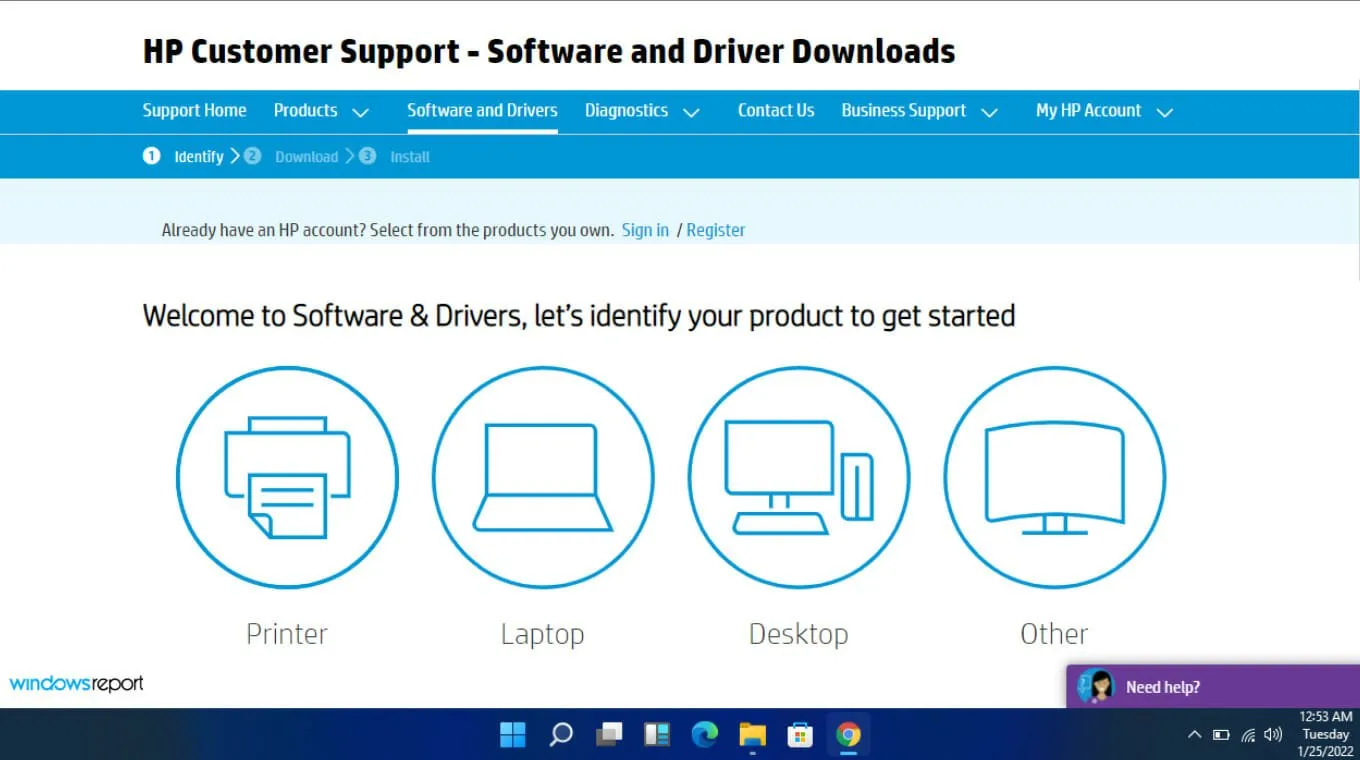
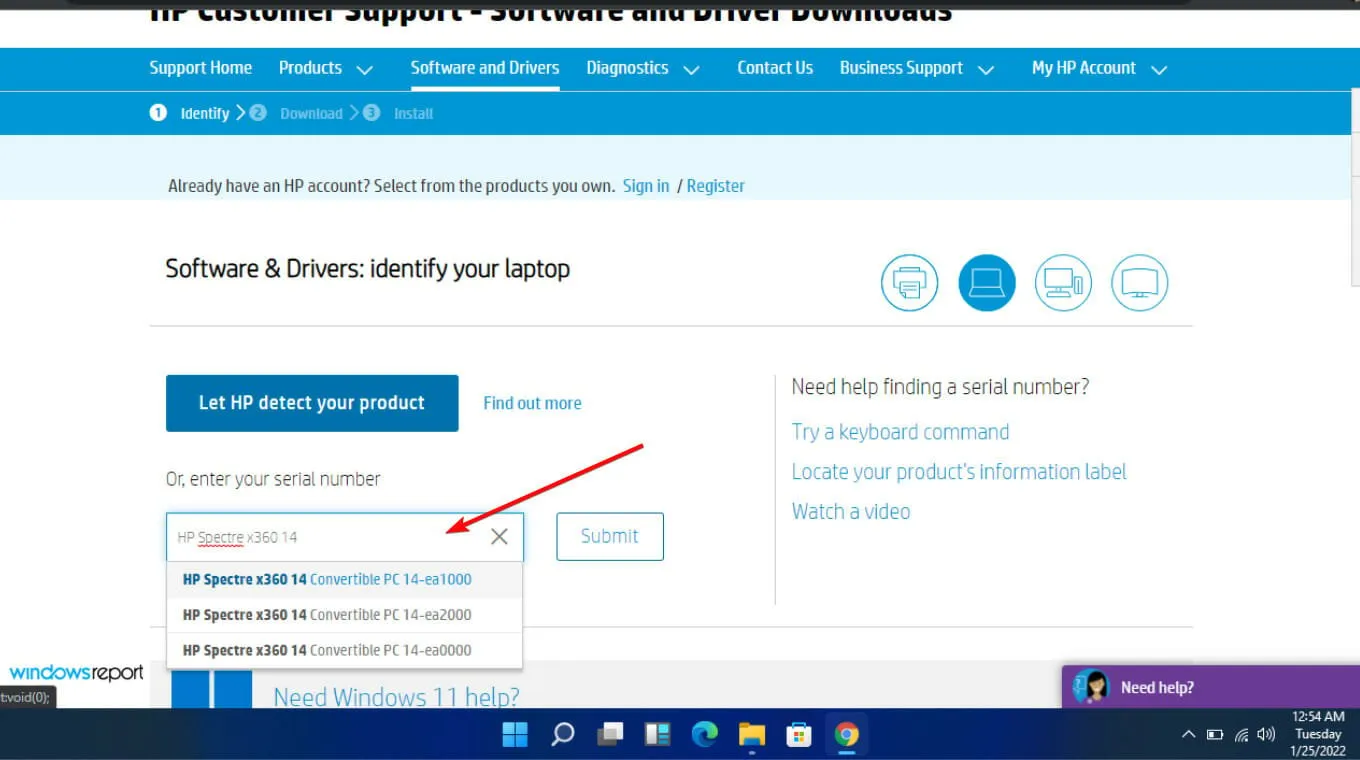
- Въведете серийния номер или модел на вашия компютър.
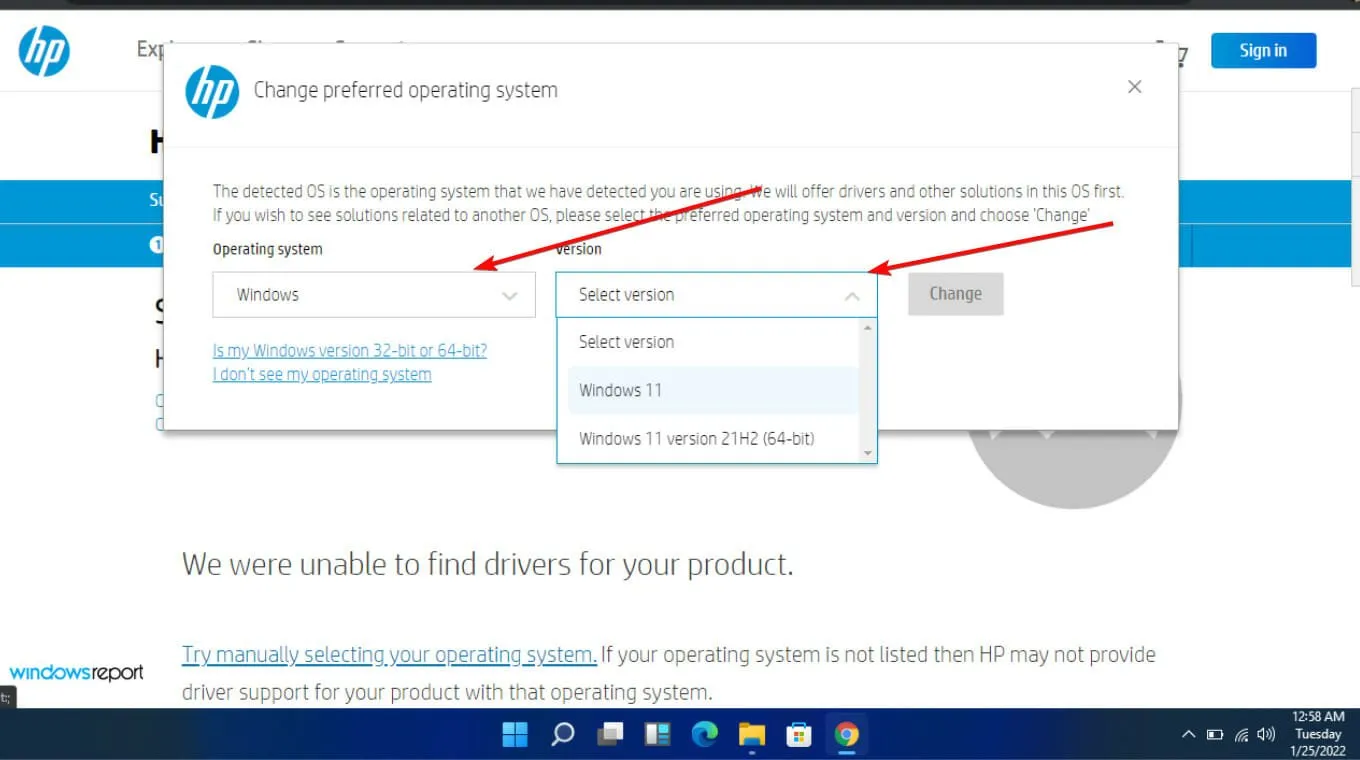
- Изберете вашата конкретна операционна система и версия, след което щракнете върху Изпращане.
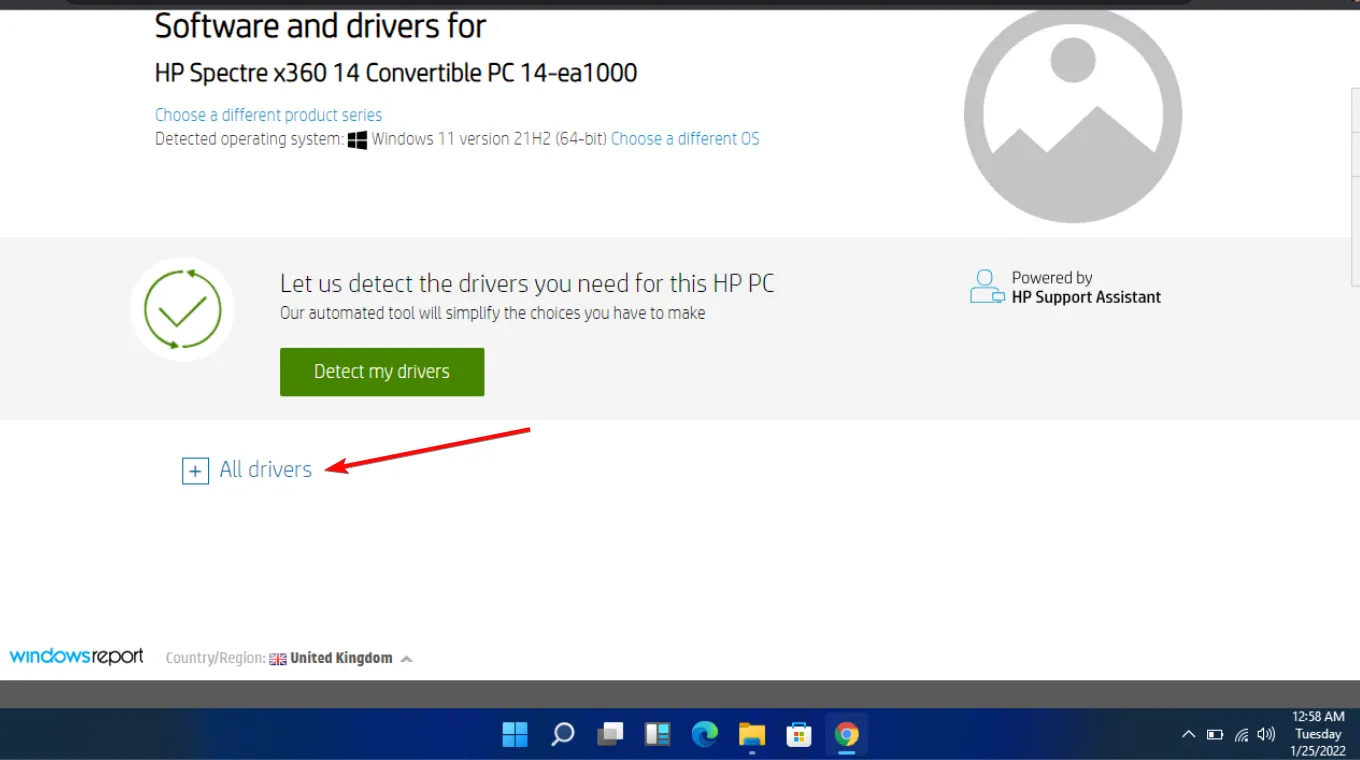
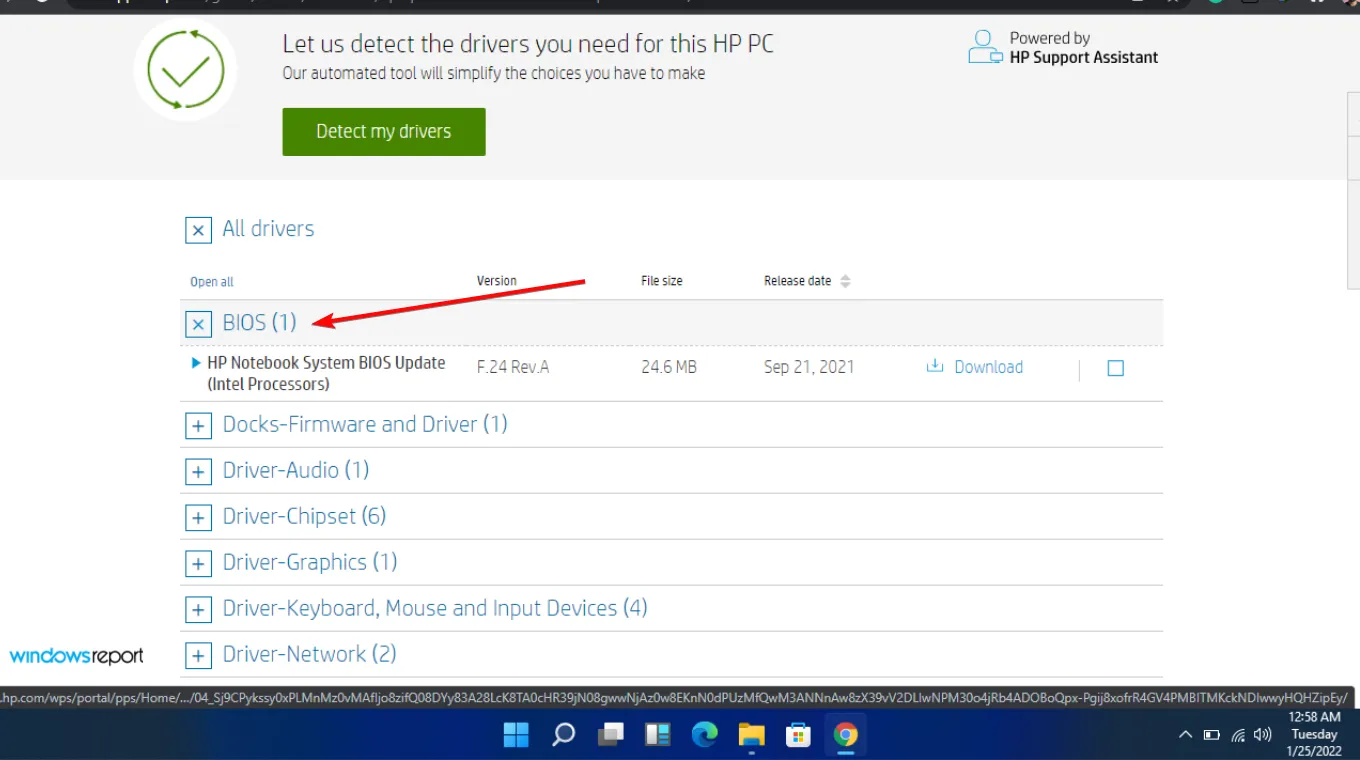
- Щракнете върху Всички драйвери, като разширите раздела на BIOS, за да видите наличните за изтегляне актуализации.
- Изтеглете необходимата актуализация на BIOS.
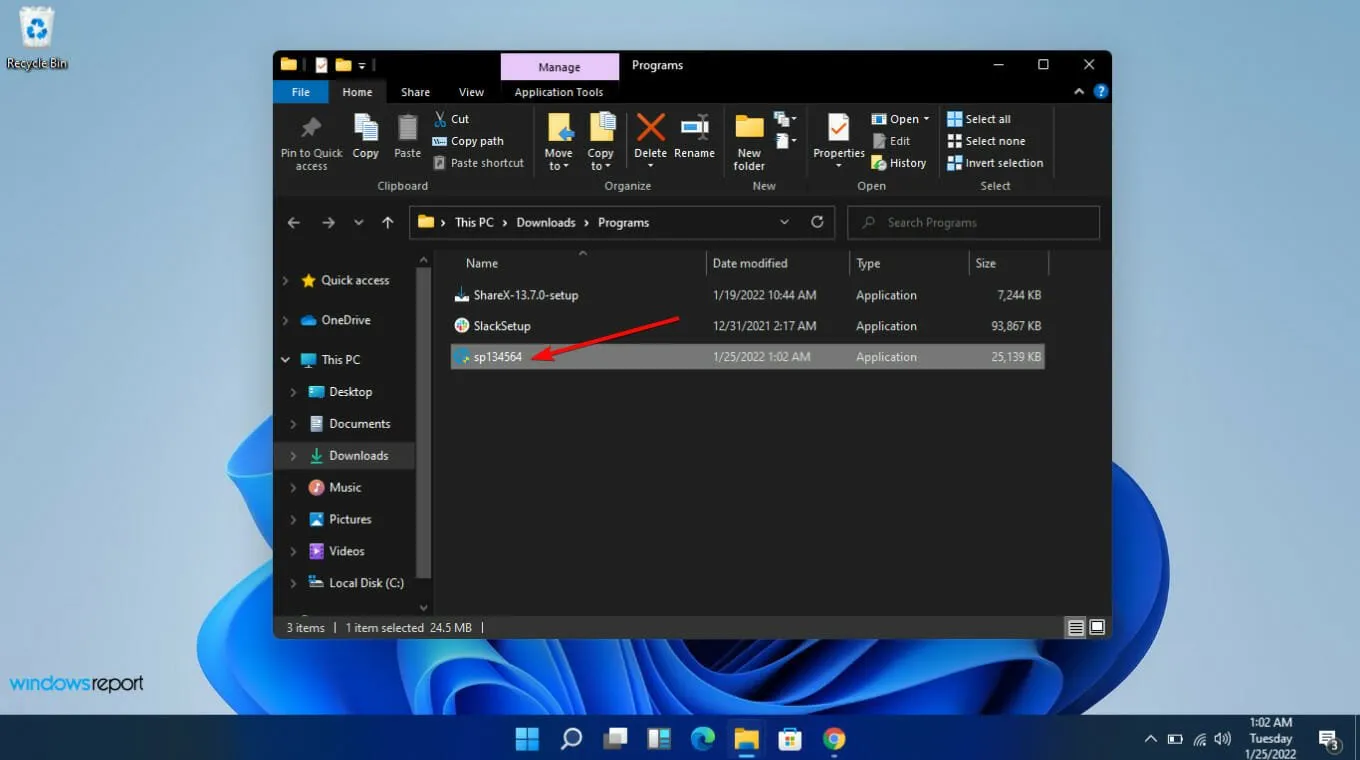
- Стартирайте изтегления.exe файл и следвайте подканите на екрана, за да завършите актуализацията.
- След инсталирането рестартирайте компютъра, за да приложите промените.
Бъдете внимателни по време на процеса на актуализиране на BIOS, за да избегнете ненужни усложнения.Поддържането на хардуер под контрол е от съществено значение, особено ако използвате по-стари компоненти заедно с ресурсоемки приложения като OMEN Gaming Hub.
В заключение, ако вашият OMEN Gaming Hub все още причинява срив на вашия компютър след тези стъпки, помислете за консултация с професионална техническа поддръжка.Чувствайте се свободни да споделите своя опит и резултати в коментарите по-долу; вашите отзиви могат да бъдат безценни за другите в общността!
Често задавани въпроси
1.Защо моят OMEN Gaming Hub продължава да се срива?
Честите сривове могат да са резултат от остарял софтуер, проблеми с драйверите, системни конфликти или недостатъчни хардуерни възможности.Уверете се, че всички драйвери и приложението OMEN Gaming Hub са актуални.
2.Има ли връзка между актуализациите на Windows и производителността на OMEN Gaming Hub?
да Актуализациите на Windows често включват критични корекции и подобрения, които могат да подобрят съвместимостта и производителността на софтуера, следователно е от съществено значение да поддържате вашата операционна система актуализирана.
3.Какви стъпки мога да предприема, ако актуализацията на BIOS не реши проблема ми?
Ако актуализирането на BIOS не разреши сривовете, помислете за връщане към предишна версия или се свържете с поддръжката на клиенти за вашия хардуер.Освен това преоценете системния хардуер за възможни надстройки.