Как да коригирате аудио конзолата Realtek, която не поддържа тази машина
Ако сте срещнали разочароващото съобщение, че Realtek Audio Console „не поддържа тази машина“, не сте сами.Този проблем може да ви попречи да използвате ефективно софтуера Realtek.За щастие има няколко метода, които можете да използвате, за да разрешите този проблем и в следващото ръководство ще очертаем подробно тези стъпки.
Как да разрешите грешката Realtek Audio Console „Не поддържа тази машина“.
Стъпка 1: Актуализирайте вашия аудио драйвер
Актуализирането на вашия аудио драйвер е ефективна първа стъпка, която може да разреши проблеми със съвместимостта.Ето как да го направите:
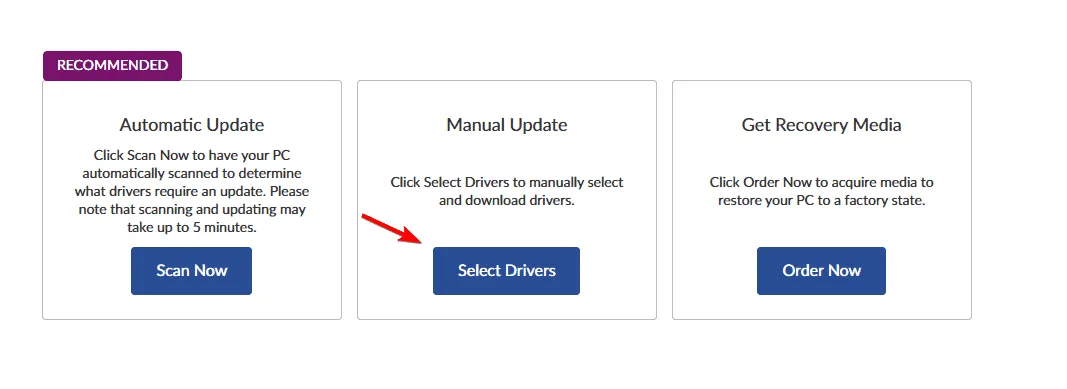
- Посетете официалния уебсайт на производителя на вашата дънна платка.
- Намерете конкретен модел дънна платка в списъка и отидете до раздела Драйвери.
- Намерете най-новия аудио драйвер и изтеглете съответния файл.
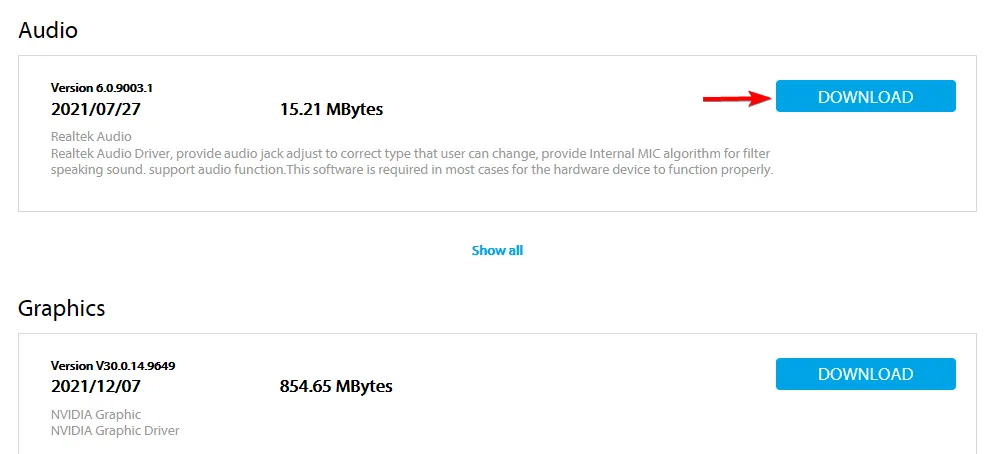
- След като изтеглянето приключи, щракнете двукратно върху инсталационния файл, за да започнете инсталационния процес.
Стъпка 2: Използвайте вградени драйвери
Ако актуализираният драйвер не разреши проблема, използването на вградени драйвери на Windows може да бъде друга опция:
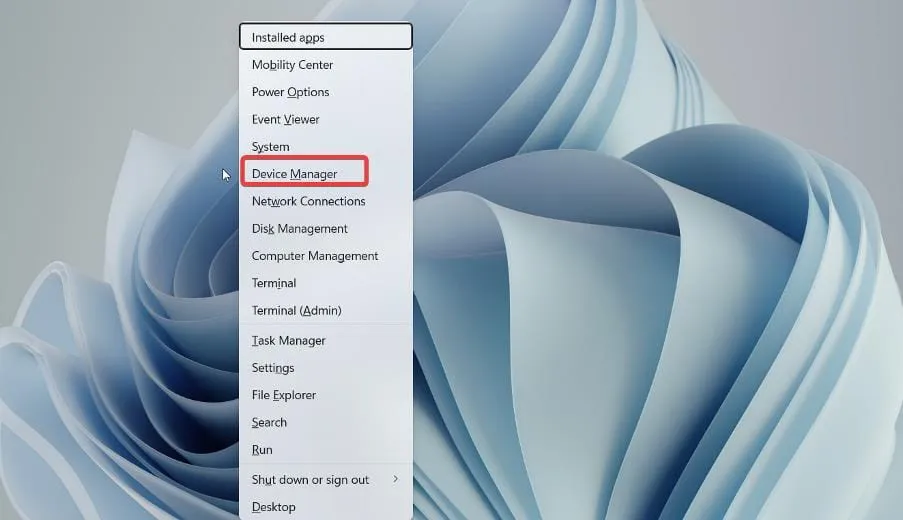
- Натиснете Windows клавиша + X и изберете Диспечер на устройства.
- Разгънете секцията Контролери за звук, видео и игри.
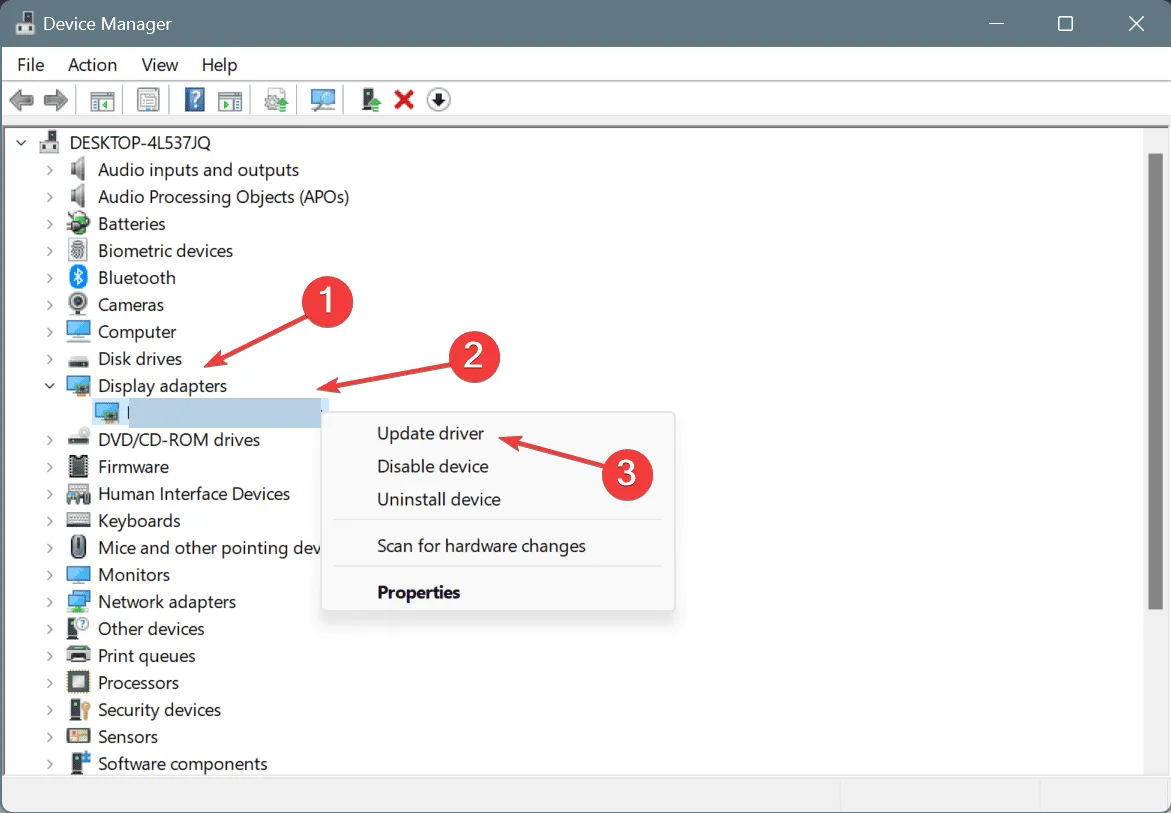
- Щракнете с десния бутон върху Realtek High Definition Audio и изберете Актуализиране на драйвера.
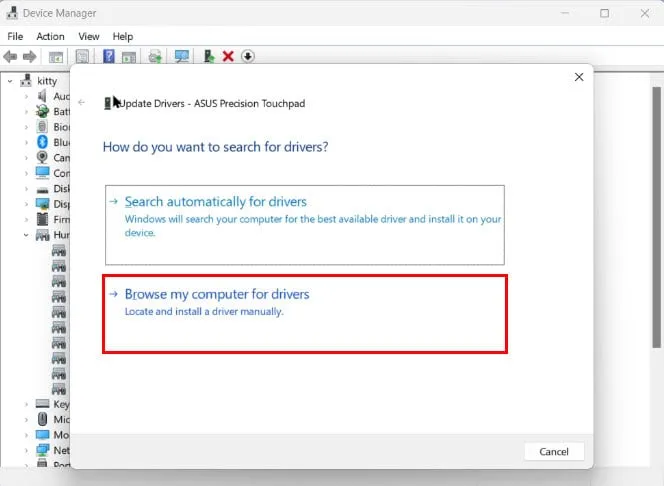
- Изберете опцията Преглед на моя компютър за драйвери.
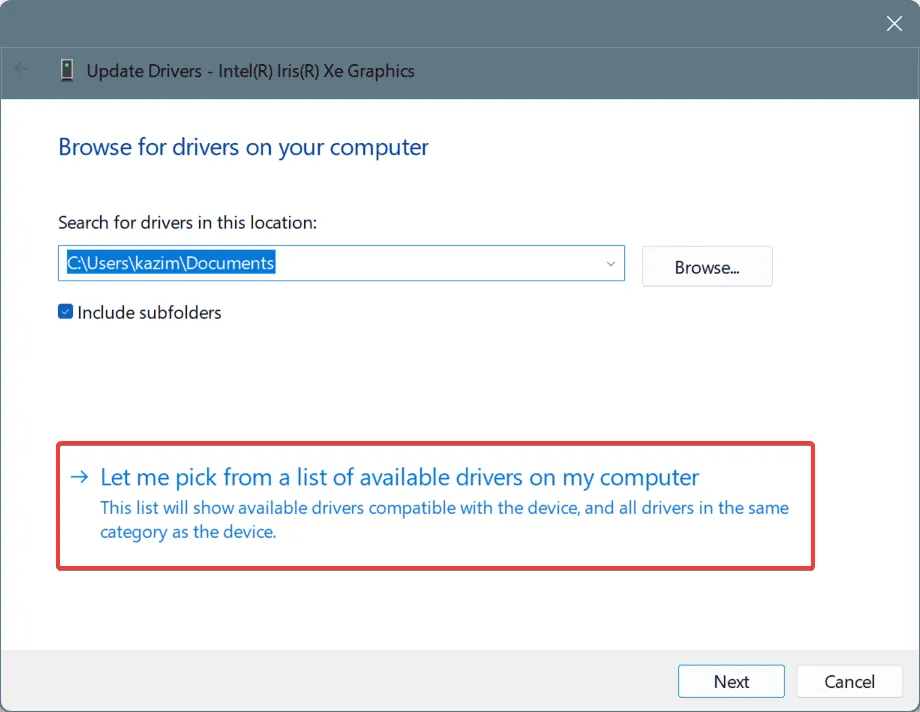
- Изберете Нека избера от списък с налични драйвери на моя компютър.
- Изберете Realtek High Definition Audio и следвайте инструкциите на екрана, за да завършите инсталационния процес.
Използването на вградени драйвери често може да възстанови функционалността, ако драйверите на трети страни се повредят, като гарантира, че аудиото ви остава работещо.
Стъпка 3: Преинсталирайте вашия аудио драйвер
Ако гореспоменатите стъпки не дадат успешни резултати, може да се наложи преинсталиране на аудио драйвера:
- Отворете отново Device Manager.
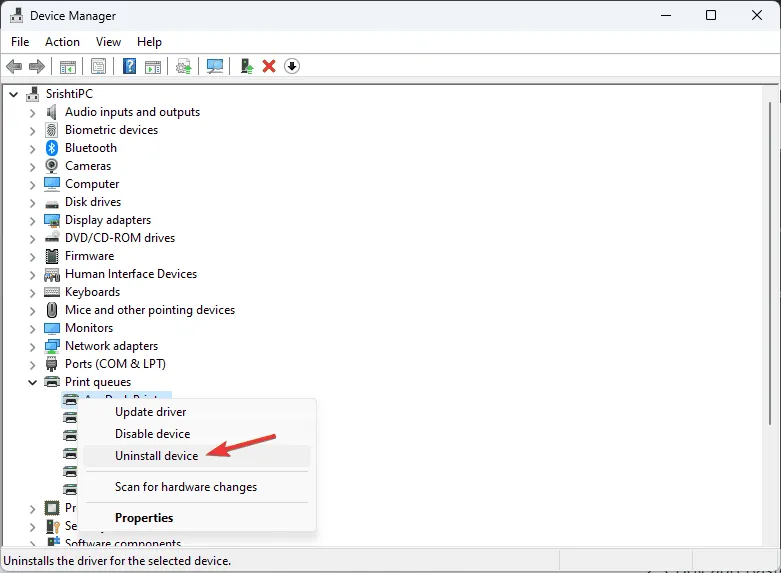
- Намерете Realtek High Definition Audio, щракнете с десния бутон върху него и изберете Деинсталиране на устройство.
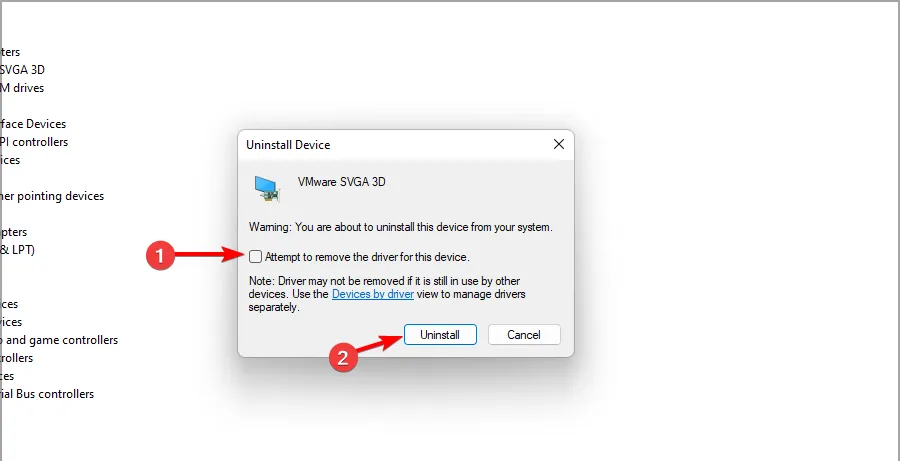
- Ако бъдете подканени, проверете опцията Опит за премахване на драйвера за това устройство и щракнете върху Деинсталиране.
- Отидете до менюто Действие и изберете Сканиране за хардуерни промени.
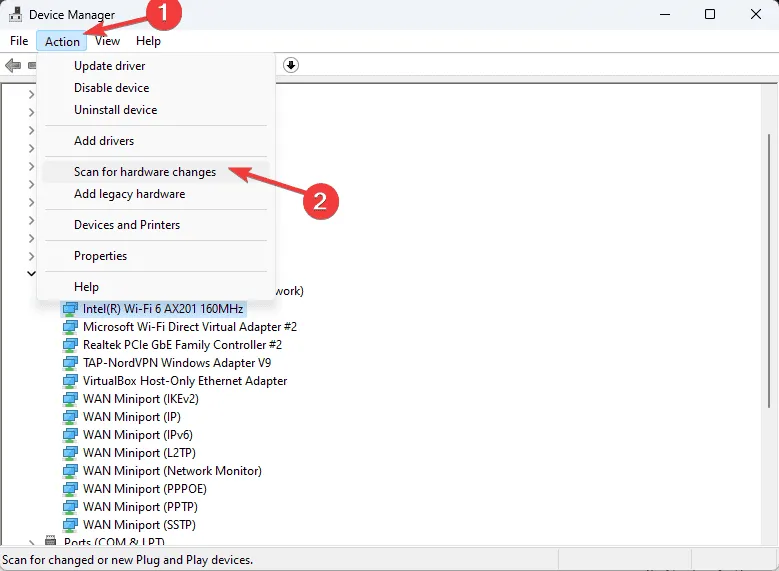
- Сега вашият компютър трябва автоматично да инсталира драйвера по подразбиране.
Преинсталирането на драйвера често разрешава основните конфликти, като гарантира, че Realtek Audio Console може да функционира по предназначение.
Ако откриете, че сте изправени пред съобщението Realtek Audio Console „не поддържа тази машина“, актуализирането или повторното инсталиране на вашите драйвери е от решаващо значение.Това също може да облекчи проблеми като еквалайзера на Realtek Audio Console, който не се появява, така че със сигурност си струва да опитате.
Този софтуер е свързан с различни проблеми; по-рано сме обсъждали проблеми като това, че Realtek Audio Console не успява да се свърже с RPC и Realtek Audio Console не открива Bluetooth слушалки.Можете да разгледате тези допълнителни ресурси за повече прозрения.
Често задавани въпроси
1.Какво кара Realtek Audio Console да не поддържа моята машина?
Проблемът обикновено възниква от несъвместимост на драйвери, остарели драйвери или конфликти с операционната система.Извършването на актуализация на драйвер често разрешава проблеми със съвместимостта.
2.Как да намеря правилния драйвер за моя аудио хардуер Realtek?
Можете да намерите правилния драйвер, като посетите уебсайта на производителя за вашата дънна платка и навигирате до секцията с драйвери, специално пригодена за вашия модел.
3.Може ли деинсталирането на аудио драйвера да повлияе на моята аудио функционалност?
Да, деинсталирането на аудио драйвера временно ще деактивира аудио изхода на вашето устройство.Въпреки това, чрез сканиране за хардуерни промени, операционната система ще преинсталира драйверите по подразбиране, възстановявайки звуковите възможности.