
За много геймъри софтуерът за оптимизация като Razer Cortex е от съществено значение за максимизиране на производителността по време на игра.Потребителите обаче се натъкнаха на проблем, при който Razer Cortex неочаквано изключва Discord.Ако се борите с този проблем, следвайте нашето изчерпателно ръководство, за да възстановите функционалността и да подобрите игровото си изживяване.
Как да разрешите проблема със затварянето на Discord на Razer Cortex
Стъпка 1: Регулирайте настройките на вашия бустер
Промяната на вашите настройки за усилване на игрите е важна първа стъпка в разрешаването на конфликта между Razer Cortex и Discord.Моля, следвайте тези стъпки:
- Стартирайте Razer Cortex на вашия компютър.
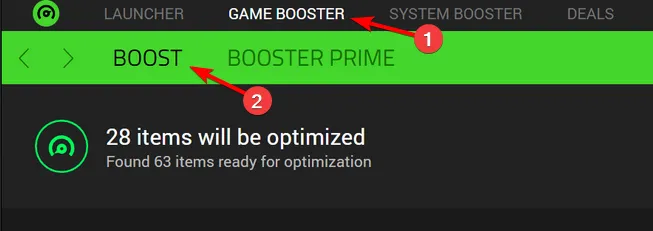
- Отидете до секцията Game Booster и изберете опцията BOOST.
- В секцията Процеси се уверете, че Discord е премахната.Ако е избрано, Razer Cortex може да го затвори, за да освободи ресурси.
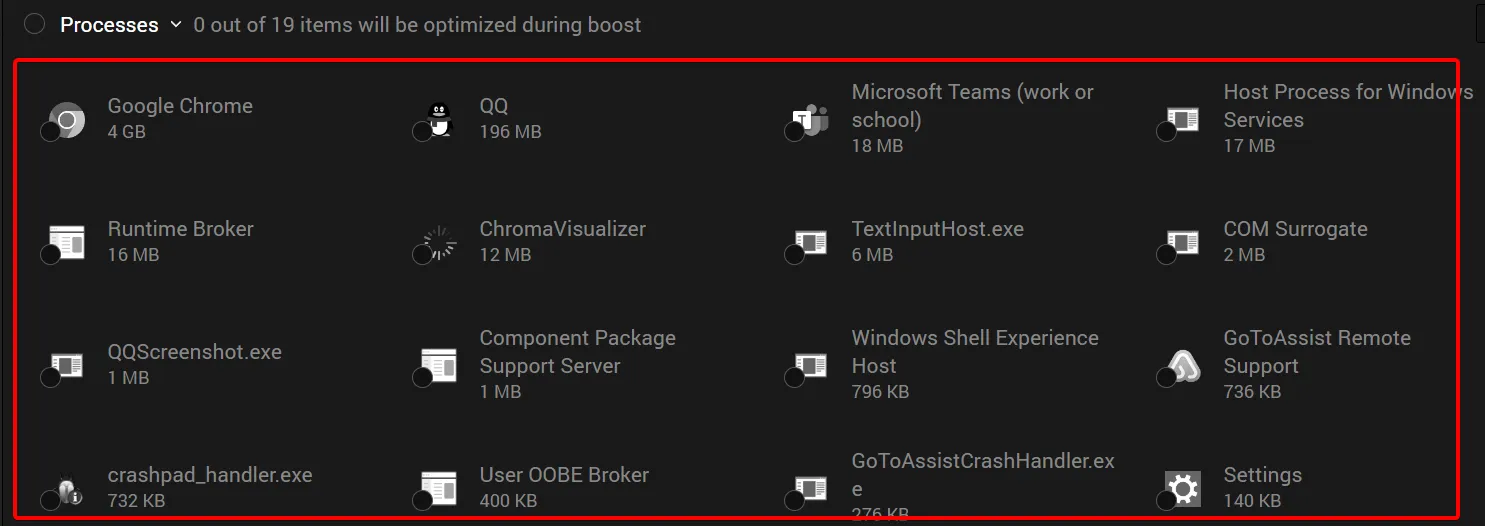
- Не забравяйте да запазите промените си, преди да излезете.
Стъпка 2: Деактивирайте изцяло функцията Boost
Тази стъпка включва изключване на функцията Auto-Boost, която може да причинява конфликти на приложения:
- Върнете се отново в секцията Game Booster.
- Кликнете върху опцията BOOST.
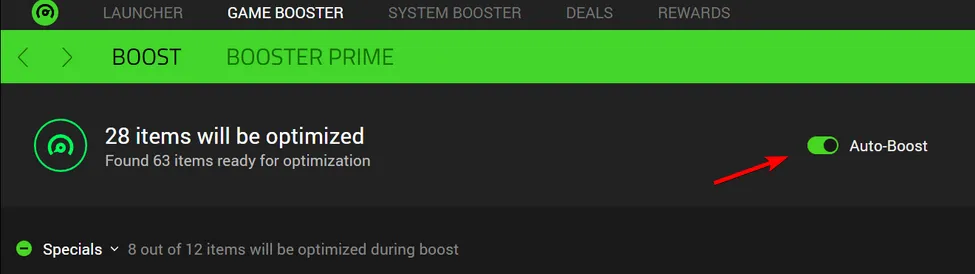
- Потърсете Auto-Boost и го превключете, за да го деактивирате.
Стъпка 3: Деактивирайте или деинсталирайте Razer Cortex
Ако предишните стъпки не решат проблема, помислете за временно деактивиране или пълно деинсталиране на Razer Cortex:
- Щракнете с десния бутон върху иконата на Razer Cortex, разположена в системната област, и изберете Изход.
- След като Razer Cortex бъде затворен, проверете дали това разрешава проблема с изключването на Discord.Ако е така, помислете за предотвратяване на стартирането на приложението, когато вашият компютър се зарежда.
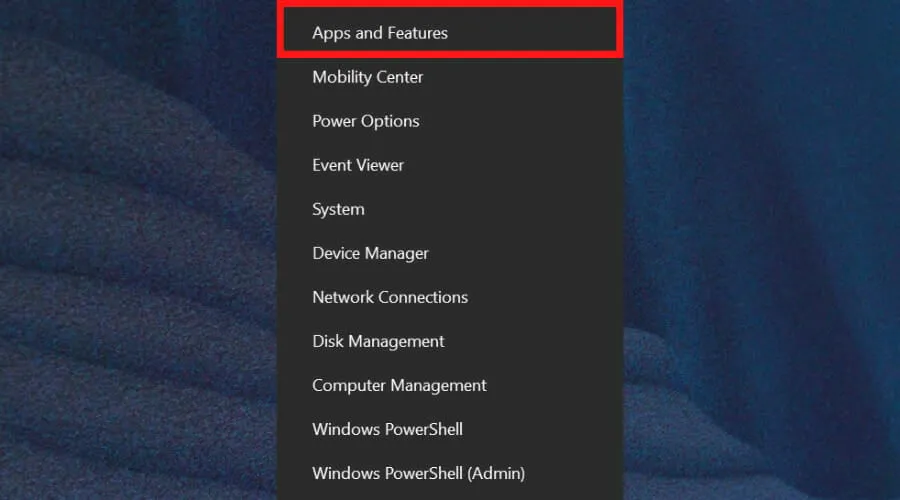
- Ако решите, че Razer Cortex вече не е необходим, натиснете Windows клавиша + X и изберете Приложения и функции.
- Намерете Razer Cortex от списъка, щракнете върху трите точки до него и изберете Деинсталиране.
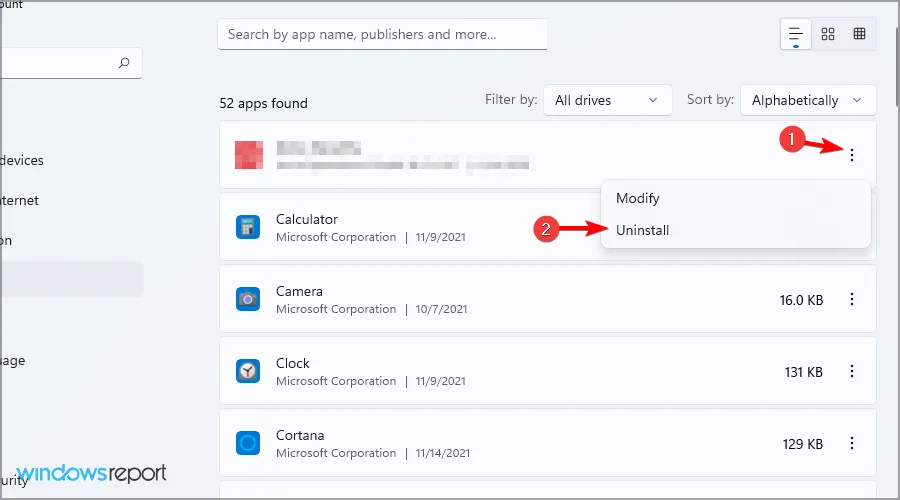
- Следвайте подканите на екрана, за да завършите процеса на деинсталиране.
Важно е да се отбележи, че ако Razer Cortex прекратява Discord, това може да се дължи на факта, че функцията Boost е активна и софтуерът се опитва да управлява ресурсите, като затваря това, което смята за несъществени приложения.Въпреки че тази функционалност има за цел да подобри вашето игрово изживяване, тя може да дойде за сметка на приложенията, които често използвате.
Освен това има допълнителни опасения, повдигнати от потребителите, с проблеми, вариращи от Digital Vibrance, който не функционира, до Razer Cortex, причиняващ системни сривове.Тези повтарящи се проблеми накараха някои геймъри да търсят алтернативи на Razer Cortex за своите нужди от оптимизация.
Често задавани въпроси
1.Защо Razer Cortex затваря Discord?
Razer Cortex може да затвори Discord, ако функцията Boost е активирана, тъй като тя автоматично управлява системните ресурси, като прекратява това, което смята за ненужни приложения по време на игрови сесии.
2.Как да спра Razer Cortex да се намесва в моите приложения?
Можете да спрете намесата на Razer Cortex, като коригирате настройките на вашия бустер, за да изключите Discord, деактивирате функцията Auto-Boost или напълно излезете или деинсталирате Razer Cortex, ако е необходимо.
3.Има ли алтернативи на Razer Cortex за оптимизация на игри?
Да, няколко алтернативи предоставят функции за оптимизация на игри, подобни на Razer Cortex, като MSI Afterburner, Game Fire и GeForce Experience.Всяка опция предлага уникални функции, които отговарят на нуждите на геймърите.
Вашият коментар