
Чудите ли се дали инструментът за управление на дискове на Windows 10 е ефективен за задачи по възстановяване? Нека проучим неговите възможности и разберем!
Вградената помощна програма за управление на дискове в Windows 10 е предназначена да управлява вашите вътрешни твърди дискове и външни устройства за съхранение, включително USB устройства и HDD/SSD устройства.
Това ръководство ще ви преведе през доказани методи за възстановяване на изгубени дялове или системни файлове чрез управление на дискове и ще подчертае кога може да е необходим софтуер на трети страни за по-ефективно възстановяване.
Разбиране на Windows 10 за възстановяване на управление на дискове
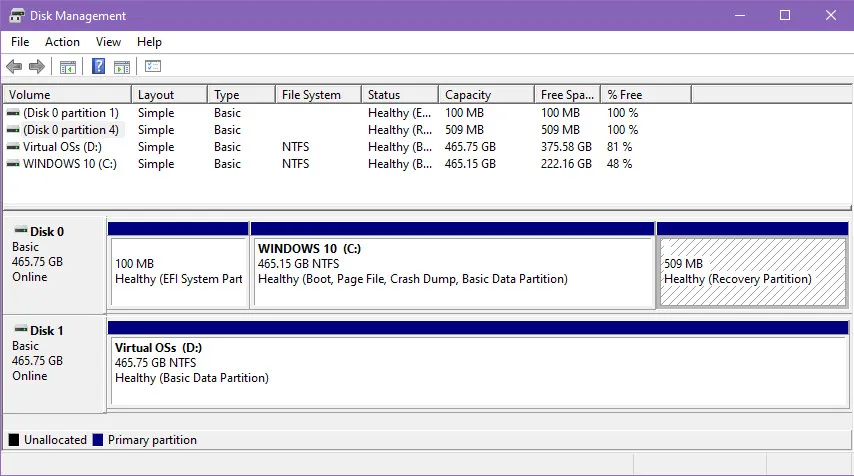
Windows 10 Disk Management е собствен инструмент, който предлага разширени опции за управление на съхранението, но заслужава да се отбележи неговото ограничение: той не предоставя функции за възстановяване на дялове или системни файлове.
В рамките на тази рамка ще намерите дял за възстановяване, свързан с устройството за инсталиране на ОС.Този дял не се показва с буква на устройство, което означава, че няма да се вижда в директорията This PC на Windows File Explorer.
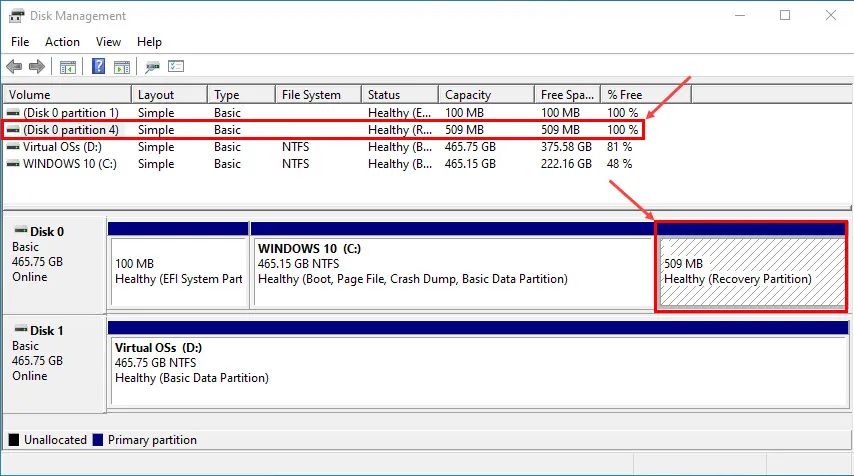
Този дял за възстановяване е от решаващо значение за Windows 10, тъй като улеснява възстановяването в случаи на значителни повреди, като системни сривове или неизправности на HDD след прекъсване на захранването. Microsoft запази тези функционалности в Windows 11, което означава, че нито една версия не предлага възстановяване директно чрез помощната програма за управление на дискове.
Стъпки за повторно създаване на изгубен дял с помощта на Windows 10 Disk Management
Въпреки че Windows 10 Disk Management ви позволява да създадете отново изгубен дял, важно е да се отбележи, че процесът на създаване включва форматиране на новия дял с файлови системи NTFS или FAT, което води до постоянна загуба на данните, съхранени преди това в изгубения дял.
Ето как да продължите:
- Щракнете с десния бутон върху менюто „Старт“ на Windows (Флаг на Windows), за да влезете в менюто за опитен потребител.
- Изберете Управление на дискове от списъка.
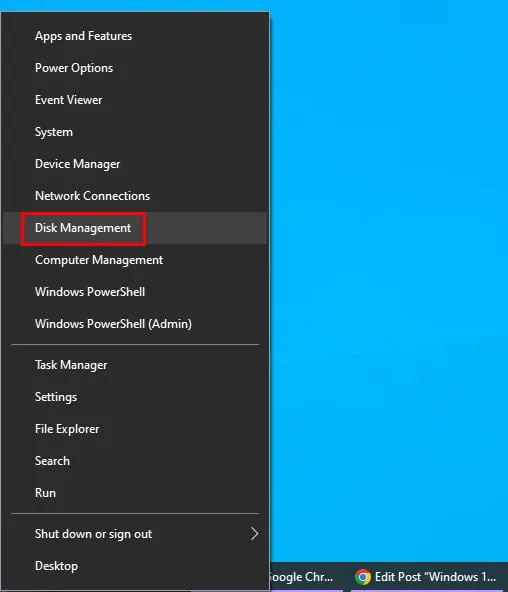
- Приложението за управление на дискове вече трябва да е отворено.
- Ще бъдат показани множество дискове (напр.Диск 0, Диск 1 ).
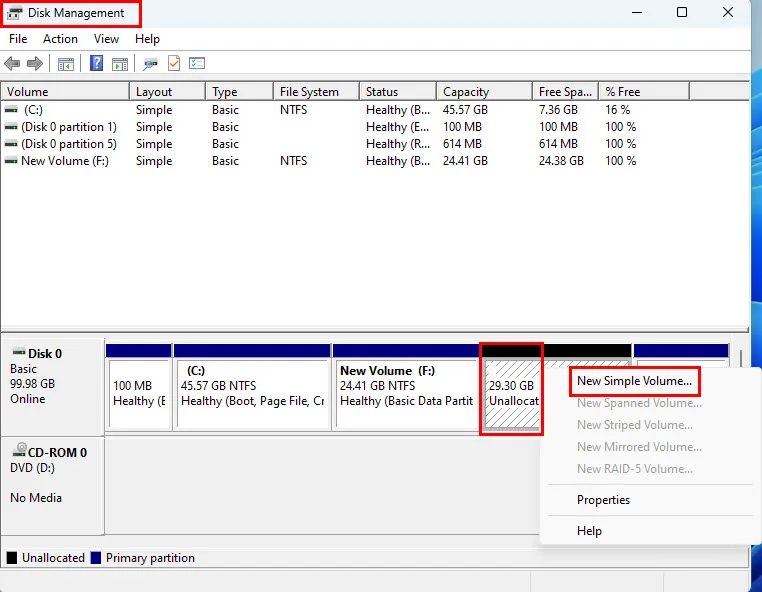
- Потърсете цветни полета, указващи дяловете, с неразпределено пространство, което се показва като тъмно оцветено поле с етикет „Неразпределено“.
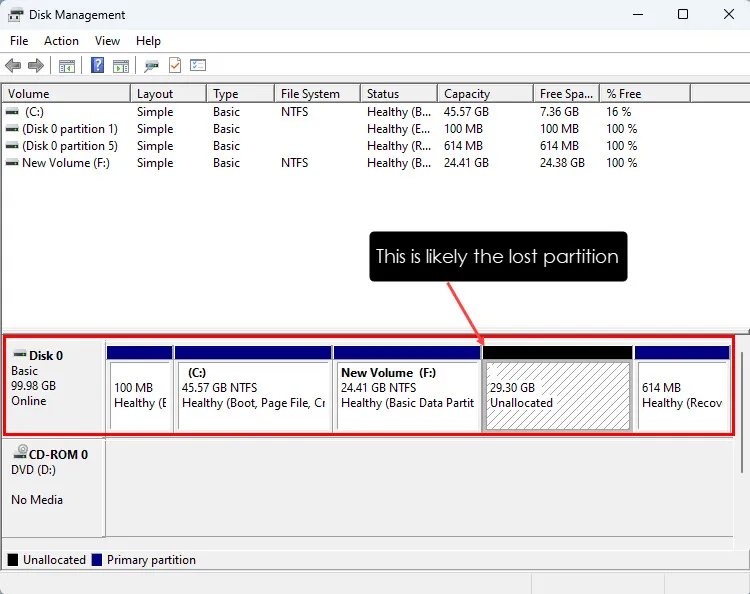
- Ако забележите съществуващо неразпределено дисково пространство, изгубеният дял може да бъде обединен с него.
- Ако няма Неразпределено дисково пространство, щракнете с десния бутон върху полето Неразпределено и изберете Нов прост том.
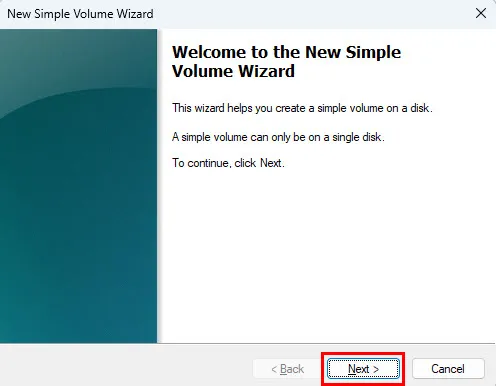
- Ще се появи съветникът за нов прост обем.Щракнете върху Напред, за да продължите.
- Продължете, като щракнете върху Напред в прозореца Указване на размера на тома.
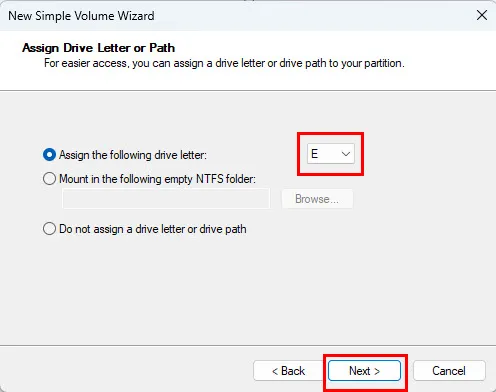
- В раздела Присвояване на буква на устройство или път системата ще попълни автоматично буквата на устройството на новосъздадения дял.
- Продължете, като щракнете върху Напред, за да потвърдите избора.
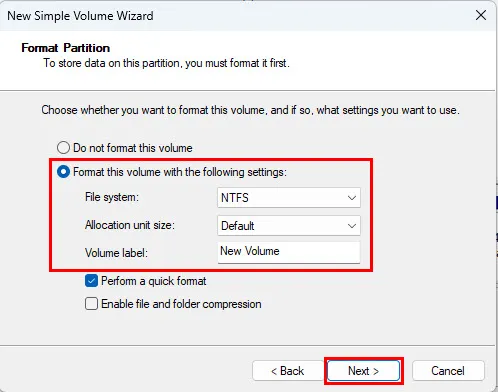
- Ще се появи диалоговият прозорец Форматиране на дял.Попълнете необходимата информация като етикет на том и файлова система.
- Финализирайте, като щракнете върху Готово, за да завършите настройката на дяла.
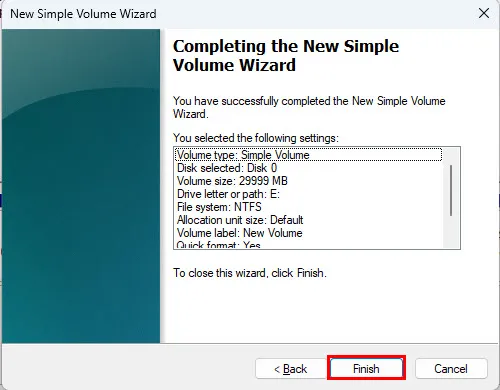
- Вашият новосъздаден дял вече ще бъде видим във File Explorer.
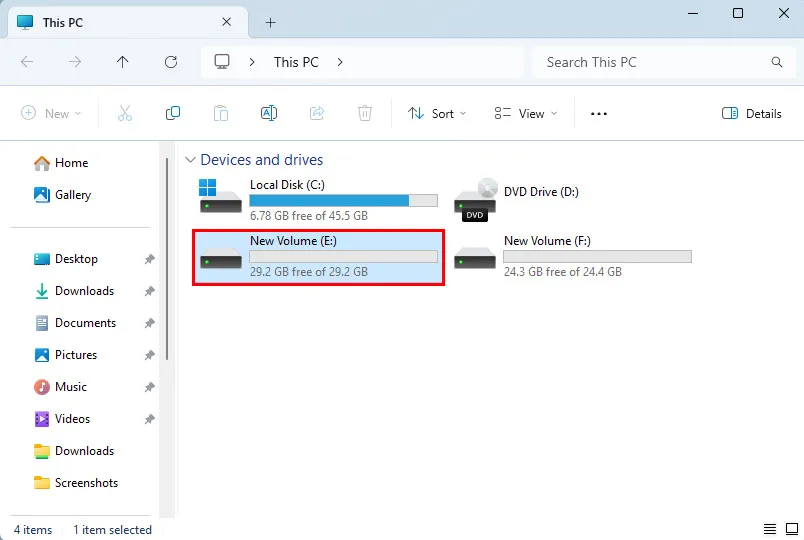
Имайте предвид, че докато сте пресъздали успешно дяла, съдържанието му ще бъде празно поради процеса на форматиране. Избягвайте да създавате или прехвърляте нови файлове в този дял на този етап, тъй като това може да презапише възстановимите файлове от изгубения дял.Обмислете използването на инструменти за възстановяване на файлове на трети страни за по-добър шанс за възстановяване на данни.
Методи за възстановяване на системен файл
Инструментът за управление на дискове не предоставя функционалност за директно възстановяване на системни файлове.Ако обаче подозирате, че системен файл е бил изтрит по невнимание, имате възможност да използвате инструменти от командния ред като SFC и DISM, за да възстановите тези файлове.
Как да стартирате SFC сканиране
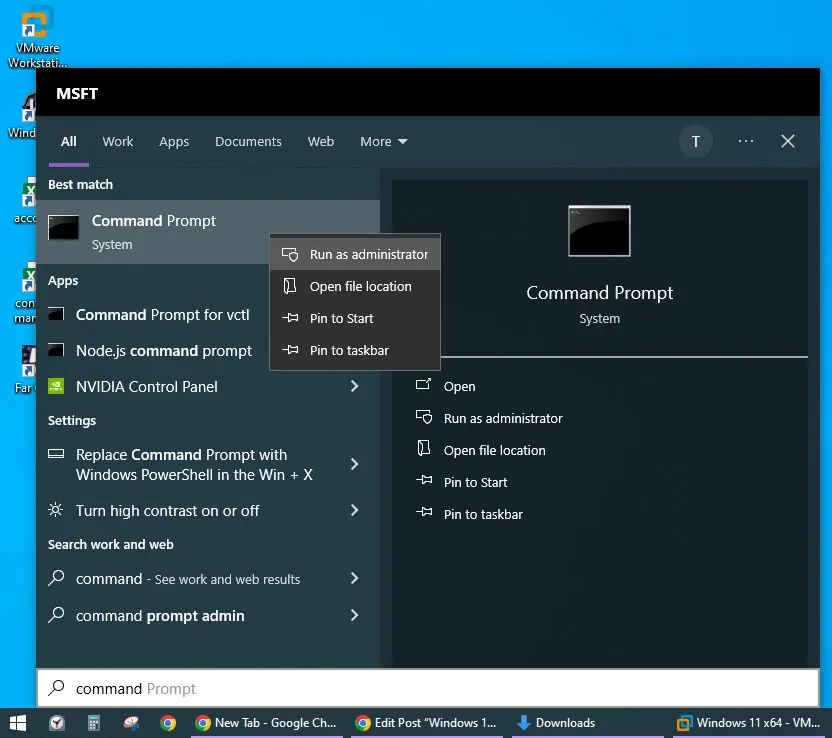
- Потърсете командния ред в менюто „Старт“, щракнете с десния бутон върху него и изберете Изпълни като администратор.
- В прозореца на терминала въведете командата
sfc /scannowи натиснете Enter. - Процесът на SFC сканиране ще започне и може да отнеме от 10 минути до един час, в зависимост от това колко обширна е вашата инсталация на Windows.
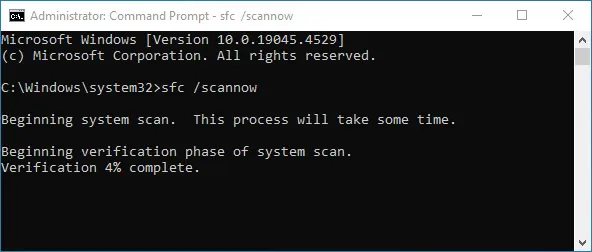
- Не прекъсвайте процеса, докато сканирането е в ход.
След като сканирането приключи, ще получите един от следните резултати:
- Не са открити нарушения на целостта: Вашите системни файлове са непокътнати и не са необходими допълнителни действия.
- Намерени и поправени повредени файлове: Загубените системни файлове са възстановени успешно.
- Бяха открити повредени файлове, но не всички можеха да бъдат поправени: Продължете да стартирате DISM, за да разрешите оставащите проблеми.
Ако срещнете третия резултат, време е да изпълните следващото решение.
Как да стартирате DISM сканиране
- Отворете командния ред като администратор, като следвате същия подход, както по-рано.
- Въведете командата
DISM /Online /Cleanup-Image /ScanHealthи натиснете Enter.
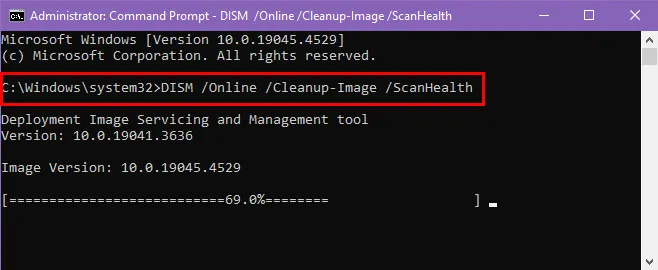
- Завършването на този процес може да отнеме известно време.
- Ако се открият проблеми със системните файлове, въведете командата,
DISM /Online /Cleanup-Image /RestoreHealthза да опитате ремонт.
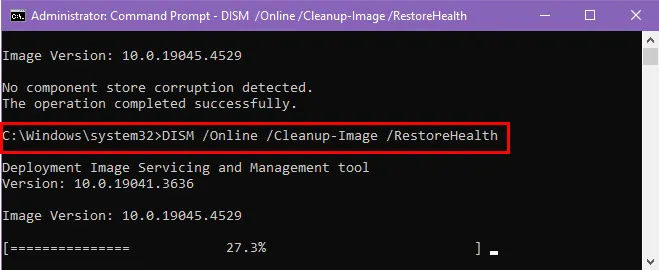
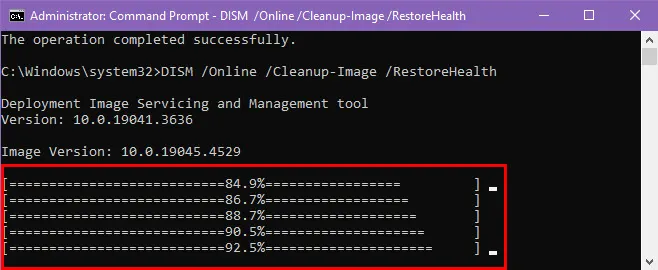
- Windows 10 ще работи за възстановяване на повредените системни файлове с помощта на онлайн ресурси.
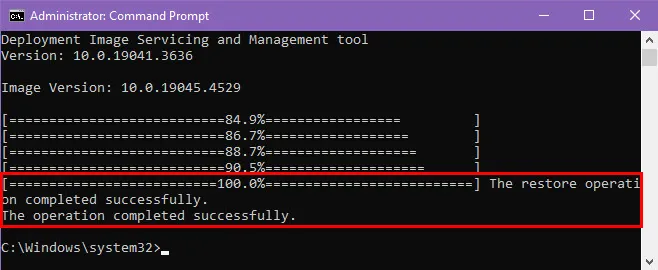
- Ако успеете, ще видите потвърждение за възстановяване.
Използване на приложения на трети страни за възстановяване на дялове
За по-ефективен подход за възстановяване на изгубени дялове, обмислете използването на специализирани приложения за възстановяване на данни като EaseUS.Можете да изтеглите и инсталирате този инструмент безплатно.
Имайте предвид обаче, че ви е предоставена само безплатна пробна версия на софтуера.Ако отговаря на вашите нужди, можете да закупите лиценз за пълна функционалност за възстановяване.
Процесът на възстановяване с EaseUS е лесен:
- Отворете приложението чрез прекия път на работния плот или менюто „Старт“.
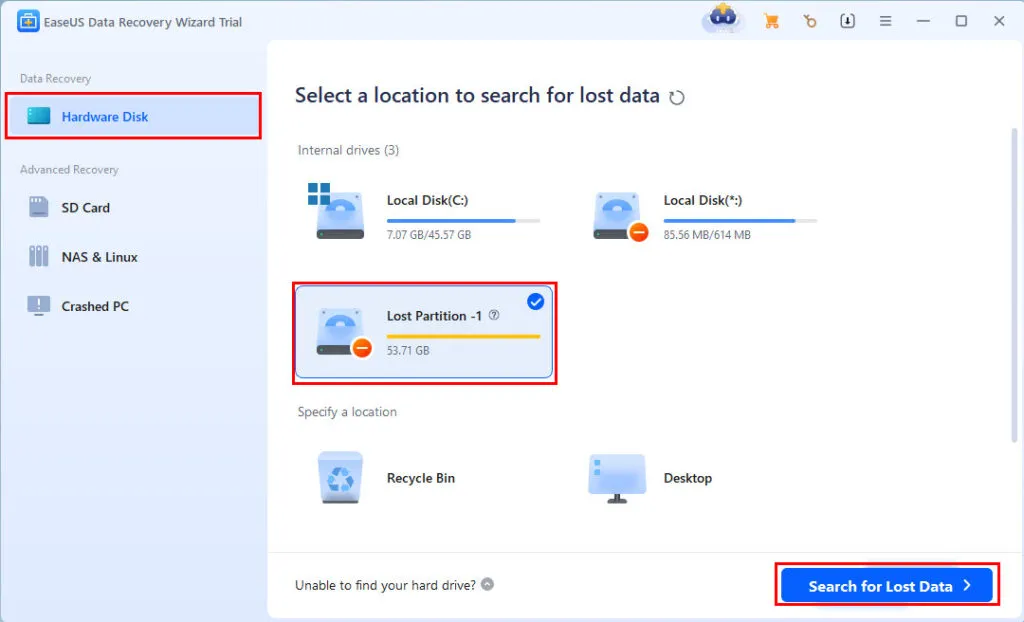
- Трябва да се появи прозорецът Хардуерен диск.
- Ако имате погрешно изтрити дялове, ще видите известие за изгубен дял за съответното устройство.
- Изберете устройството, означено като Загубен дял 1, и щракнете върху бутона Търсене на изгубени данни долу вдясно.
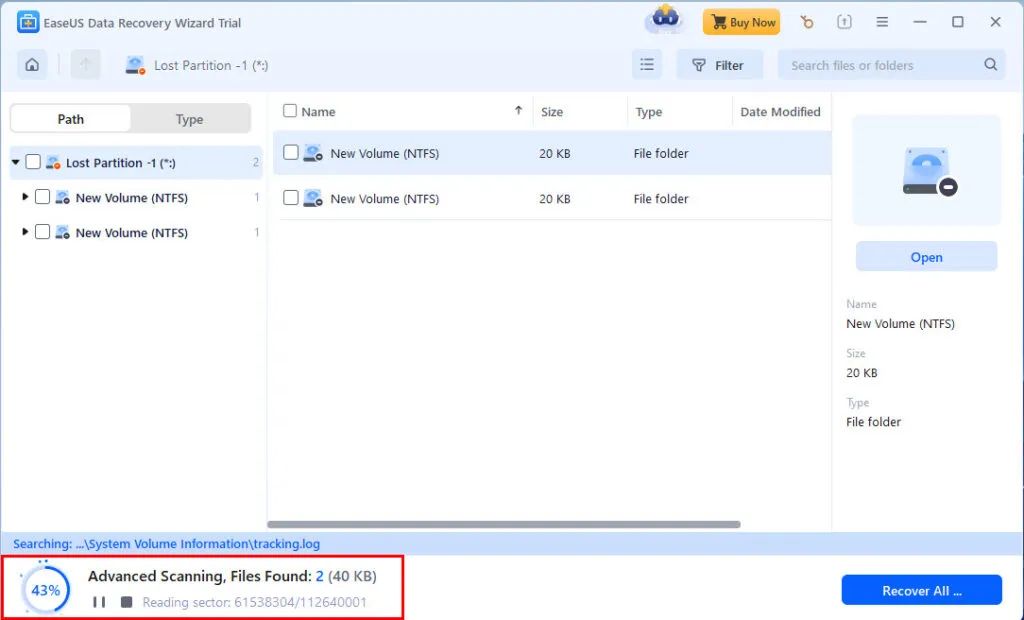
- Софтуерът ще започне автоматично сканиране за изгубени файлове.
- След като сканирането приключи, щракнете върху Отиди на възстановяване.
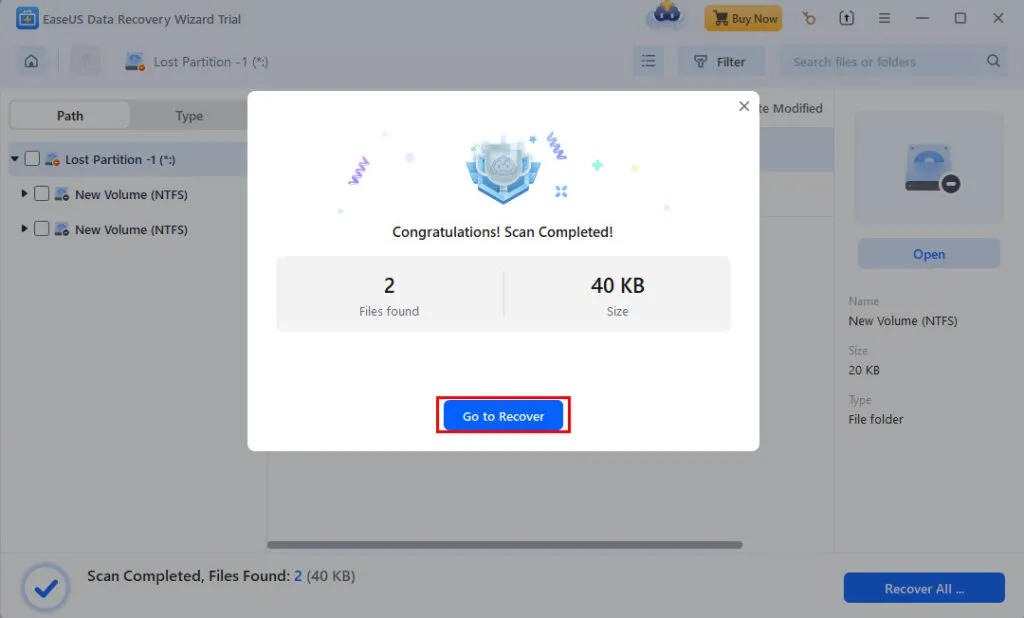
- Ако имате активирана версия на EaseUS, ще имате възможност да изберете устройство, за да запазите възстановените файлове от изгубения дял.
- Следвайте всички допълнителни инструкции на екрана, за да финализирате процеса на възстановяване.
Резюме
В заключение, Windows 10 Disk Management не предлага вградени опции за възстановяване на изгубени дялове или файлове.Можете да създадете отново дял чрез този инструмент, но софтуер на трета страна като EaseUS се препоръчва за възстановяване на изтрити файлове.За възстановяване на системни файлове, командите SFC и DISM ще бъдат вашите методи.
Ако сте намерили това ръководство за полезно или искате да споделите отзиви, моля, оставете коментар по-долу!
Често задавани въпроси
1.Може ли Windows 10 Disk Management да възстанови изтритите файлове?
Не, Windows 10 Disk Management не може да възстанови изтритите файлове.Това е основно инструмент за управление на дискови дялове, но не включва опции за възстановяване на изгубени данни.За възстановяване на файлове потребителите трябва да разчитат на специализиран софтуер като EaseUS.
2.Как да пресъздам изгубен дял, без да загубя данни?
За съжаление, повторното създаване на изгубен дял с помощта на Windows 10 Disk Management обикновено включва форматиране, което води до загуба на данни.За да опитате възстановяване, преди да създадете нов дял, силно се препоръчва първо да използвате софтуер за възстановяване на данни.
3.Какво трябва да направя, ако SFC сканирането съобщи, че е намерило повредени файлове?
Ако SFC сканирането показва, че са намерени повредени файлове, но не могат да бъдат поправени всички, трябва да стартирате инструмента DISM. DISM (Deployment Imaging Service and Management Tool) може да помогне за поправянето на системния образ и повредените системни файлове.
Вашият коментар