Как да разрешите ERROR_DEVICE_ENUMERATION_ERROR 648 (0x288)
ERROR_DEVICE_ENUMERATION_ERROR, идентифицирана от кода на системна грешка Win32 648 (0x288), сигнализира, че Windows среща трудности при ефективната комуникация с устройство.Този проблем може да произтича от различен произход, като повредени системни файлове, остарели или повредени драйвери или неправилно конфигурирани настройки на захранването.
Специфичното съобщение за грешка, придружаващо код за грешка 648, гласи: „„%hs“ срещна грешка при подаване на захранване или четене на конфигурацията на устройството.“ Това може да означава или хардуерен срив, или проблеми с връзката.
Преди да се задълбочите в усъвършенстваните техники за отстраняване на неизправности, препоръчително е да започнете с тези предварителни стъпки:
- Рестартирайте вашия компютър.
- Инсталирайте всички чакащи актуализации на Windows.
- Изключете всички несъществени периферни устройства.
Как да разрешите ERROR_DEVICE_ENUMERATION_ERROR в Windows
1.Поправете повредени системни файлове
- Натиснете Windows + S, за да извикате функцията за търсене, въведете Command Prompt и изберете „Run as administrator“.
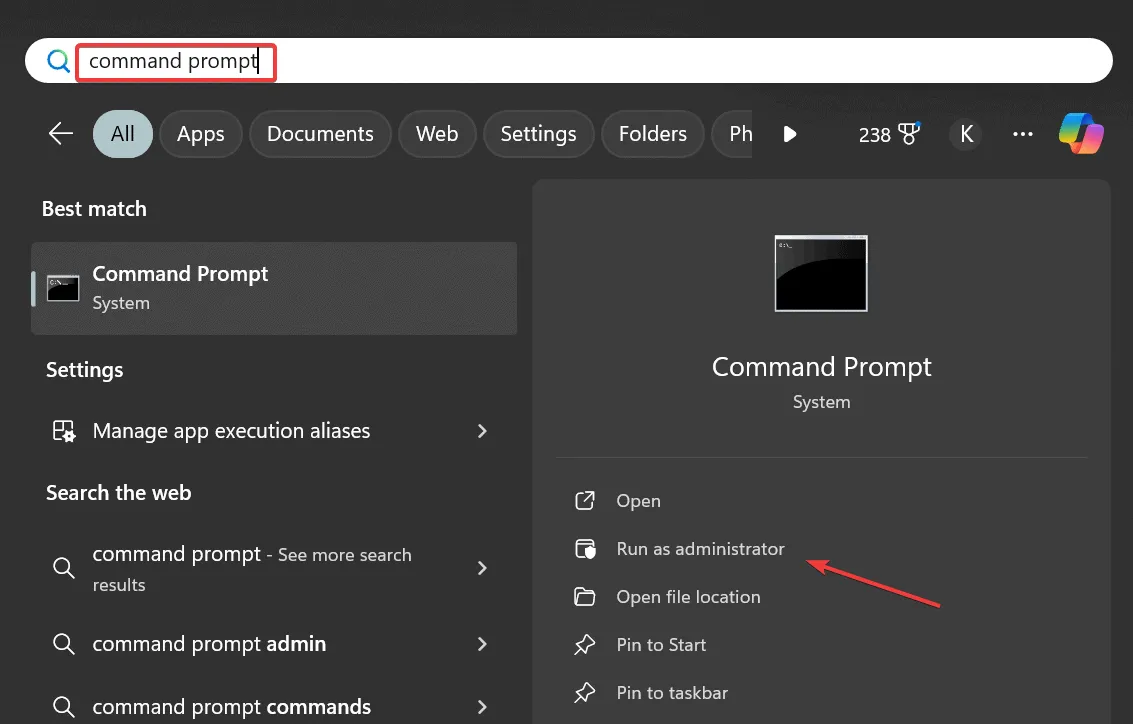
- Щракнете върху Да, когато бъдете подканени от Контрол на потребителските акаунти (UAC).
- Въведете следните DISM команди една след друга, като натискате Enterвсеки път:
DISM /Online /Cleanup-Image /CheckHealthDISM /Online /Cleanup-Image /ScanHealthDISM /Online /Cleanup-Image /RestoreHealth - Стартирайте сканирането на System File Checker (SFC), като въведете:
sfc /scannow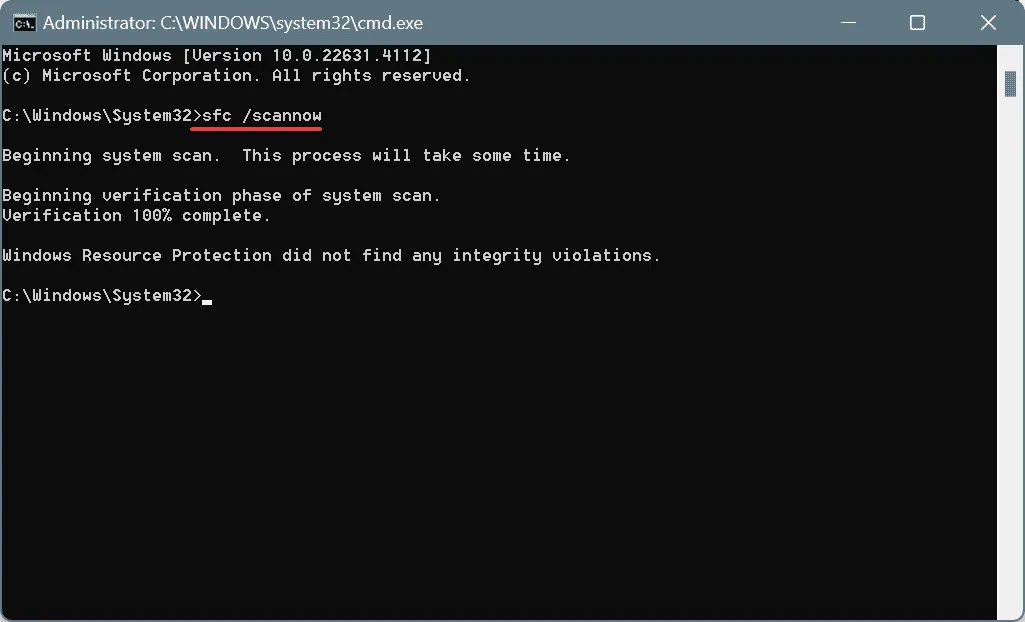
- Рестартирайте компютъра си, за да финализирате промените.
Изпълнението на DISM и SFC сканирането ще възстанови всички повредени системни файлове, премахвайки основната причина за проблема ERROR_DEVICE_ENUMERATION_ERROR!
2.Актуализирайте драйвера на засегнатото устройство
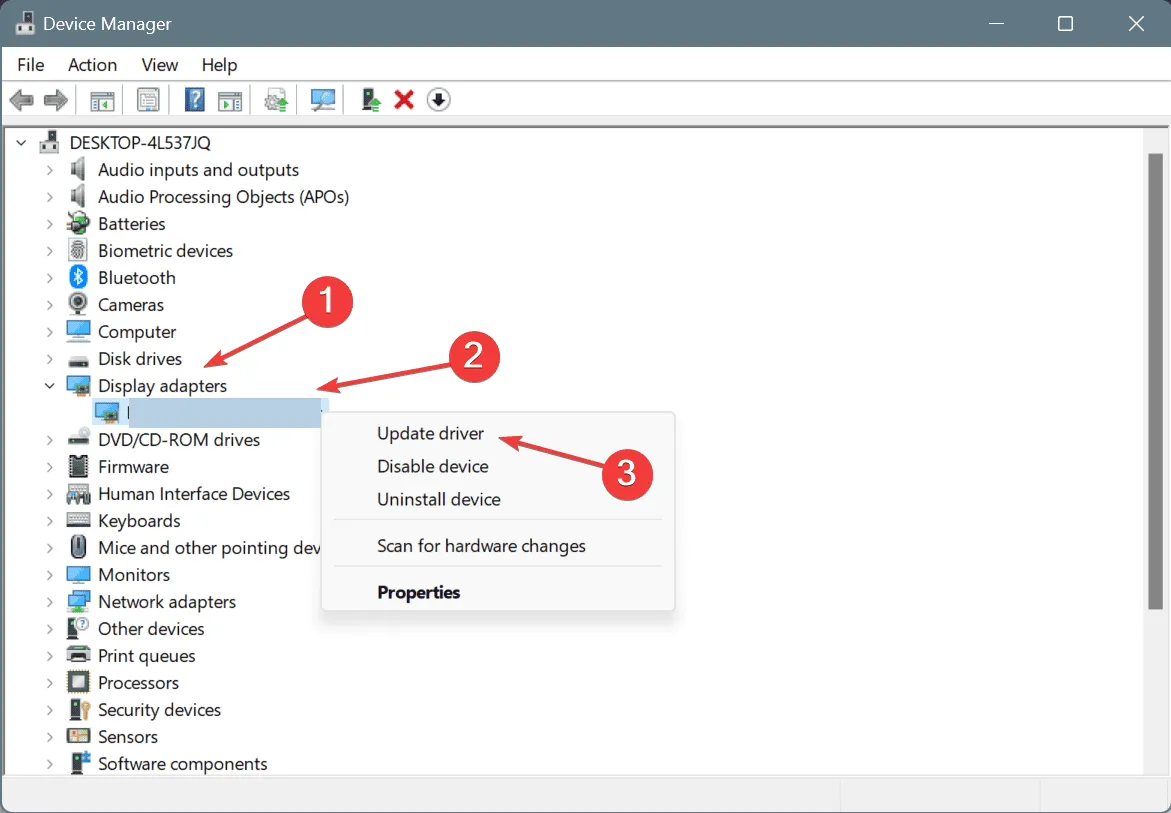
- Натиснете Windows+ X, за да отворите менюто Power User, след което изберете Device Manager.
- Разширете категориите и намерете проблемното устройство.Щракнете с десния бутон върху него, след което изберете Актуализиране на драйвера.
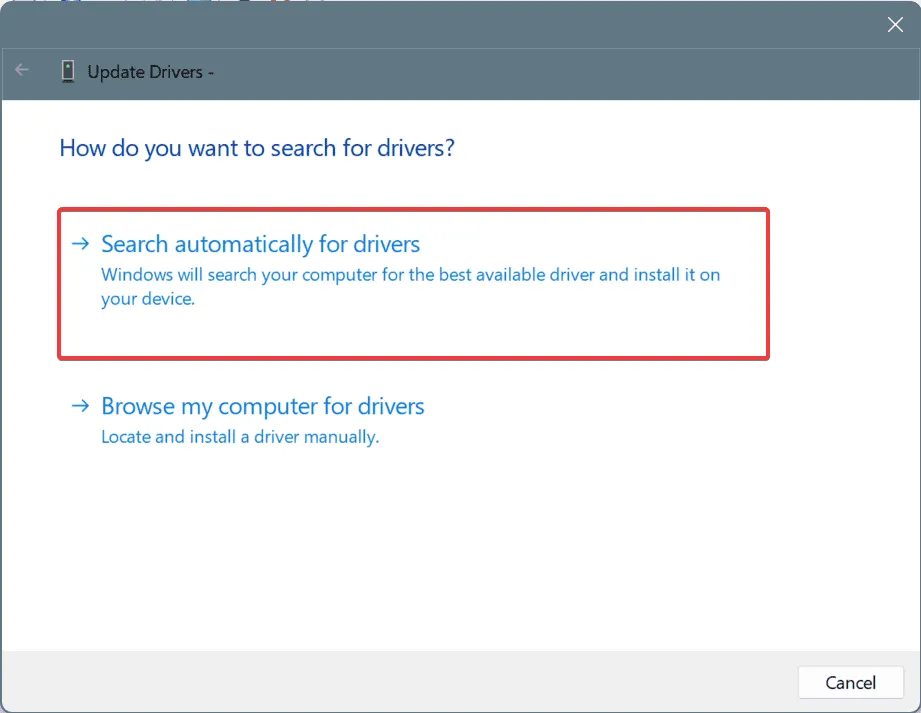
- Изберете Автоматично търсене на драйвери и позволете на Windows да намери и инсталира най-подходящата версия.
- Не забравяйте да актуализирате други важни драйвери, включително тези за клавиатурата, мишката, адаптера на дисплея и твърдия диск.
- Накрая рестартирайте компютъра си, за да видите дали проблемът е разрешен.
Остарелите или повредени драйвери често са водещите причини за код на грешка 648.Като се уверите, че вашите драйвери са актуализирани, можете да смекчите този проблем ефективно!
Ако Windows не може да намери нова версия, посетете уеб сайта на производителя, за да изтеглите и инсталирате ръчно най-новата версия на драйвера.
3.Променете настройките за управление на захранването за засегнатото устройство
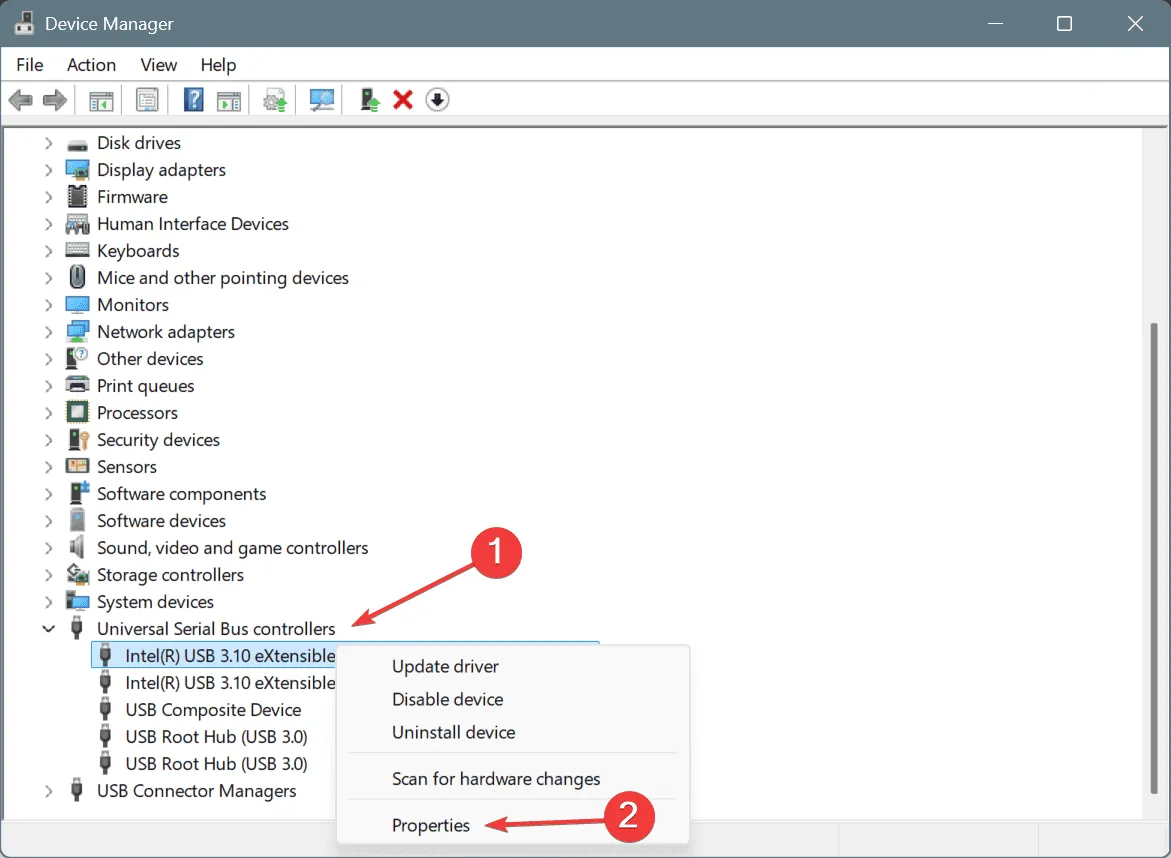
- Натиснете Windows+ R, за да отворите диалоговия прозорец Изпълнение, въведете devmgmt.msc и натиснете Enter.
- Щракнете с десния бутон върху засегнатото устройство и изберете Свойства.
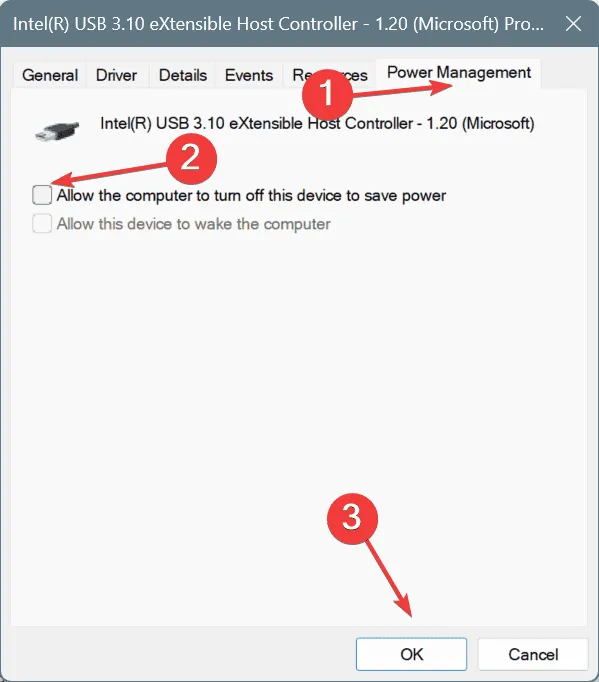
- Отидете до раздела Управление на захранването, премахнете отметката от опцията за Разрешаване на компютъра да изключи това устройство, за да пести енергия, след което щракнете върху OK.
- Рестартирайте компютъра си, за да проверите дали проблемът е решен.
4.Деактивирайте бързото стартиране
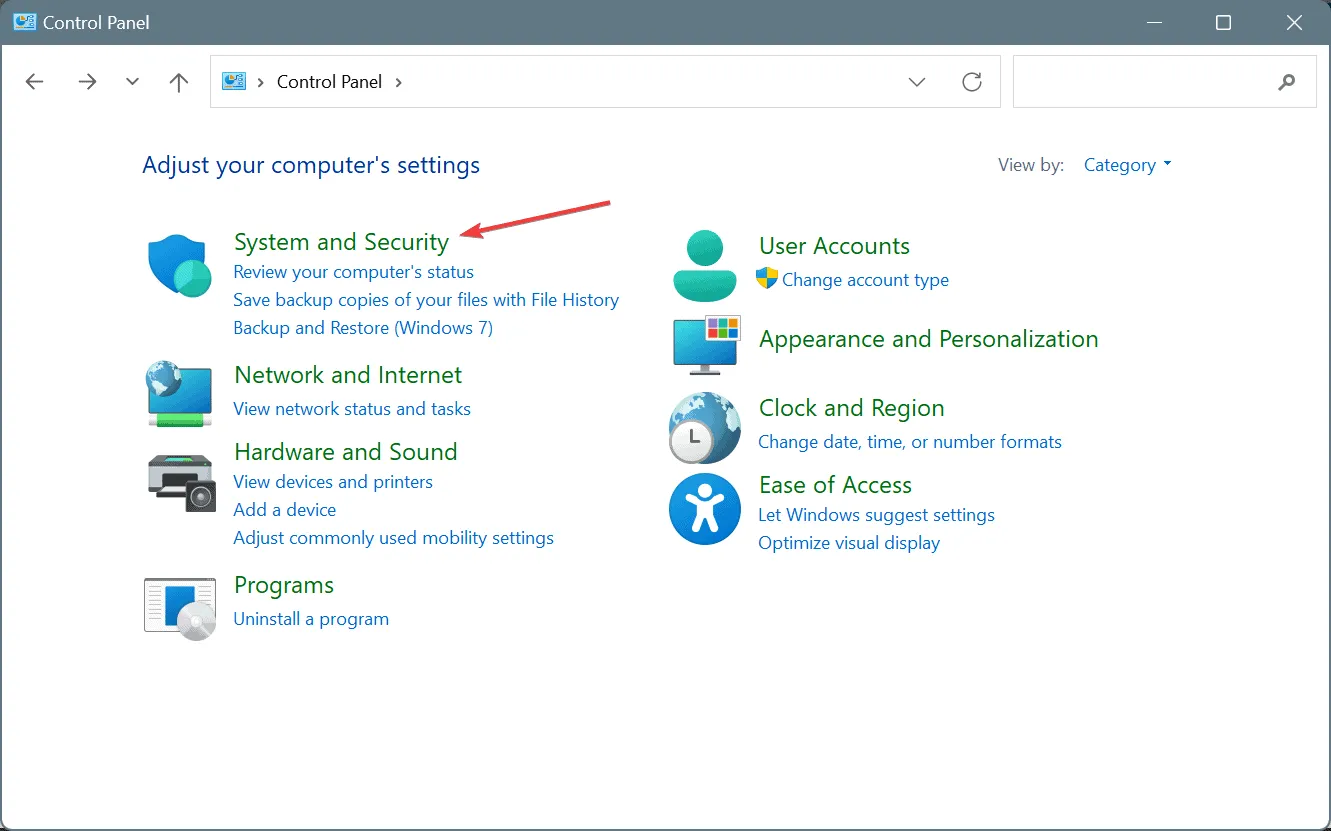
- Отворете Търсене с Windows+ S, въведете Контролен панел и стартирайте приложението.
- Изберете Система и сигурност.
- Под Опции за захранване щракнете върху Промяна на това, което правят бутоните за захранване.
- Изберете Промяна на настройките, които в момента не са налични.
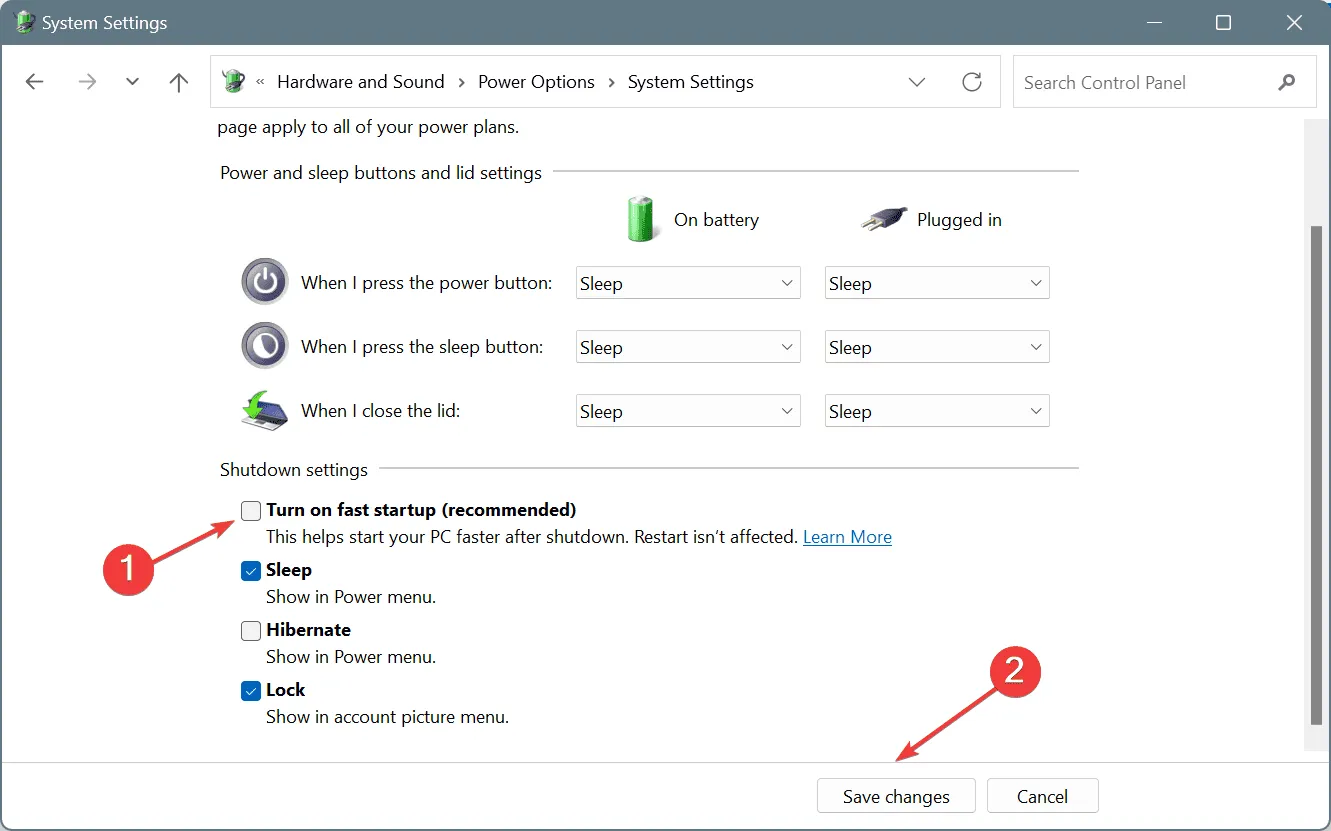
- Премахнете отметката от Включване на бързо стартиране и след това запазете промените.
- Рестартирайте компютъра си, за да видите всички подобрения.
Бързото стартиране може да попречи на комуникацията между операционната система и свързаните устройства, като често задейства ERROR_DEVICE_ENUMERATION_ERROR.Деактивирането на тази функция може да осигури бързо решение!
5.Извършете възстановяване на системата
- Натиснете Windows+ R, за да отворите Run, въведете rstrui.exe и натиснете Enter.
- Ако получите подкана, изберете опцията Избор на различна точка за възстановяване и щракнете върху Напред.

- Изберете най-старата точка за възстановяване в списъка или такава, която предшества срещата със системната грешка, след което щракнете върху Напред.

- Прегледайте подробностите за възстановяването, щракнете върху Готово и потвърдете.
- Изчакайте системата ви да се възстанови – този процес обикновено отнема между 15 и 45 минути.
Ако предишните опити за разрешаване на проблема са неуспешни, извършването на възстановяване на системата може да върне всички скорошни промени, допринесли за ERROR_DEVICE_ENUMERATION_ERROR.
Ако тези решения не разрешат грешката, може да е време да потърсите професионална помощ, тъй като причината вероятно е неправилно функциониращ хардуер.
Ако имате въпроси или съвети, които да споделите с вашите колеги читатели, не се колебайте да оставите коментар по-долу!
Често задавани въпроси
1.Какво причинява ERROR_DEVICE_ENUMERATION_ERROR?
Тази грешка често възниква поради повредени системни файлове, остарели или повредени драйвери и неправилно конфигурирани настройки за захранване, които нарушават комуникацията на устройството в Windows.
2.Може ли дефектен хардуер да предизвика тази грешка?
Да, хардуерни повреди или лоши връзки могат да провокират ERROR_DEVICE_ENUMERATION_ERROR, особено ако устройството не успее да комуникира правилно с Windows.
3.Как мога да предотвратя повторна поява на ERROR_DEVICE_ENUMERATION_ERROR?
Редовното актуализиране на драйверите на вашето устройство, извършването на поддръжка на системата и гарантирането, че хардуерът ви функционира добре, може значително да намали риска от срещане на грешки като ERROR_DEVICE_ENUMERATION_ERROR в бъдеще.