
Срещането на грешката, свързана с липсата на usp10.dll, може да бъде разочароващо, което води до различни проблеми, като например невъзможност за стартиране на приложения или изпълнение на инсталации.Често тези грешки се появяват след скорошна актуализация на Windows, което показва възможна повреда в системните файлове, свързани с тази актуализация.
Как да разрешите грешките „usp10.dll липсва“.
1.Стартирайте DISM и SFC сканиране
- Щракнете върху менюто „Старт“, въведете cmd в лентата за търсене и изберете Изпълни като администратор.

- Въведете следните команди една по една, като натискате Enter след всяка:
DISM.exe /Online /Cleanup-Image /Restorehealthsfc /scannow
Изпълнението на тези сканирания може да помогне за поправянето на системните файлове и ефективното разрешаване на различни грешки на Windows.
2.Извършете сканиране за вируси
- Натиснете Windows клавиша, потърсете Windows Security и изберете Open.

- Кликнете върху Защита от вируси и заплахи.

- Започнете с Бързо сканиране в секцията Текущи заплахи.

- Ако не бъдат открити заплахи, извършете цялостно сканиране, като натиснете Опции за сканиране, разположени под Бързо сканиране.

- Изберете Пълно сканиране, след което щракнете върху Сканирай сега, за да започнете цялостна проверка на вашата система.

- Изчакайте сканирането да завърши и рестартирайте системата си, за да приложите всички открити корекции.
3.Поправете или преинсталирайте проблемните приложения
3.1 Поправка на приложение
- Натиснете Windows+, Rза да отворите диалоговия прозорец Изпълнение.
- Въведете appwiz.cpl и натиснете Enter.

- Намерете проблемното приложение, като Microsoft Office, изберете го и щракнете върху Промяна, за да стартирате помощната програма за поправка.

- Изберете опцията за онлайн поправка, последвана от щракване върху поправка.

3.2 Преинсталирайте приложението
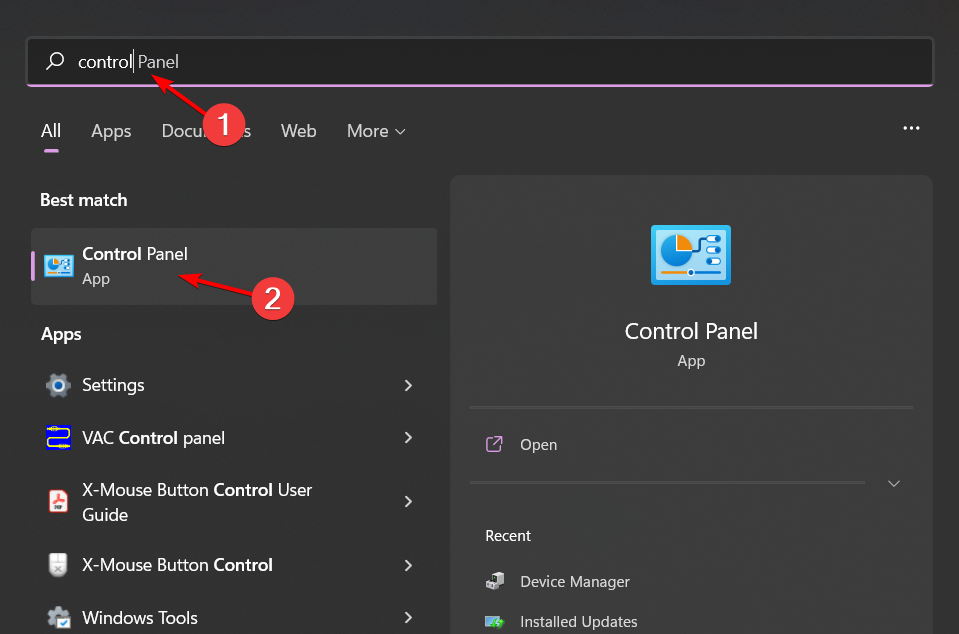
- Натиснете Windows клавиша, въведете Control Panel в лентата за търсене и изберете Open.
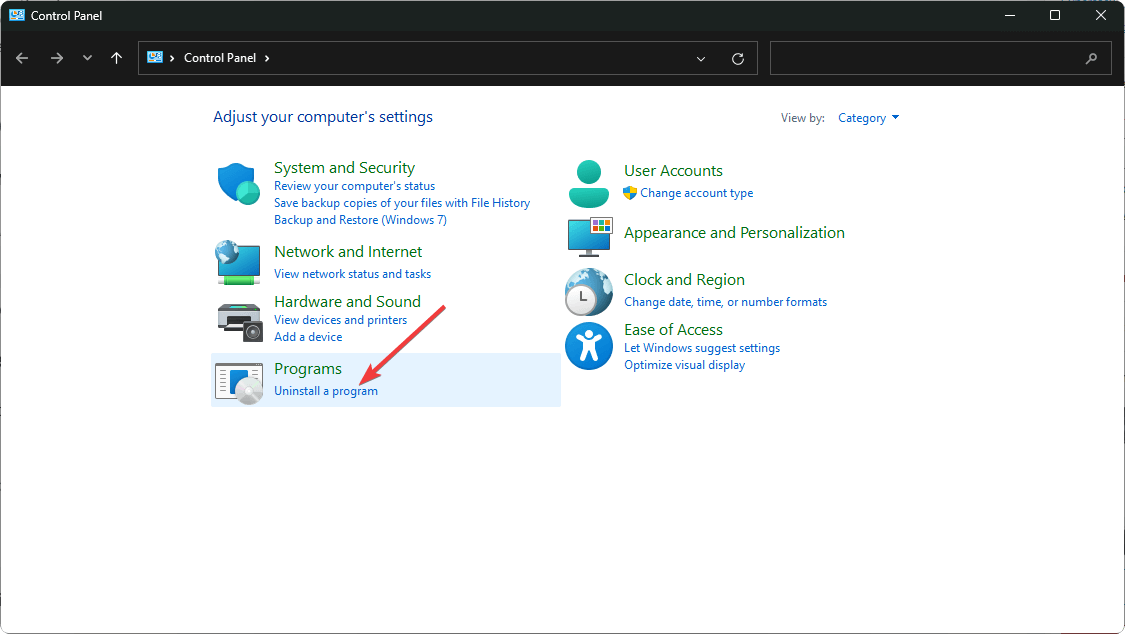
- Под Програми изберете Деинсталиране на програма.
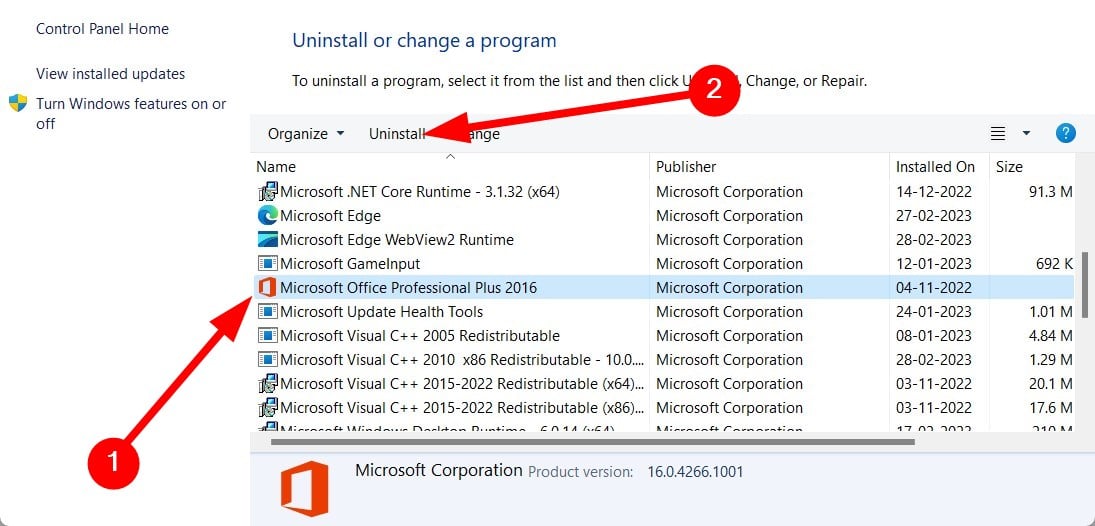
- Кликнете върху вашия MS Office пакет и натиснете Деинсталиране, за да го премахнете.
- Рестартирайте Windows след деинсталиране.
- Посетете уебсайта на Microsoft, за да изтеглите нов MS Office.
4.Изпълнете чисто зареждане
- Натиснете Windows клавиша, въведете msconfig и стартирайте инструмента за системна конфигурация.

- Отидете до раздела Услуги, отметнете Скриване на всички услуги на Microsoft.

- Щракнете върху Деактивиране на всички и след това натиснете Прилагане, за да запазите промените си.

- Върнете се в раздела Startup, изберете Open Task Manager и щракнете върху OK.

- В диспечера на задачите деактивирайте всички активирани елементи за стартиране.

- Затворете диспечера на задачите и рестартирайте компютъра си, за да приложите промените.
5.Обърнете последните актуализации на Windows
- Натиснете клавишите Windows + I, за да отворите Настройки.

- Щракнете върху Windows Update и след това изберете Update history.

- Щракнете върху Деинсталиране на актуализации.

- Изберете най-новата актуализация и щракнете върху Деинсталиране, за да продължите.
6.Изпълнете възстановяване на системата
- Натиснете Windows клавиша, въведете Control Panel и изберете Open.

- Променете опцията Преглед по на Големи икони и щракнете върху Възстановяване.

- Изберете Отваряне на възстановяване на системата.

- Изберете Изберете друга точка за възстановяване и щракнете върху Напред.

- Изберете желаната точка за възстановяване и щракнете върху Напред.

- Натиснете Finish и вашата система ще се рестартира, за да приложи възстановяването.

7.Извършете чиста инсталация на Windows 11
- Посетете страницата за изтегляния на Windows 11 и щракнете върху Изтегляне сега под Създаване на инсталационен носител на Windows 11.

- Стартирайте изтегления файл, за да стартирате инструмента за създаване на медия.Приемете лицензионното споразумение, за да продължите.

- Ако е необходимо, премахнете отметката от квадратчето Използвайте препоръчаните опции, за да коригирате езиковите настройки, след което щракнете върху Напред, за да продължите.

- Изберете да създадете стартиращо USB устройство или да запишете ISO за по-късно.За USB устройство го поставете, изберете опцията и щракнете върху Напред.

- Изберете подготвеното USB устройство и потвърдете с Next.

- Инструментът ще изтегли Windows 11, ще провери файловете и ще създаде изпълним носител за вашата нова инсталация.

Въпреки че проблемите с DLL файлове като usp10.dll могат да попречат на функционалността на вашите приложения, има много възможности за изследване за разрешаване.Освен това предоставяме подбран списък с надеждни инструменти за поправка на DLL за тези, които предпочитат автоматизирани решения.Ако сте открили заобиколно решение или решение, което не е покрито, не се колебайте да го споделите с нас!
Често задавани въпроси
1.Какво е usp10.dll и защо е важно?
Файлът usp10.dll е системен файл, свързан със скриптовия процесор Uniscribe Unicode.Той помага на приложенията на Windows да изобразяват сложен текст и шрифтове, което го прави от съществено значение за софтуер, който използва различни набори от знаци.
2.Как мога да разбера дали файлът usp10.dll е повреден?
Може да забележите сривове на приложението, съобщения за грешка, показващи, че файлът usp10.dll липсва, или проблеми при стартиране на определени програми.Изпълнението на вградени инструменти на Windows като SFC и DISM може да помогне да се потвърди целостта на тази DLL и да се открият проблеми.
3.Безопасно ли е да изтеглите usp10.dll от интернет?
Обикновено не се препоръчва да изтегляте DLL файлове от неофициални уебсайтове, тъй като това може да доведе до повече усложнения, включително инфекции със зловреден софтуер.Вместо това е по-безопасно да възстановите файла с помощта на инструменти за поправка на системата или чрез повторно инсталиране на софтуера, който го изисква.
Вашият коментар