
Проучвали ли сте невероятно полезната функция за транскрибиране в Microsoft Word? Този мощен инструмент може да рационализира вашия работен процес, като превърне аудиозаписите в точен текст, спестявайки ви ценно време и усилия.Нека се задълбочим в стъпките и често срещаните въпроси относно това как ефективно да използвате тази функция.
Овладяване на транскрипцията в Microsoft Word
Използване на Word за Microsoft 365 или Word за уеб
1.Записвайте аудио директно
- Започнете с навигиране до раздела Начало в Microsoft Word.

- Изберете бутона Диктувай, последван от Препис от падащото меню.

- Щракнете върху Старт на записа, за да започнете процеса на транскрипция.

- Вашият запис ще започне незабавно.
- За да спрете записа на пауза, просто натиснете бутона на микрофона във всяка точка.
- Когато приключите, щракнете върху Запазване и транскрибиране сега, за да завършите процеса.

2.Качете предварително записано аудио
- Следвайте първите две стъпки, описани по-горе, за да стигнете до менюто за транскрипция.
- Изберете Качване на аудио от наличните опции.

- След като вашият аудио файл бъде качен, той ще бъде транскрибиран автоматично, готов за преглед.
Не забравяйте, че функцията за транскрибиране е изключителна за потребителите на Word за Microsoft 365, особено в търговски настройки.Ако осъществявате достъп до Word чрез уеб браузър, моля, имайте предвид, че тази функционалност се поддържа само в Microsoft Edge и Google Chrome.
Проучване на допълнителни функции
След като качите файла си, можете да го намерите във вашия OneDrive в папката Транскрибирани файлове.Оттам можете да възпроизвеждате аудиото, като същевременно преглеждате транскрибирания текст, осигурявайки безпроблемно изживяване при преглед.

Ако имате нужда от корекции, повторното етикетиране на високоговорителите или редактирането на определени секции става лесно, като щракнете върху секцията Редактиране на препис.Имате гъвкавостта да промените всички споменавания на име на говорител, ако е необходимо, повишавайки точността на вашия препис.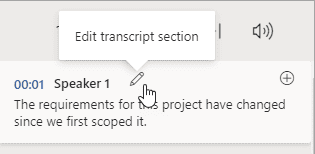
Имайте предвид, че функцията за транскрибиране не интегрира автоматично преписа във вашия Word документ.Трябва да отидете в раздела Препис и да изберете Добавяне на раздел към документ или да изберете Добавяне на всички към документа, за да включите преписите във вашия работен документ.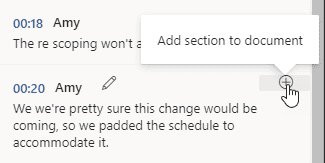
За целите на споделянето, използването на опцията Добавяне на всички към документа ще включва хипервръзка към оригиналния аудио файл във вашия документ.Като алтернатива можете просто да споделите документа с други.Те ще имат възможност за достъп до панела за транскрибиране, въпреки че няма да имат директен достъп до вашия аудиофайл.
Каква е клавишната комбинация за транскрибиране в Word?
Използвайте тази клавишна последователност за бърз достъп: Alt+ Windowsклавиш последван от H, D, T, S.
Какво да направите, ако транскрибиране не е налично в Word?
Ако откриете, че опцията за транскрибиране липсва или не се показва във вашето приложение Microsoft Word, това вероятно се дължи на факта, че функцията е изключителна за Word за уеб и Word за Microsoft 365.За съжаление, тя не е достъпна в по-стари или стандартни версии на Word.
Функцията за аудио транскрибиране е предназначена да подобри вашата производителност, като предлага лесен начин за конвертиране на аудио в текст.Ако все още не сте го пробвали, сега е идеалният момент да проучите неговите възможности.
Ако срещнете някакви проблеми, не се притеснявайте! Имаме специално ръководство за разрешаване на често срещани проблеми с транскрибиране в Microsoft Word.Освен това вижте нашата статия, която разглежда функцията за гласово въвеждане, друг безценен инструмент на ваше разположение.
Често задавани въпроси
1.Мога ли да транскрибирам аудио файлове във всеки аудио формат?
В момента Microsoft Word поддържа специфични аудио формати за транскрипция.От съществено значение е да се уверите, че вашите аудио файлове са в съвместими формати като MP3 или WAV за успешно качване и транскрипция.
2.Колко точна е функцията за транскрипция в Microsoft Word?
Точността на транскрипцията в Microsoft Word обикновено е висока, но може да варира в зависимост от яснотата на звука, акцентите, фоновия шум и дикцията на високоговорителя.За най-добри резултати осигурете чисто качество на звука.
3.Има ли ограничение във времето за аудио файловете, качени за транскрипция?
Да, има ограничение за продължителността на аудио файловете, които могат да бъдат транскрибирани.Обикновено максималната дължина е зададена на 1 час за аудио файл.Уверете се, че вашите записи се придържат към тази насока за успешна транскрипция.
Вашият коментар