
Напълно възможно е да сте попаднали на множество PDF файлове, защитени с пароли на вашия компютър или мобилни устройства. Но знаете ли как да създадете свой собствен PDF файл, защитен с парола? Това е лесна процедура, ако разполагате с подходящите инструменти.
Ако работите с Windows 11, имате различни опции, като PDF визуализатори на трети страни или онлайн инструменти за редактиране на PDF, за да защитите вашите PDF файлове с парола. Тези уеб-базирани приложения могат да ви помогнат да шифровате PDF файлове, които вече са съхранени на вашето устройство.
Ако търсите методи за защита на вашите PDF файлове чрез защита с парола, докато сте в Windows 11, попаднали сте на правилната статия. По-долу е изчерпателно ръководство стъпка по стъпка, описващо как да създавате PDF документи, защитени с парола, без да е необходимо да инсталирате софтуер. Нека се потопим!
1. Защитете PDF в Windows 11 с Adobe Online Editor
Adobe предоставя онлайн инструмент за редактиране на PDF файлове, който ви позволява да зададете парола за вашите PDF файлове. Уеб редакторът на Adobe е достъпен безплатно и не налага никакви ограничения за файлове. Следвайте тези стъпки, за да защитите с парола PDF в Windows 11.
1. Започнете, като стартирате предпочитания от вас уеб браузър и преминете към този URL адрес .
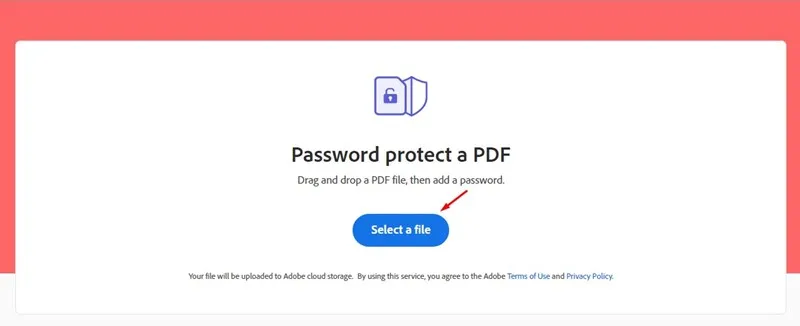
2. На целевата страница щракнете върху бутона Избор на файл , за да качите PDF файла, който искате да защитите.
3. В раздела Защита на PDF с парола въведете желаната парола и я потвърдете. След това щракнете върху бутона Задаване на парола .
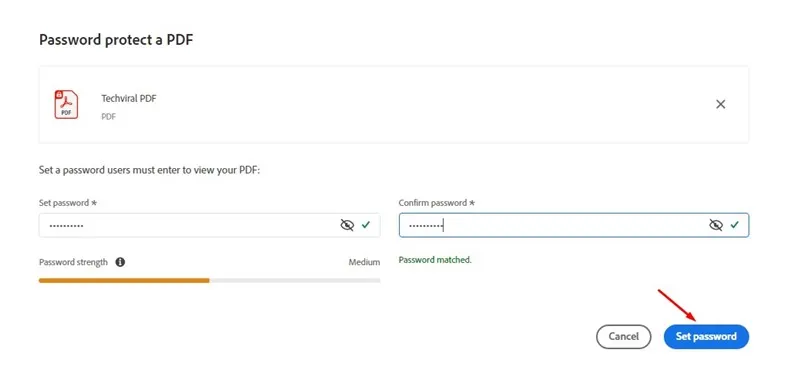
4. Ще трябва да изчакате няколко секунди, докато онлайн инструментът защити вашия PDF файл .

5. След като процесът приключи, натиснете бутона Изтегляне , за да запишете защитения PDF файл на вашето устройство с Windows 11.
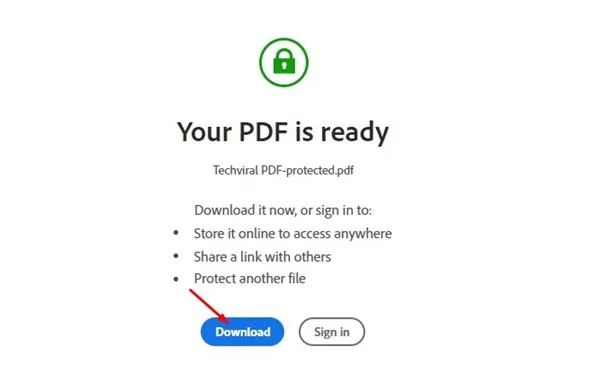
Това демонстрира как да използвате онлайн услугата за редактиране на PDF файлове на Adobe, за да защитите ефективно вашите PDF документи без разходи. Можете да защитите с парола толкова PDF файлове, колкото имате нужда, като използвате тази безплатна помощна програма.
2. Защитете PDF файлове с iLovePDF
iLovePDF е още един отличен уеб базиран PDF редактор, който позволява криптиране на вашите PDF файлове чрез защита с парола. Ето ръководство за използване на функцията за онлайн криптиране на PDF файлове на iLovePDF.
1. За да започнете, стартирайте предпочитания от вас уеб браузър и отворете тази връзка .
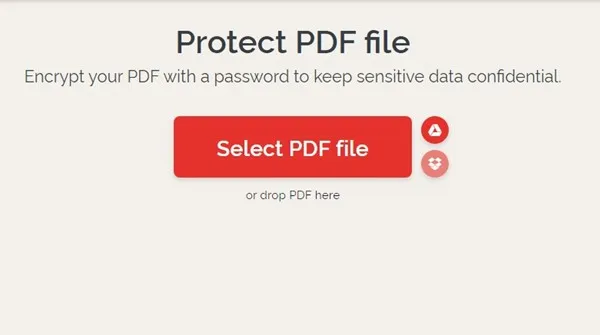
2. След като стигнете до главната страница, щракнете върху бутона Избор на PDF, както е показано на предоставената екранна снимка.
3. От дясната страна въведете паролата, която възнамерявате да зададете, въведете я отново за потвърждение и щракнете върху бутона Защита на PDF .
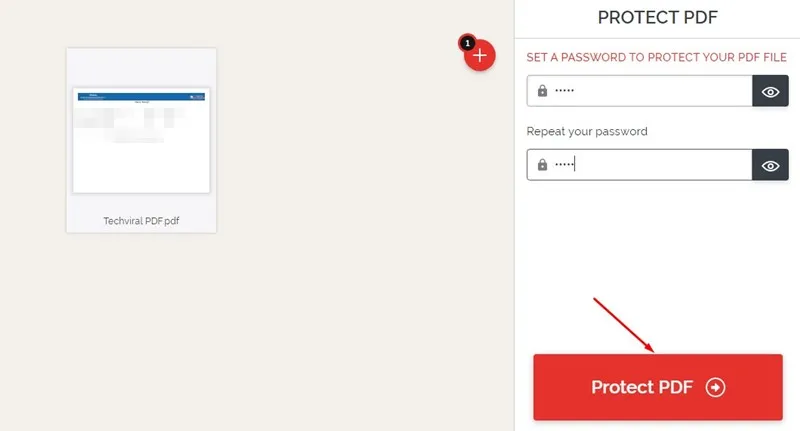
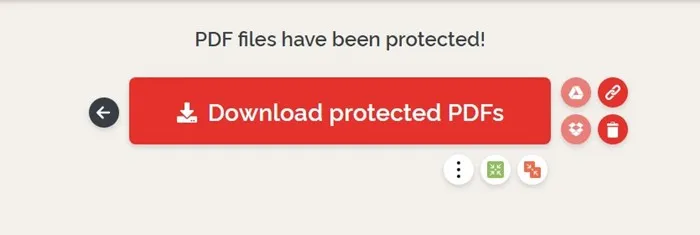
4. След това можете да щракнете върху опцията Изтегляне на защитени PDF файлове , за да извлечете вашия защитен PDF файл.
Ето как можете лесно да защитите с парола вашите PDF документи в средата на Windows 11.
3. Използвайте Smallpdf за защита на PDF файлове
Подобно на iLovePDF, SmallPDF също улеснява безпроблемната защита с парола за вашите PDF файлове. Ето как да използвате SmallPDF за защита на вашите PDF документи в Windows.
1. Отворете предпочитания от вас уеб браузър и отидете на сайта SmallPDF .
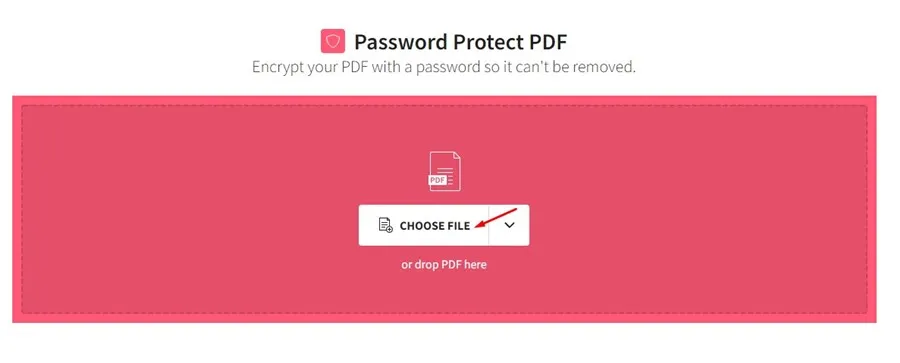
2. След като сте на началната страница, щракнете върху бутона Избор на файл и изберете PDF файла, който искате да шифровате.
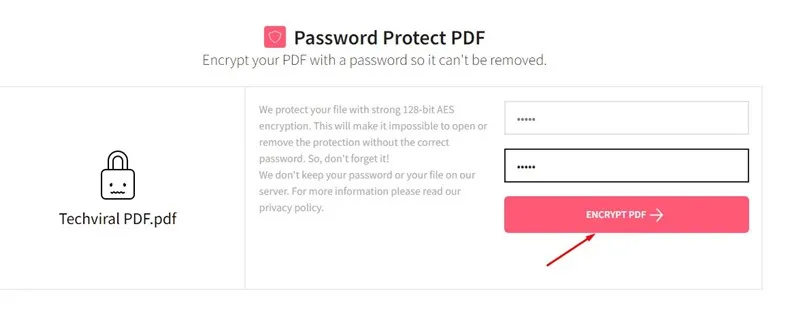
3. Въведете желаната парола и я потвърдете в посочените полета. След като сте готови, щракнете върху бутона Шифроване на PDF .
4. Когато процесът приключи, щракнете върху падащото меню Изтегляне и изберете Запазване на устройство .
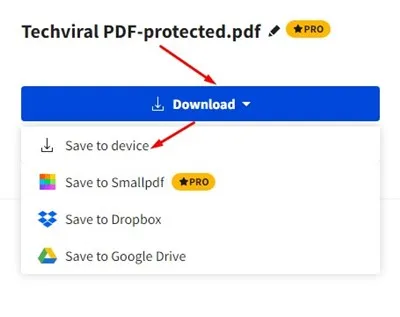
Тази процедура ще запази защитения с парола PDF файл във вашата система Windows 11.
Защита на PDF файлове в Windows
Въпреки че концепцията за защита на PDF файлове с парола може да изглежда плашеща, тези онлайн инструменти опростяват целия процес. Предимството на използването на тези уеб базирани решения е, че те отричат необходимостта от инсталиране на специален PDF софтуер.
Всеки път, когато трябва да защитите PDF документ, просто влезте в някоя от тези услуги и го защитете безплатно. Ако имате нужда от допълнителна помощ по тази тема, не се колебайте да се свържете с нас в коментарите по-долу.
Вашият коментар