
Грешката, известна като ERROR_AUDIT_FAILED с код 606 (0x25E), маркирана с описанието {Audit Failed}, означава, че опитът за генериране на събитие за проверка на сигурността е бил неуспешен.Обикновено тази грешка възниква поради усложнения, свързани с разрешения, липсващи конфигурации за одит или основни системни проблеми.Разбирането как да разрешите този проблем е от съществено значение за поддържането на целостта на системата и правилния одит.
Започнете отстраняването на неизправности, като натиснете Windows+ X, след което изберете Event Viewer.Отидете до Windows Logs > Application и потърсете предупреждения или грешки, които може да са свързани с този проблем.
Стъпки за коригиране на ERROR_AUDIT_FAILED
1.Проверете настройките на правилата за одит
- Отворете диалоговия прозорец Изпълнение, като натиснете Windows + R.
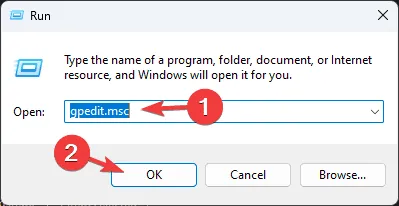
- Въведете gpedit.msc и щракнете върху OK за достъп до редактора на групови правила.
- Следвайте този път:
Computer Configuration\Windows Settings\Security Settings\Local Policies. - Намерете Audit Policy и се уверете, че настройките за Audit account login events, Audit account management и Audit directory service access са активирани.
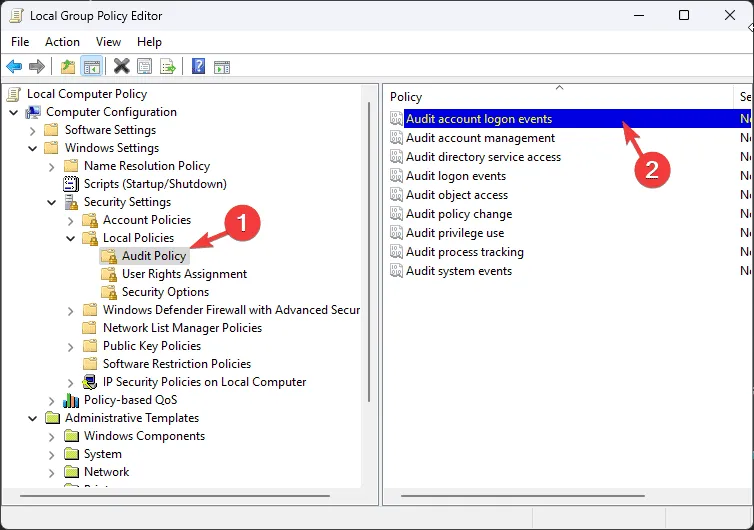
- Щракнете двукратно върху всяка политика и потвърдете, че е включена.Рестартирайте компютъра си, за да приложите промените.
2.Уверете се, че услугата за регистриране на събития е активна
- Натиснете Windows +, R за да стартирате диалоговия прозорец Изпълнение.
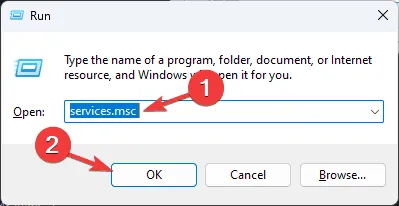
- Въведете services.msc и натиснете OK, за да отворите приложението Услуги.
- Намерете Windows Event Log, щракнете с десния бутон и вижте дали опцията „Старт“ е сива.
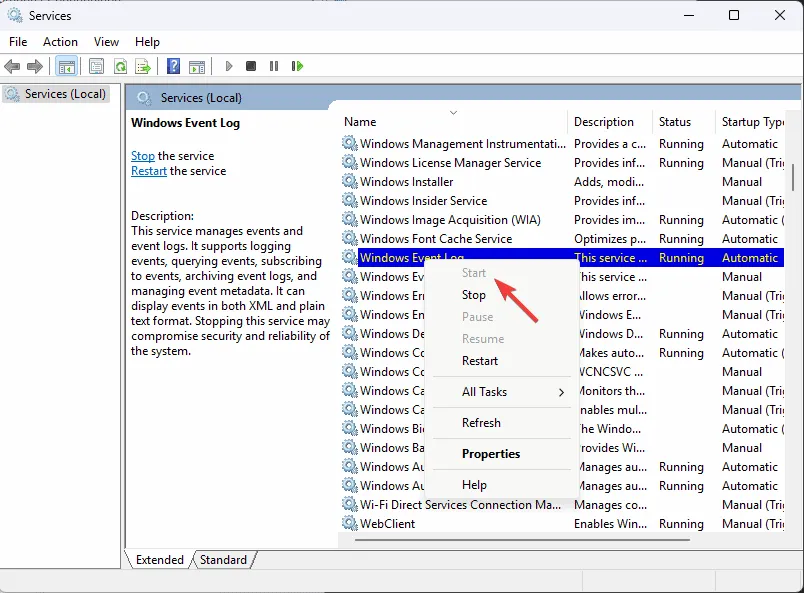
- Ако не е сиво, изберете Старт от менюто.
3.Освободете място за съхранение
- Натиснете Windows +, R за да изведете диалоговия прозорец Изпълнение.
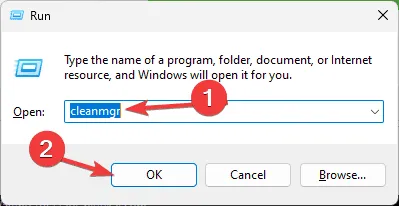
- Въведете cleanmgr и щракнете върху OK, за да отворите помощната програма за почистване на диска.
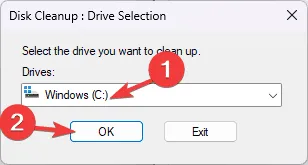
- Изберете устройството, което искате да почистите, от прозореца за избор на устройство и щракнете върху OK.
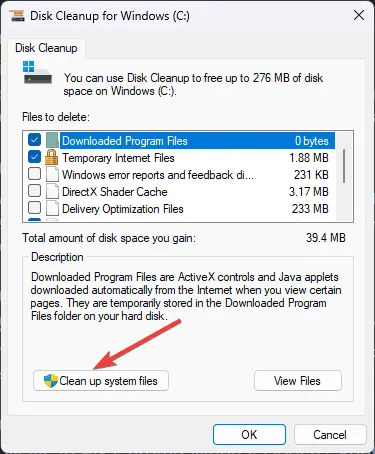
- Изберете опцията Почистване на системните файлове.
- Отново изберете устройството в следната подкана и щракнете върху OK.
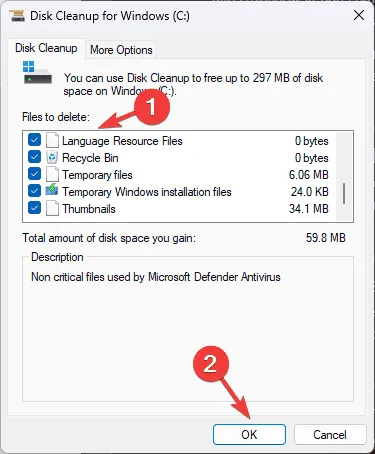
- Проверете всички елементи в секцията Файлове за изтриване и потвърдете, като щракнете върху OK.
- Накрая щракнете върху Изтриване на файлове в прозореца, който се появява.
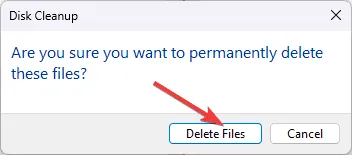
Тази стъпка ще изчисти временни файлове, стари инсталации и ненужни данни от вашия твърд диск.Ако пространството остава проблем, прегледайте и изтрийте ръчно големи файлове или папки, които вече не са необходими, особено файловете за инсталиране.
Бъдете внимателни, когато изтривате елементи от критични директории като C:\Program Files, тъй като премахването на грешните файлове може да доведе до неизправност на приложението.
4.Изпълнете сканиране с проверка на системни файлове
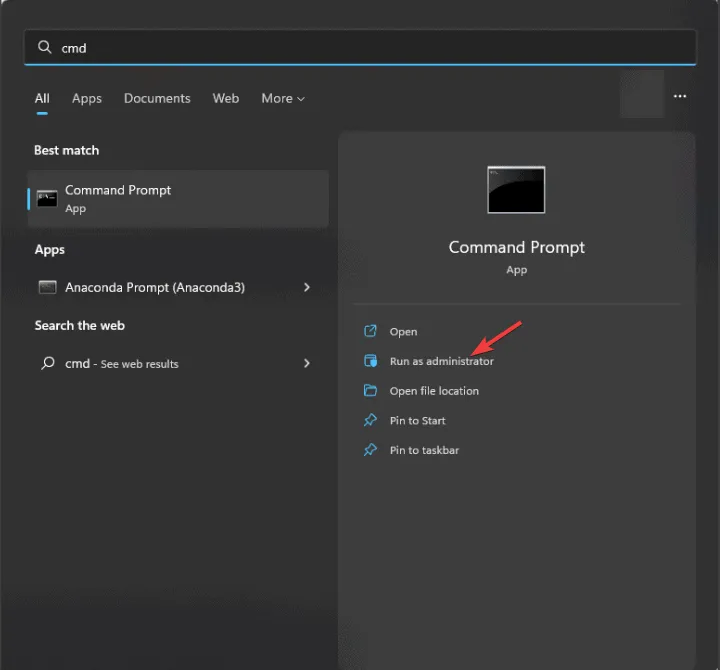
- Натиснете Windows клавиша, въведете cmd, след това щракнете с десния бутон и изберете Изпълни като администратор, за да стартирате командния ред с повишени привилегии.
- Копирайте и поставете командата
sfc /scannowв командния ред и натиснете, Enter за да започнете сканирането.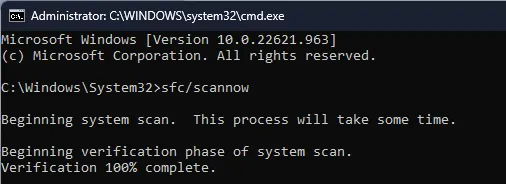
- Оставете сканирането да завърши и след това рестартирайте компютъра си, за да приложите всички корекции.
5.Временно деактивирайте защитната стена на Windows
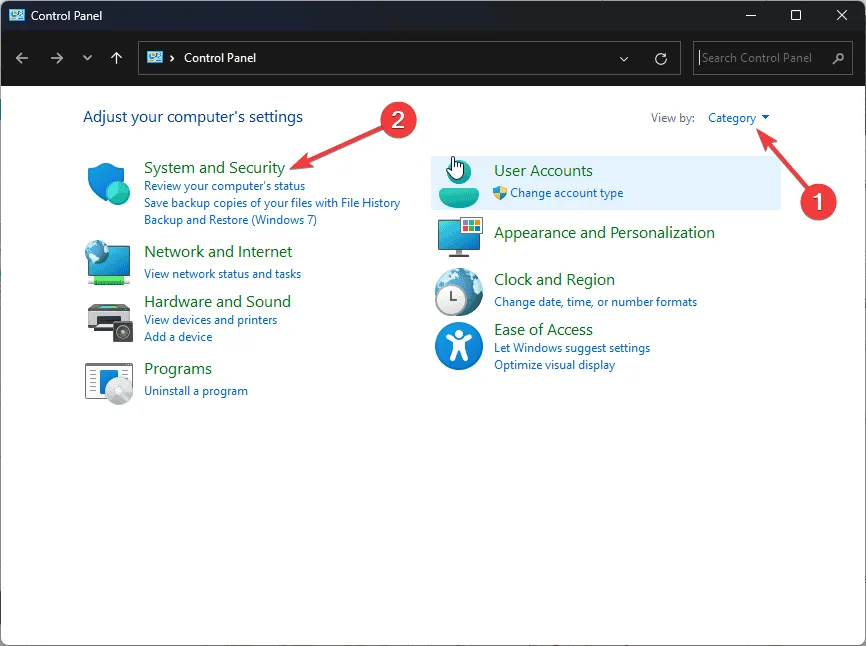
- Потърсете контролния панел с помощта на стартовото меню и го отворете.
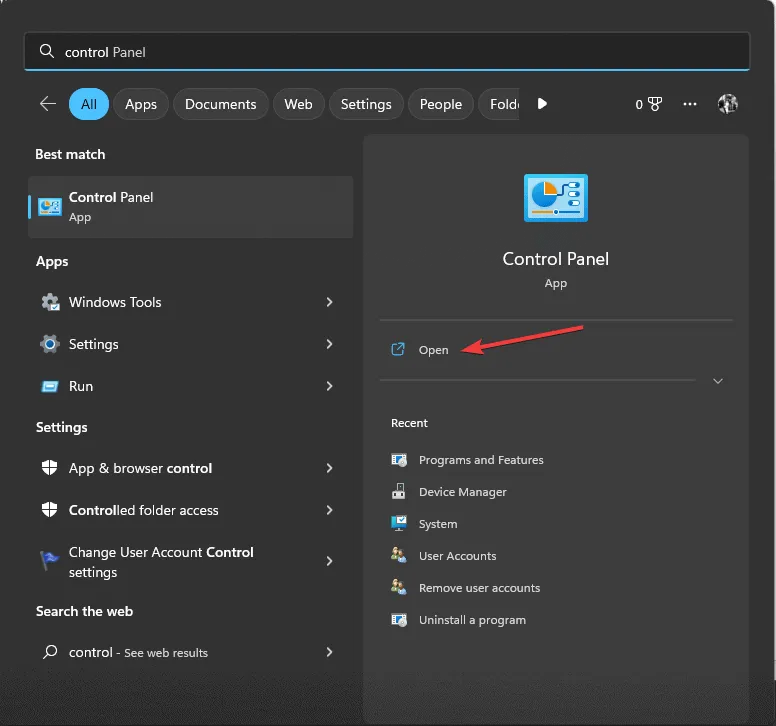
- Задайте изгледа на Категория и изберете Система и сигурност.
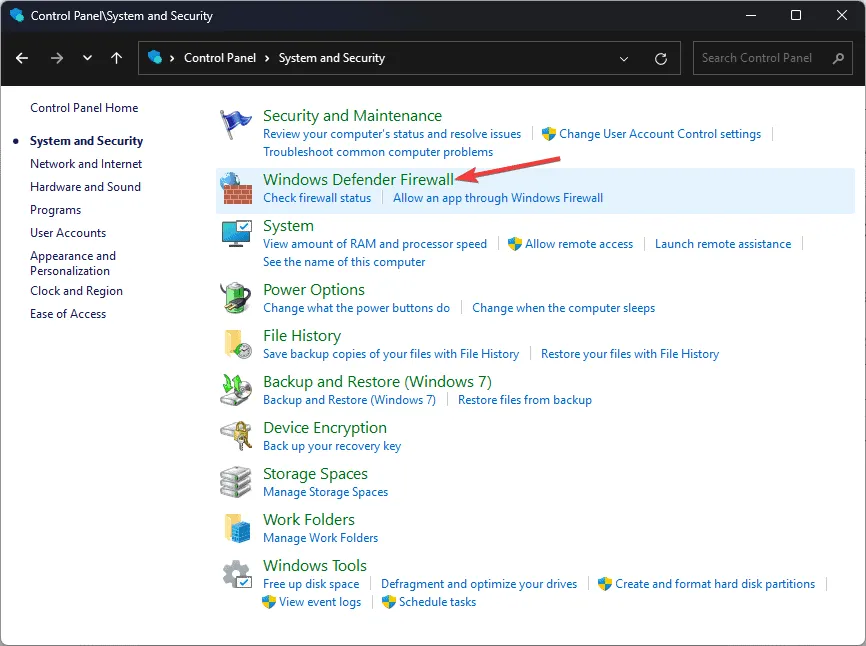
- Кликнете върху защитната стена на Windows Defender.
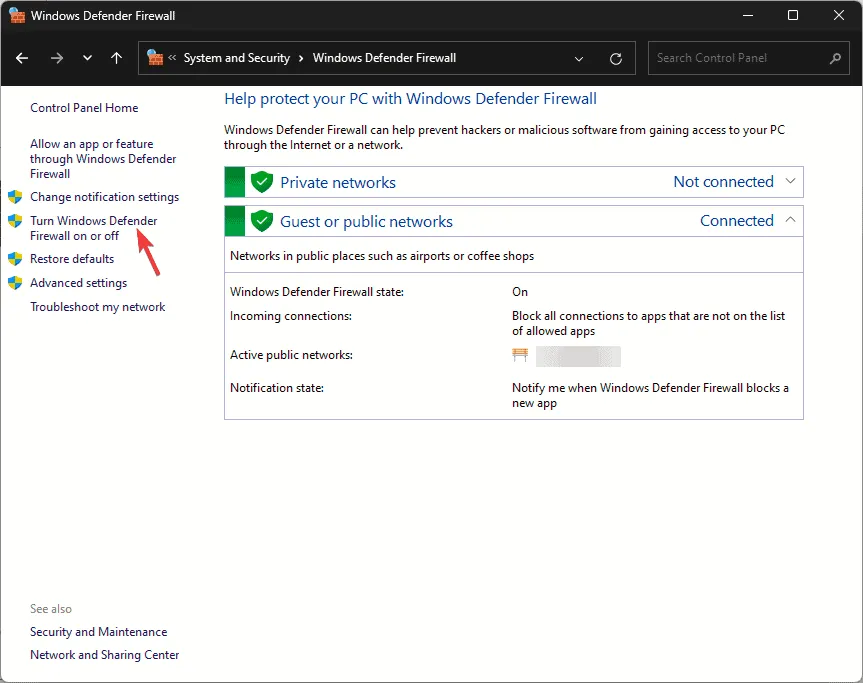
- Изберете Включване или изключване на защитната стена на Windows Defender.
- Под настройките за частна и публична мрежа изберете Изключване на защитната стена на Windows Defender (не се препоръчва).
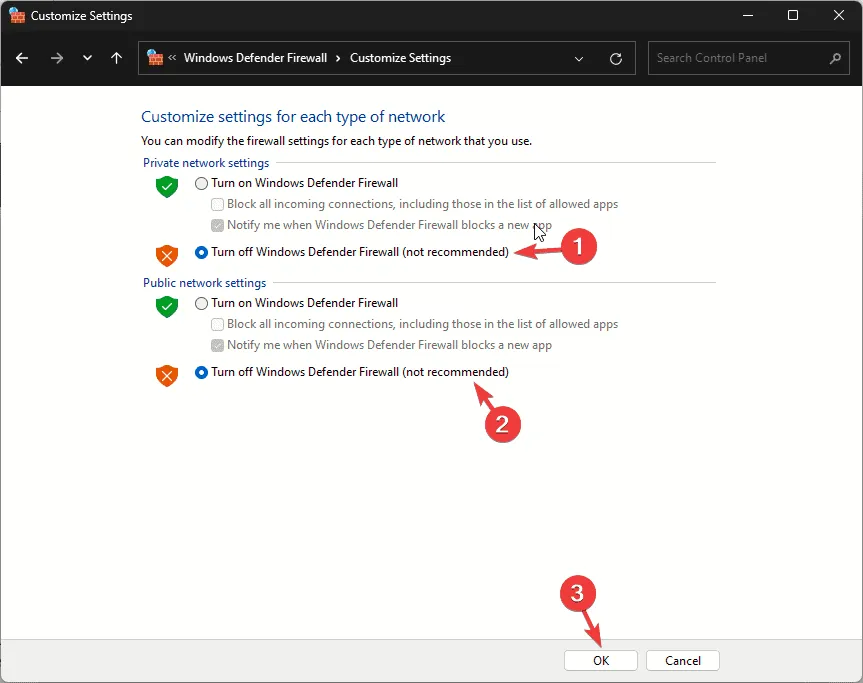
- Щракнете върху OK и следете за повторна поява на грешката ERROR_AUDIT_FAILED.
6.Променете записи в системния регистър
- Отворете Run, като натиснете Windows + R.
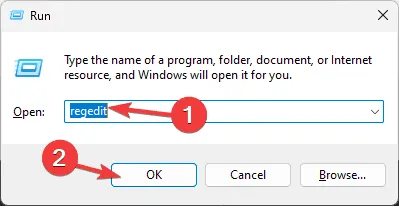
- Въведете regedit и щракнете върху OK, за да влезете в редактора на системния регистър.
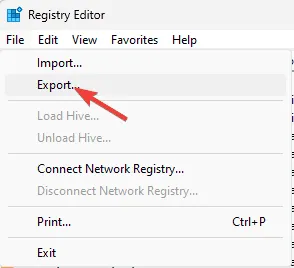
- Предварително архивирайте всички записи в системния регистър, като изберете Файл и след това Експортиране.Запазете това.reg файл на безопасно място.
- Отидете до:
Computer\HKEY_LOCAL_MACHINE\SYSTEM\CurrentControlSet\Services\Eventlog\Security.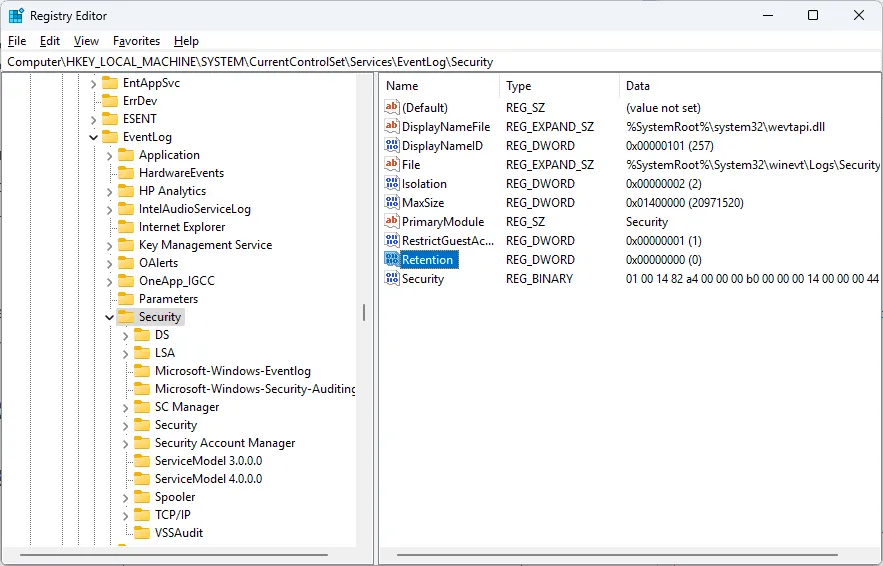
- Проверете стойностите на системния регистър за неправилни конфигурации и рестартирайте компютъра си, за да приложите промените.
В обобщение, за да разрешите ERROR_AUDIT_FAILED с код 606 (0x25E), помислете за следните важни стъпки: валидиране на настройките на политиката за одит, потвърждаване на състоянието на Event Log Service, изчистване на място за съхранение, изпълнение на SFC сканиране, временно деактивиране на защитната стена на Windows и коригиране на регистъра записи.Като се обърнете към тези области, можете значително да намалите грешките при проверката на сигурността на Windows.
Ако имате въпроси или предложения относно това ръководство за отстраняване на неизправности, моля, споделете ги в коментарите по-долу – ние оценяваме вашия принос!
Често задавани въпроси
1.Какво причинява появата на съобщението ERROR_AUDIT_FAILED?
Тази грешка обикновено възниква поради проблеми с разрешенията, липсващи конфигурации в настройките за одит или основни системни проблеми, които възпрепятстват генерирането на събития за одит на сигурността.
2.Как мога безопасно да архивирам моя регистър преди промени?
За да направите резервно копие на вашия регистър, отворете редактора на системния регистър, като напишете regedit в диалоговия прозорец Изпълнение.Щракнете върху Файл > Експортиране и запазете.reg файл на сигурно място, за да го възстановите, ако е необходимо.
3.Трябва ли да деактивирам за постоянно защитната стена на Windows, докато отстранявам неизправности?
Не, дезактивирането на защитната стена не се препоръчва за дълги периоди.Ако трябва да го деактивирате за отстраняване на неизправности, уверете се, че сте го активирали отново възможно най-скоро след тестването, за да защитите системата си от потенциални заплахи.
Вашият коментар