How To
Стъпки за възстановяване на Classic Notepad на Windows без AI
Microsoft подобрява своето класическо приложение Windows Notepad чрез интегриране на възможности, управлявани от AI. Обновеният Notepad може да променя текста, за да коригира неговата дължина, формалност и тон, като обработва съдържанието ви на сървърите на Microsoft. Такава функция може да не се хареса на потребителите, които се грижат за поверителността. В допълнение към безпокойството има индикации, че Microsoft може да наложи такси за достъп до тези подобрения на AI. За щастие, връщането към предишната версия на Notepad без тези функции е доста лесно.
- Стартирайте приложението Настройки, като използвате
Win + Iклавишната комбинация, след което изберете „Приложения“.
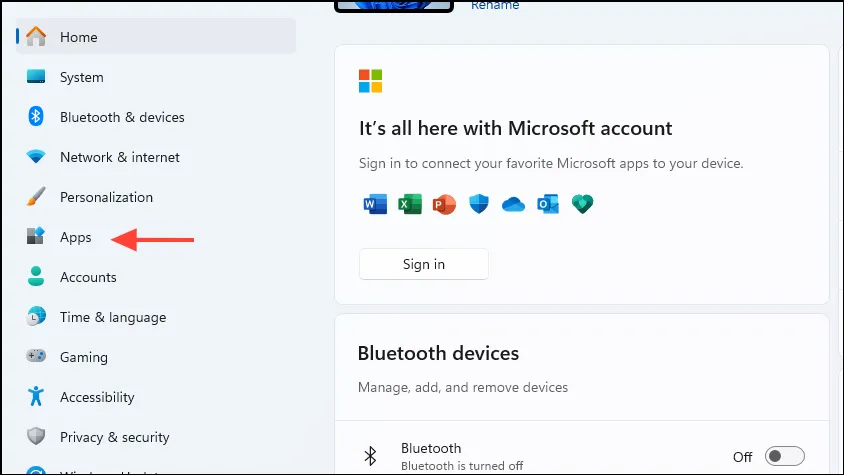
- Изберете „Разширени настройки на приложението“ от менюто с приложения.
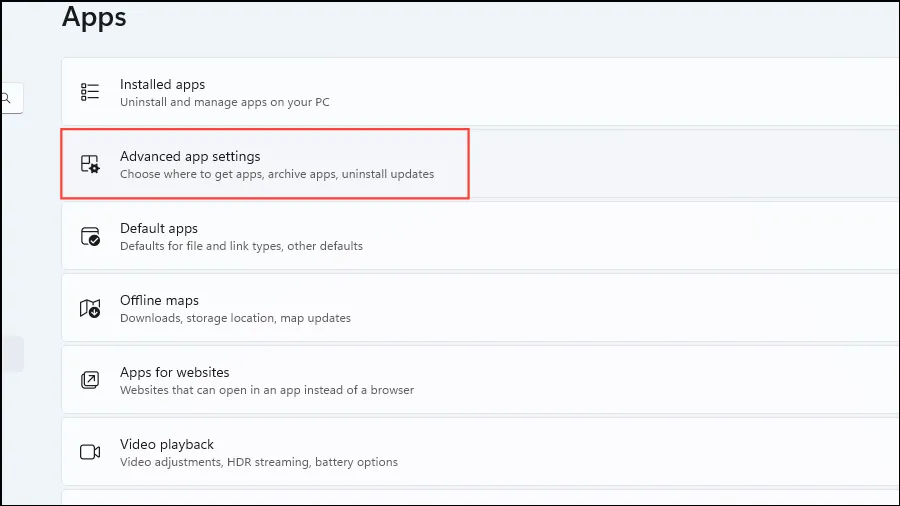
- На следващата страница щракнете върху „Псевдоними за изпълнение на приложения“.
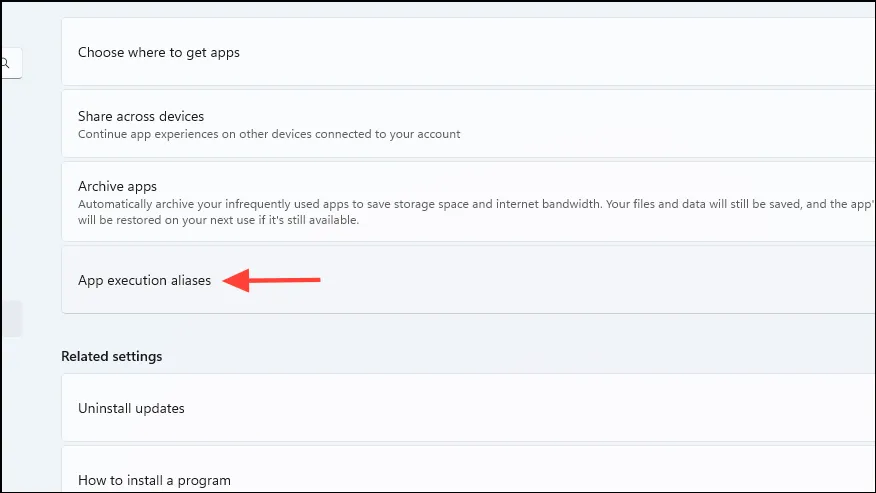
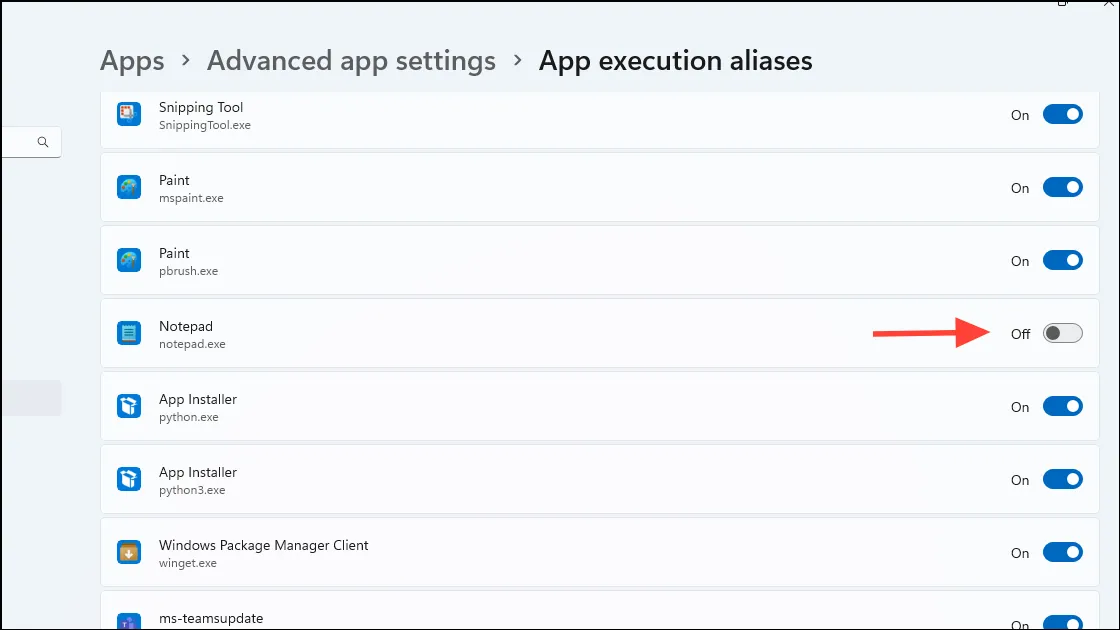
- Намерете записа в Notepad в списъка и изключете превключвателя вдясно.
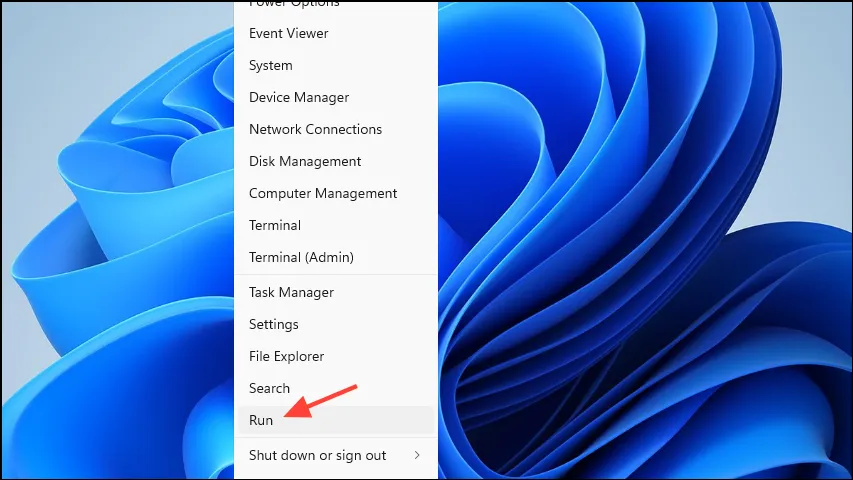
- За достъп до класическия Notepad отворете диалоговия прозорец „Изпълнение“. Можете да направите това, като натиснете
Win + Rили като щракнете с десния бутон върху бутона Старт и изберете „Изпълни“.
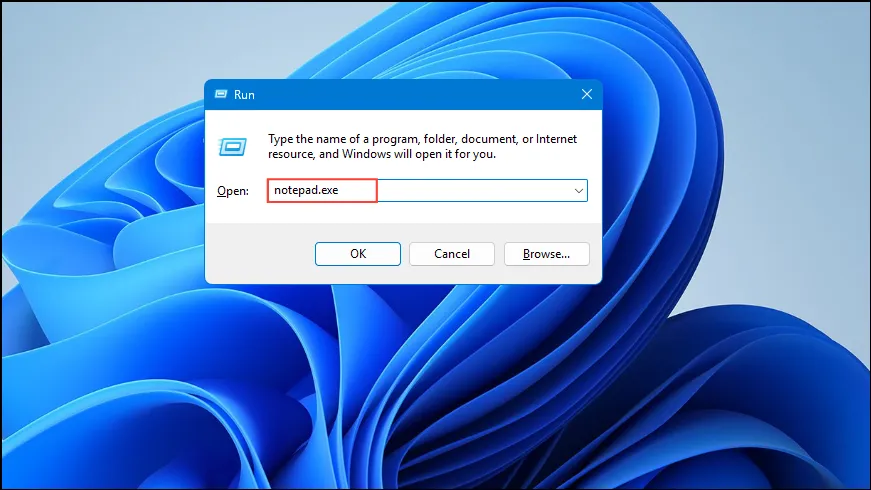
- В диалоговия прозорец Изпълнение въведете
notepad.exeи натиснете Enter.
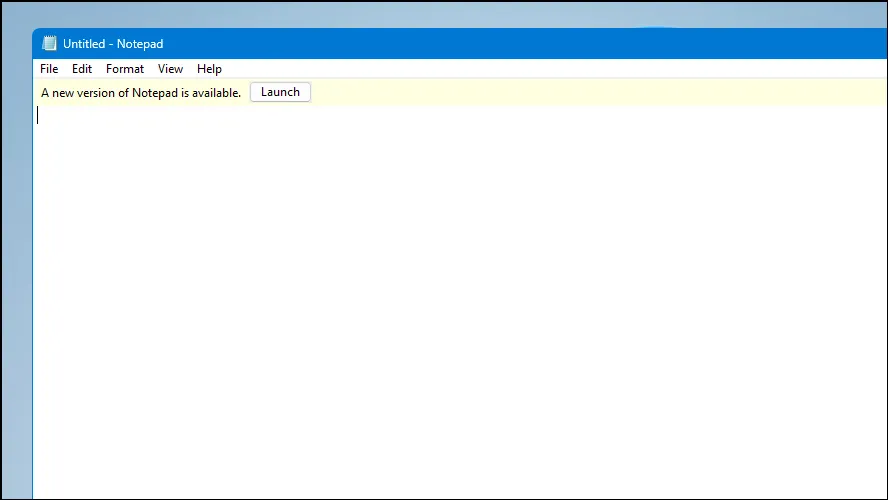
- Традиционната версия на Notepad ще се появи на вашия екран.
Важни бележки
- Достъпът до Notepad през менюто “Старт” ще стартира актуализираната версия вместо класическата.
- За да създадете пряк път за класическия Notepad, щракнете с десния бутон върху празна област на вашия работен плот, изберете „Нов“ и след това „Пряк път“. Въведете
notepad.exeв полето за местоположение.