
В днешния свят нашите смартфони са се превърнали в основни инструменти, които се простират далеч отвъд обикновената комуникация. Разчитаме на тези устройства за множество задачи, включително гледане на образователни видеоклипове, обработка на финансови транзакции и проучване на различни теми онлайн. Следователно откриването, че телефонът ви е бил компрометиран, може да бъде невероятно тревожно. Въпреки това, преди да потърсите професионална помощ, помислете дали да не приложите тези решения сами.
Премахване на подозрителни приложения
Киберпрестъпниците обикновено въвеждат злонамерен софтуер или опасни приложения, които могат да проследяват вашите дейности. Тези злонамерени приложения често съдържат термини като „Шпионин“ или „Монитор“ в заглавията си. Следователно първата ви стъпка трябва да бъде да идентифицирате и деинсталирате такива приложения от вашето устройство.
- Влезте в менюто с настройки и изберете „Приложения“.
- След това изберете „Вижте всички приложения“.
- Прегледайте списъка с приложения, търсейки такива, които имат съмнителни имена или които не сте инсталирали лично. След като бъде идентифициран, изберете подозрителното приложение.
- Докоснете „Деинсталиране“, за да го премахнете от вашето устройство. Уверете се, че сте изтрили всички приложения, които изглеждат съмнителни или които не са инсталирани от вас.
Елиминирайте неидентифицирани файлове
Ако устройството ви с Android е било хакнато, може да са изтеглени неоторизирани файлове, които могат да повредят системата ви. Използвайте файловия мениджър, за да търсите и премахвате всякакви вредни файлове.
- Стартирайте приложението File Manager на телефона си.
- В зависимост от настройката на вашето хранилище изберете или Вътрешно хранилище, или Външно хранилище. Ако използвате micro SD карта, изберете Internal Storage.
- В папката Internal Storage докоснете „Android“.
- След това влезте в папката „Данни“.
- Внимателно проверете папката с данни за всички файлове или папки, които изглеждат подозрителни. Ако намерите такива, натиснете и задръжте върху тях, след което изберете иконата на кошчето в горната част, за да ги премахнете.
Деактивирайте правата на администратор
Предоставянето на администраторски достъп до приложение му позволява да контролира жизненоважни функции на вашето устройство с Android, включително системни настройки. Ако опасните приложения имат такива привилегии, те могат да създадат значителни проблеми, включително да ви блокират от вашето устройство. Прегледайте списъка с приложения с администраторски достъп и отменете разрешенията за всички, които изглеждат подозрителни.
- Отворете Настройки и изберете „Сигурност и поверителност“.
- След това изберете „Повече сигурност и поверителност“ на следващия екран.
- Превъртете надолу и изберете „Приложения за администратор на устройство“, за да видите приложения с администраторски права.
- Изключете превключвателя до всяко приложение, на което искате да откажете администраторски достъп.
Ограничете инсталирането от неизвестни източници
Разрешаването на инсталирането на приложения от неизвестни източници може да позволи изтеглянето на зловреден софтуер извън Google Play Store. За да защитите устройството си, деактивирайте тази настройка.
- Отидете до приложението Настройки и изберете „Приложения“.
- След това докоснете „Достъп до специално приложение“.
- Изберете „Инсталиране на неизвестни приложения“.
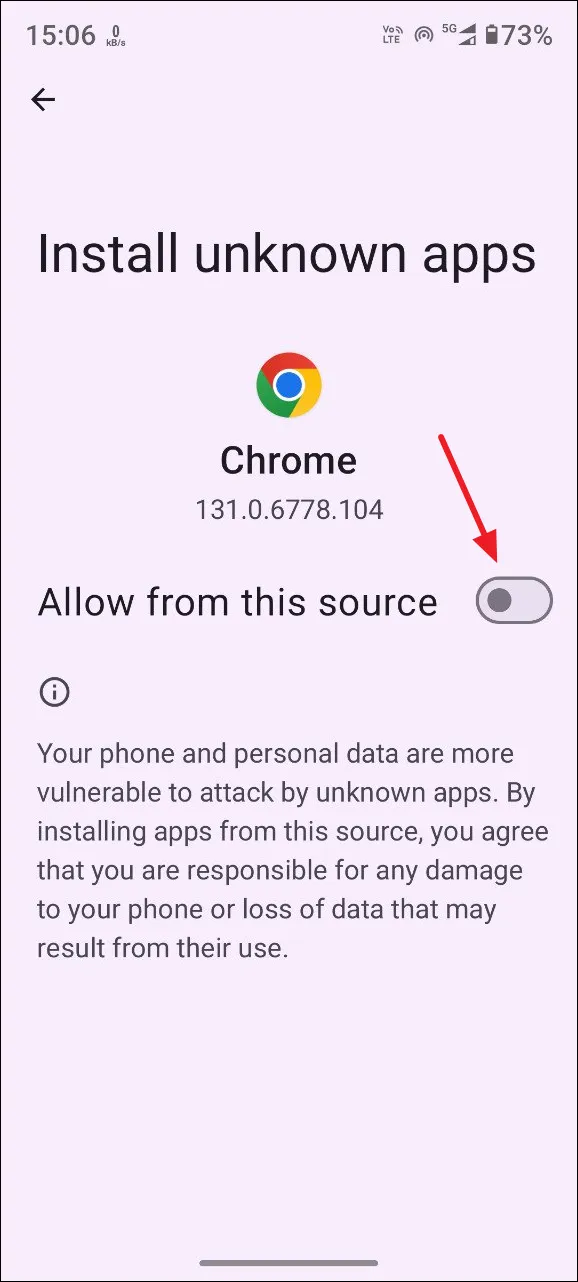
- Ще видите списък с приложения, които могат да инсталират програми, които не идват от Google Play. Докоснете приложението (като Chrome), за което искате да деактивирате тази функция.
- И накрая, изключете „Разрешаване от този източник“, за да блокирате инсталации от този конкретен източник.
Изчистване на кеша на приложението
Ако в кеша на приложението ви има съхранени опасни елементи, изчистването му може да помогне за премахването на тези заплахи.
- Отидете в приложението Настройки и докоснете „Приложения“.
- Изберете „Вижте всички приложения“.
- От списъка с приложения изберете приложението, чийто кеш искате да изчистите.
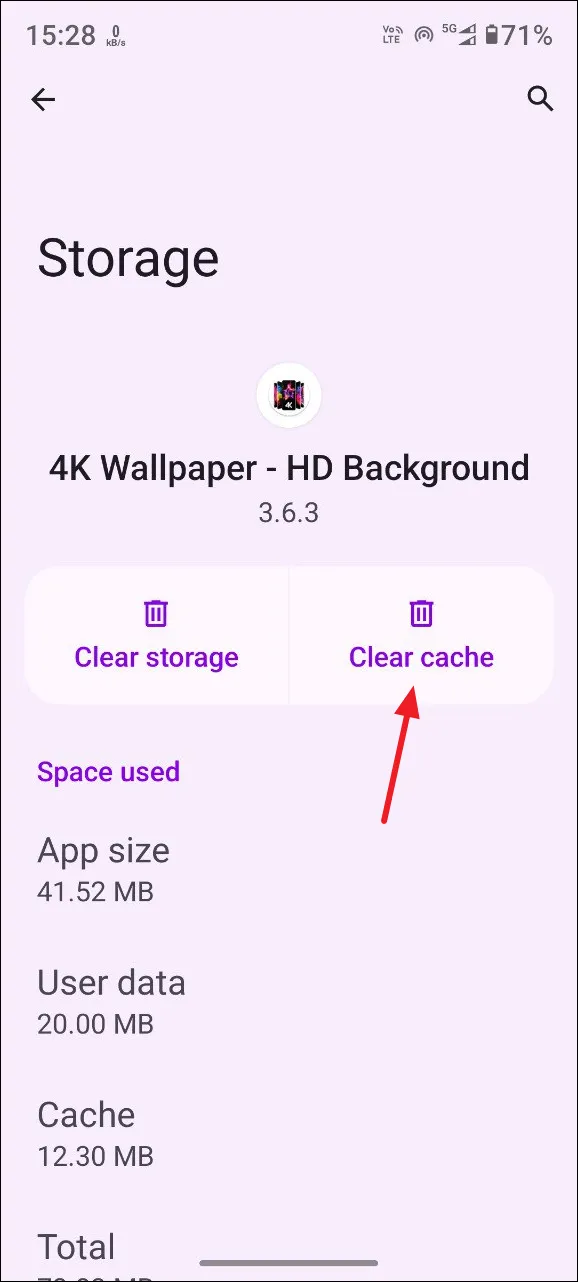
- След това изберете „Съхранение и кеш“.
- На следващата страница докоснете „Изчистване на кеша“. Повторете този процес за всички допълнителни приложения, които искате да изчистите.
Изчистете кеша на вашето устройство
Изпразването на кеша на вашето устройство може не само да премахне остатъчните данни, оставени от вредни приложения, но и да освободи място за съхранение.
- Изключете устройството си с Android, като натиснете бутона за захранване за няколко секунди.
- След като се изключи, натиснете и задръжте едновременно бутоните за захранване и увеличаване на звука, докато влезете в режим на възстановяване.
- Логото или талисманът на Android ще се появи до съобщение „Без команда“. Освободете бутона за захранване, след това го натиснете и задръжте отново, докато докосвате бутона за увеличаване на звука.
- В режим на възстановяване използвайте бутоните за сила на звука, за да отидете до „Изтриване на кеш дяла“. Потвърдете избора си, като натиснете бутона за захранване, след което рестартирайте устройството си.
Нулиране до фабричните настройки
Ако всичко друго се провали, може да се наложи нулиране на устройството ви с Android до фабричното му състояние. Това ще изтрие всички приложения, персонализирани настройки и данни от вашето устройство.
- Уверете се, че вашето устройство е заредено или включено, след това отворете Настройки и изберете „Система“.
- Докоснете „Опции за нулиране“.
- На следващия екран изберете „Изтриване на всички данни (нулиране на фабричните настройки)“.
- Потвърдете избора си, като докоснете „Изтриване на всички данни“; ще се изисква биометрична проверка за сигурност. След като бъде потвърдено, вашето устройство ще се рестартира и ще се възстанови до състоянието си по подразбиране.
Важни моменти, които трябва да имате предвид
- Ако подозирате, че устройството ви с Android е било компрометирано, незабавно променете паролата за акаунта си в Google. Тази стъпка може да помогне за предотвратяване на неоторизиран достъп до вашите лични данни.
- След като промените паролата си, излезте от всички други устройства, свързани с вашия акаунт в Google, и премахнете всички приложения на трети страни, които имат достъп.
- В допълнение към вашия акаунт в Google, актуализирайте паролите за други приложения на вашето устройство. Уверете се, че тези нови пароли са уникални и не се използват повторно от предишни.
- Въпреки че може да се използва антивирусен софтуер на трети страни, имайте предвид, че Google Play Protect може достатъчно да защити вашето устройство чрез рутинно сканиране на приложения.
- Уведомете институции като компанията за кредитни карти или платформи за електронна търговия за нарушението, за да сведете до минимум риска от финансова злоупотреба.
Вашият коментар