
Как да коригирате проблеми с търсенето в Google Play Store на Android
Google Play Store е основен център за потребителите на Android, позволяващ достъп до множество приложения и игри.Въпреки това, проблеми като неизправност на функцията за търсене могат да създадат значително разочарование.Ако срещате проблема, при който търсенето в Google Play Store не работи, не сте сами.Потребителите често съобщават, че получават неизвестни грешки или не виждат резултати след въвеждане на думи за търсене.За щастие има няколко ефективни корекции, които можете да опитате, за да върнете функцията за търсене в правилната посока.
Решения стъпка по стъпка за разрешаване на проблеми с търсенето в Google Play Store
1.Стартирайте отново Google Play Store
Тази проста стъпка може да разреши незначителни проблеми.Просто затворете напълно приложението Google Play Store и го отворете отново от чекмеджето на приложението.Този процес нулира приложението и може да поправи временни грешки, които нарушават функцията за търсене.
2.Спрете принудително Google Play Store
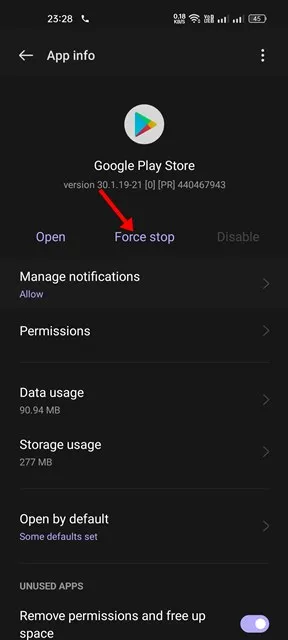
Понякога фоновите процеси са в конфликт с функционалността на приложението.За да изчистите това, трябва да спрете принудително Google Play Store:
- Натиснете дълго иконата на приложението Google Play Store и изберете Информация за приложението.
- В менюто с информация за приложението докоснете бутона Принудително спиране.
3.Рестартирайте устройството си с Android
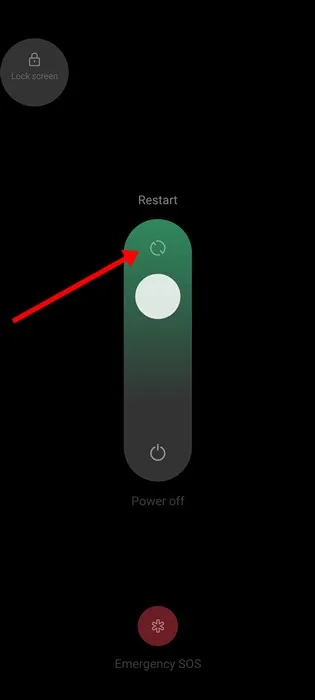
Едно просто рестартиране може да направи чудеса за производителността на вашето устройство.Той изчиства ненужните фонови операции и позволява на системата да се обнови, което може да коригира различни грешки, включително проблеми с търсенето в Google Play Store.За да рестартирате телефона си, натиснете бутона за захранване, изберете Рестартиране и след това проверете дали търсенето работи отново.
4.Проверете състоянието на сървъра на Google Play Store
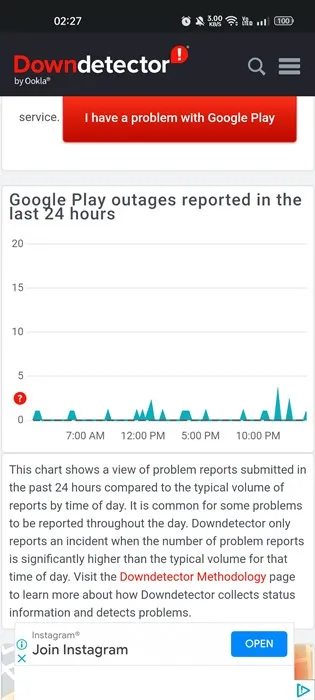
Преди да се потопите в по-задълбочено отстраняване на неизправности, потвърдете, че сървърите на Google Play Store работят.Ако сървърите не работят, функцията за търсене ще бъде засегната.Посетете сайта за състояние на сървъра на Google Play за актуализации.
5.Деактивирайте VPN или прокси връзки
Ако използвате VPN или прокси услуга, това може да попречи на функционалността на Google Play Store.Временно деактивирайте всяка VPN, за да видите дали това решава проблемите с търсенето, тъй като те могат да доведат до други проблеми със свързването и Google може да ограничи акаунта ви, ако открие необичайна дейност.
6.Деактивирайте родителския контрол
Родителският контрол може да ограничи резултатите от търсенето, които виждате.Ако не виждате приложенията, които очаквате, проверете настройките си:
- Отворете Google Play Store и докоснете вашата профилна снимка.
- Изберете Настройки, отидете до секцията Семейство и след това докоснете Родителски контрол.
- Изключете родителския контрол и рестартирайте приложението.
7.Правилни настройки за дата и час
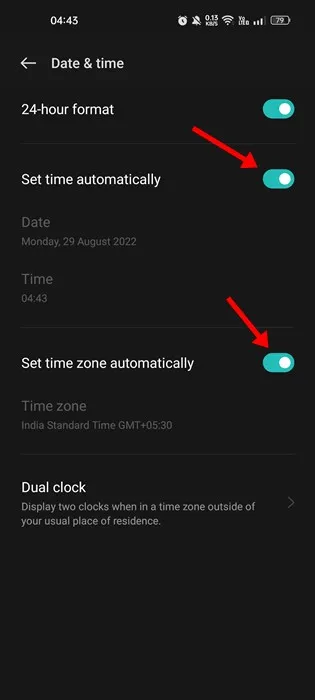
Неправилните настройки за дата и час могат да доведат до усложнения с услугите на Google.Уверете се, че вашето устройство е настроено да актуализира автоматично датата и часа.Това често разрешава различни проблеми със свързаността в екосистемата на Google.
8.Изчистете кеша за Google Play Store & Services
Повреденият кеш може да попречи на Google Play Store да функционира правилно.За да го изчистите:
- Отидете в Настройки > Приложения > Управление на приложения.
- Намерете Google Play Store, изберете го и след това докоснете Storage Usage, последвано от Clear Cache.
- Повторете този процес за Google Play Services.
9.Деинсталирайте актуализациите на Google Play Store
Понякога последните актуализации могат да въвеждат грешки.За да деинсталирате актуализации:
- Отворете информацията за приложението за Google Play Store.
- Щракнете върху трите точки в горния десен ъгъл и изберете Деинсталиране на актуализации.
10.Премахнете и добавете отново своя акаунт в Google
Ако сте опитали всичко останало, помислете за премахване и повторно добавяне на вашия акаунт в Google:
- Отидете до Настройки > Пароли и акаунти.
- Докоснете своя акаунт в Google и изберете опцията за премахване на акаунт.
- След премахване добавете отново акаунта.
11.Разгледайте алтернативите на Google Play Store
Ако всичко друго се провали, обмислете проучване на други магазини за приложения или странично зареждане на приложения.Има няколко реномирани алтернативи, където можете да намерите желаните от вас приложения.
Разочарованието от търсенето на приложения може да бъде огромно, но като следвате тези решения, трябва да можете да разрешите бързо проблема с търсенето в Google Play Store.Ако имате допълнителни въпроси или се нуждаете от допълнителна помощ, можете да се свържете с нас в коментарите!
Често задавани въпроси
1.Защо търсенето ми в Google Play Store не показва резултати?
Няколко причини могат да причинят този проблем, включително прекъсване на сървъра, неправилни настройки за дата и час или проблеми, причинени от настройките за VPN или родителски контрол.Следването на стъпките за отстраняване на неизправности, посочени по-горе, може да помогне да се определи проблемът.
2.Как да изчистя кеша за Google Play Store?
За да изчистите кеша, отидете на Настройки > Приложения > Управление на приложения.Намерете Google Play Store, докоснете го и изберете Storage Usage, след което изберете Clear Cache.
3.Може ли използването на VPN да повлияе на производителността на Google Play Store?
Да, използването на VPN може да доведе до проблеми със свързването или ограничения на акаунта, особено ако задейства протоколите за сигурност на Google.Препоръчително е да го деактивирате временно, когато използвате Play Store.
Вашият коментар