
Извличането на ZIP файлове в Windows 11 е лесно, благодарение на вградената поддръжка за компресирани файлови формати.Няма нужда от софтуер на трети страни, тъй като Windows 11 безпроблемно интегрира функционалността за разархивиране на файлове директно от операционната система.Независимо дали току-що сте изтеглили файл или работите със съществуващи архиви, ще намерите няколко ефективни метода, посочени по-долу.Нека се потопим в различните начини, по които можете да извличате ZIP файлове на вашия компютър с Windows 11!
1.Използване на File Explorer за извличане на ZIP файлове
Първата ви спирка за разархивиране на файлове може да бъде Windows 11 File Explorer.Следвайте тези лесни стъпки, за да разархивирате без усилие вашите файлове:
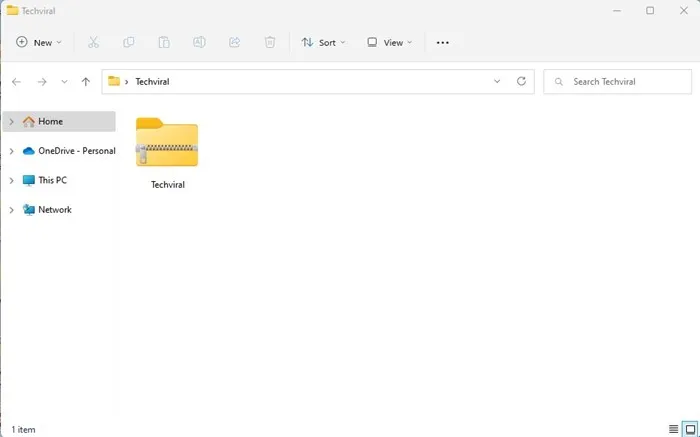
- Намерете ZIP файла: Отворете File Explorer на вашето устройство с Windows 11 и отидете до директорията, съдържаща ZIP файла, който искате да извлечете.
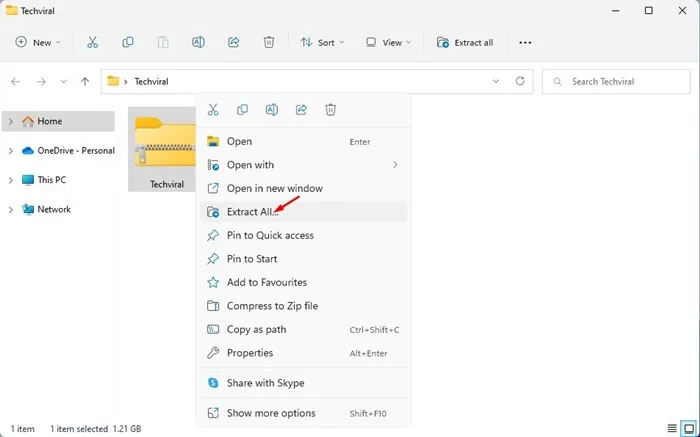
- Достъп до контекстното меню: Щракнете с десния бутон върху ZIP файла и изберете опцията Извличане на всички от контекстното меню.
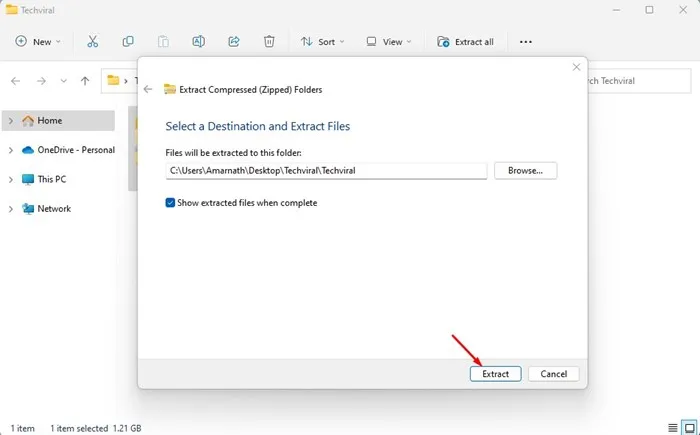
- Потвърдете извличането: В прозореца „Извличане на компресирана (компресирана) папка“ изберете къде искате да отидат файловете и щракнете върху бутона Извличане.
Този метод е лесен и гарантира, че вашите файлове се разархивират без никакви проблеми, което го прави идеален за ежедневни потребители.
2.Разархивиране на файлове с PowerShell
За тези, които предпочитат подход от командния ред, PowerShell предлага стабилна алтернатива за извличане на ZIP файлове.Ето как да го направите:
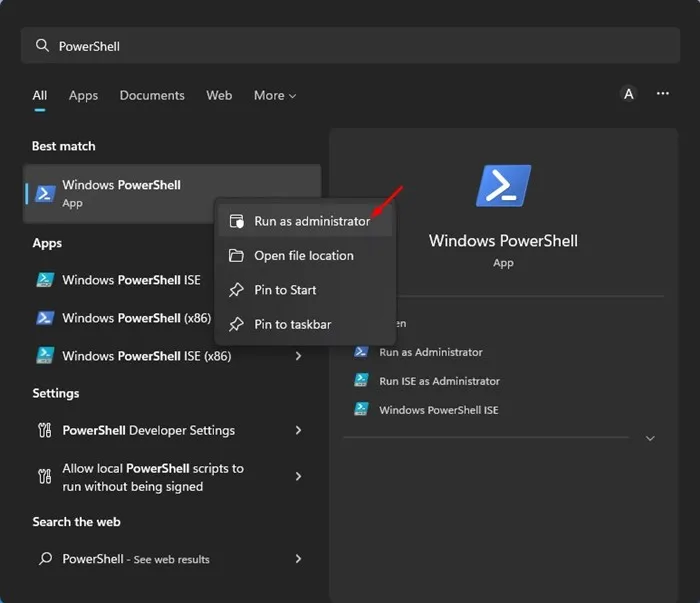
- Стартирайте PowerShell: Щракнете върху иконата на Windows, въведете PowerShell, щракнете с десния бутон върху него и изберете Изпълни като администратор.
- Копиране на пътя на файла: Навигирайте до вашия ZIP файл, щракнете с десния бутон върху него и изберете Копиране като път от менюто.
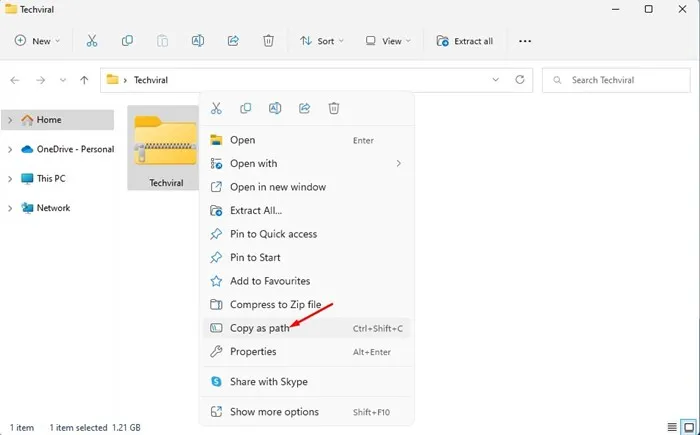
- Изпълнете командата за извличане: В PowerShell въведете следната команда и заменете контейнерите с вашите конкретни пътища:
Expand-Archive -Path "path_of_ZIP_file"-DestinationPath "C:\YourDestinationPath"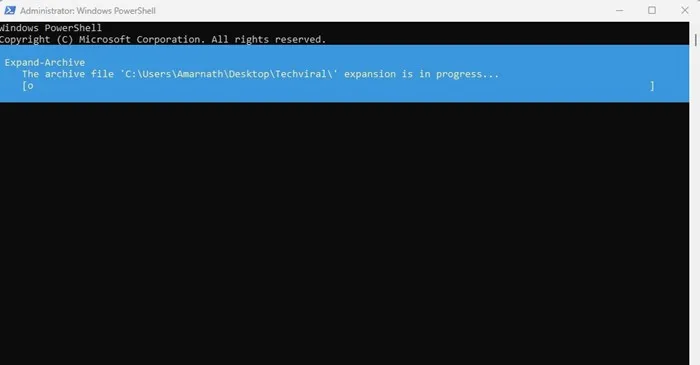
Този метод осигурява гъвкавост и може да бъде особено удобен за потребители, които управляват множество ZIP файлове или интегрират своите работни процеси със скриптове.
3.Извличане на файлове чрез командния ред
Друга опция е използването на командния ред, който ви позволява да разархивирате файлове с проста команда.Ето как да го направите:
- Отворете командния ред: Навигирайте до папката, съдържаща вашия ZIP файл, въведете CMD в адресната лента и натиснете Enter.
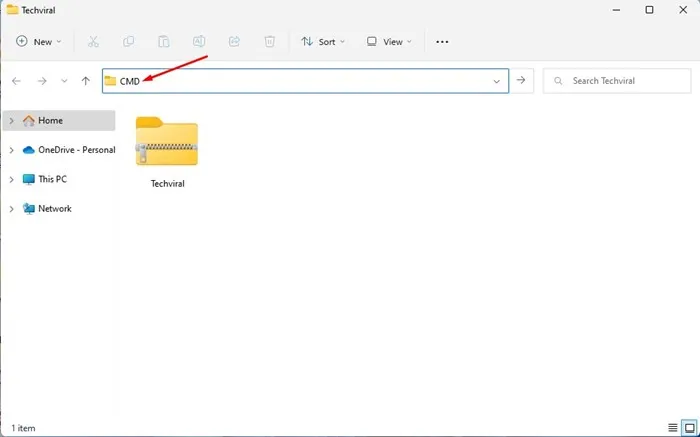
- Изпълнете командата за извличане: Въведете командата по-долу и заменете filename.zip с вашето действително име на ZIP файл:
tar -xf filename.zip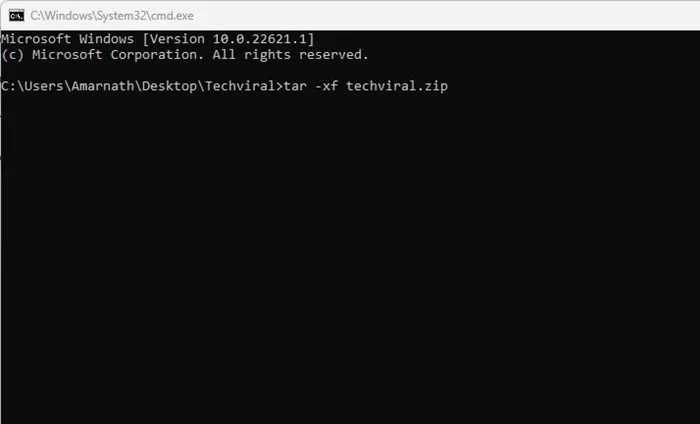
Този метод е по-подходящ за потребители, на които им е удобно да работят в терминална среда.
4.Използване на WinRAR за разархивиране на файлове
WinRAR е популярен софтуер за архивиране и прави извличането на ZIP файлове лесен процес:
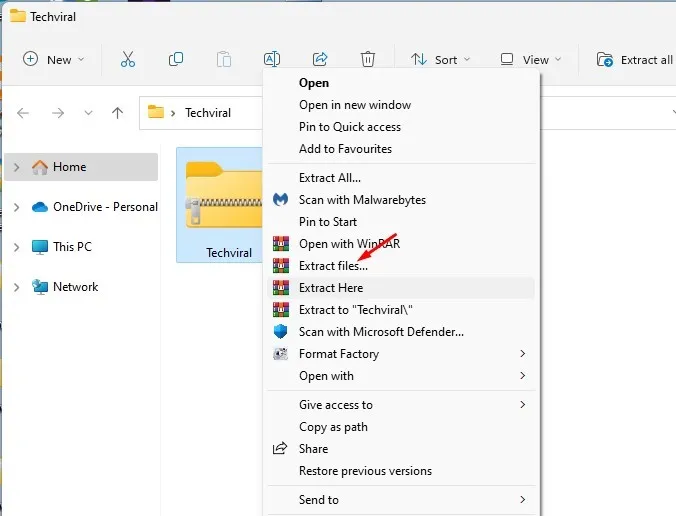
- Инсталирайте WinRAR: Изтеглете и инсталирайте WinRAR на вашето устройство с Windows 11.Отворете папката, съдържаща ZIP файла, който искате да извлечете.
- Изберете опции за извличане: Щракнете с десния бутон върху ZIP файла, изберете Показване на още опции и след това изберете Извличане на файлове.
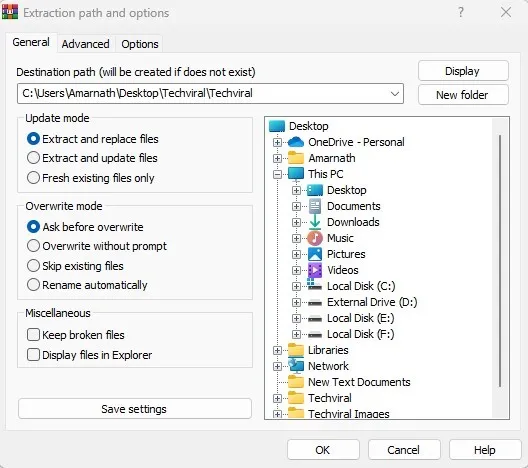
- Задаване на дестинация за извличане: Изберете желания път за извлечените файлове и натиснете Ok.
Този метод е идеален, ако често работите с различни архивни формати, тъй като WinRAR обработва широка гама от типове компресия.
5.Извличане на файлове чрез 7-Zip
7-Zip е лек инструмент за архивиране на файлове с отворен код.За да извлечете файлове с помощта на 7-Zip, изпълнете следните стъпки:
- Инсталирайте 7-Zip: Изтеглете и инсталирайте 7-Zip от официалния му уебсайт.Отидете до ZIP файла, който искате да декомпресирате.
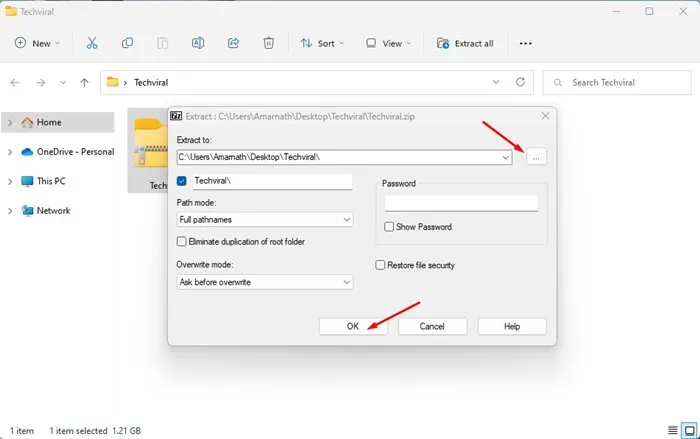
- Щракнете с десния бутон, за да извлечете: Щракнете с десния бутон върху ZIP файла, отидете на Показване на още опции и изберете 7-Zip > Извличане на файлове.
7-Zip е особено полезен за потребители, които работят с файлове извън стандартния ZIP формат, тъй като поддържа безброй методи за компресиране.
6.Проучване на други инструменти за архивиране
Ако търсите алтернативи, има различни други налични инструменти за архивиране, които могат да помогнат с извличането на ZIP файлове.Помислете за безплатни опции като Zipware, WinZip или JZip.Всеки инструмент има свои уникални функции, така че ги проучете, за да намерите този, който най-добре отговаря на вашите нужди за компресиране и извличане на файлове.
В обобщение, тези методи демонстрират колко лесно е да разархивирате файлове в Windows 11, независимо дали използвате системни инструменти или приложения на трети страни.Ако имате повече техники или инструменти за споделяне за извличане на файлове, пуснете коментар по-долу!
Често задавани въпроси
1.Мога ли да извличам ZIP файлове без софтуер в Windows 11?
Да, Windows 11 позволява на потребителите да извличат ZIP файлове директно с помощта на вградения File Explorer, без да се изисква софтуер на трети страни.
2.Каква команда да използвам в PowerShell за разархивиране на файлове?
В PowerShell можете да използвате командата Expand-Archive -Path "path_to_zip_file"-DestinationPath "destination_folder"за разархивиране на файлове.
3.7-Zip безплатен ли е за използване?
Да, 7-Zip е безплатна помощна програма за компресиране на файлове с отворен код, която поддържа различни архивни формати, включително ZIP и RAR.
Вашият коментар