
Как да коригирате неуспешно синхронизиране на времето в Windows
Правилната настройка на датата и часа на вашия компютър с Windows е от съществено значение за много приложения.Всичко от напомнянията до планираните задачи зависи от тази информация.Въпреки това, ако вашият системен часовник на Windows не се синхронизира, може да срещнете проблеми като неправилно показване на дата и час или съобщение за грешка, указващо „Неуспешна синхронизация на времето“.
Разбиране на причините за неуспешна синхронизация на времето
Може да има няколко причини за грешки при синхронизиране на времето в Windows.Важно е да се идентифицират потенциалните виновници за ефективно справяне с проблема.По-долу са най-често срещаните причини:
- Неправилни настройки за дата и час: Ръчната неправилна конфигурация може лесно да доведе до грешки при синхронизирането.
- Злонамерен софтуер или вирусни инфекции: Злонамереният софтуер може да наруши системните операции, включително синхронизирането на времето.
- Проблеми с услугата за време на Windows: Ако тази жизненоважна услуга не функционира правилно, синхронизирането на времето впоследствие ще се провали.
- Защитна стена или смущения в мрежата: Настройките на защитната стена може неволно да блокират необходимите услуги.
- Повреда на системните файлове: Компрометираните системни файлове могат да попречат на функционалността на Windows.
- Проблеми с CMOS батерията: Ако батерията е изтощена, това може да повлияе на отчитането на времето дори когато системата е изключена.
Независимо от причината, няколко подхода за отстраняване на неизправности могат да помогнат за разрешаването на тези проблеми.Нека ги изследваме стъпка по стъпка.
1.Проверете вашите настройки за дата и час
Започнете, като се уверите, че вашето устройство е настроено да актуализира автоматично своята дата и час.За да проверите настройките си:
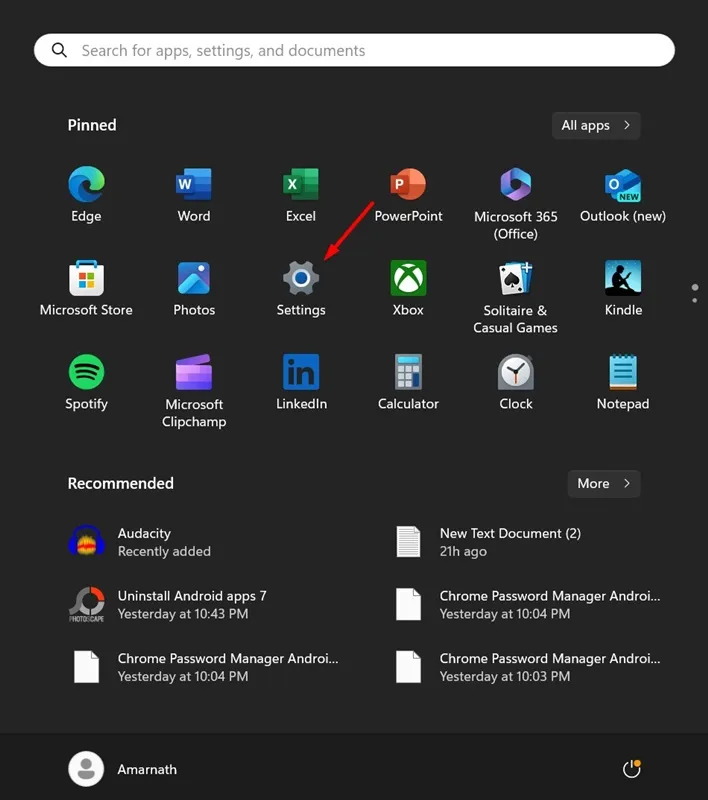
- Отворете приложението Настройки.
- Придвижете се до Час и език.
- Уверете се, че сте избрали Дата и час в десния панел.
- Активирайте превключвателя Автоматично задаване на време, ако е деактивиран.
- Превъртете надолу и щракнете върху Синхронизиране сега в секцията Допълнителни настройки.
2.Променете настройките на сървъра за време
Ако сървърът за време по подразбиране не отговаря, превключването към друг може да реши проблема със синхронизирането.
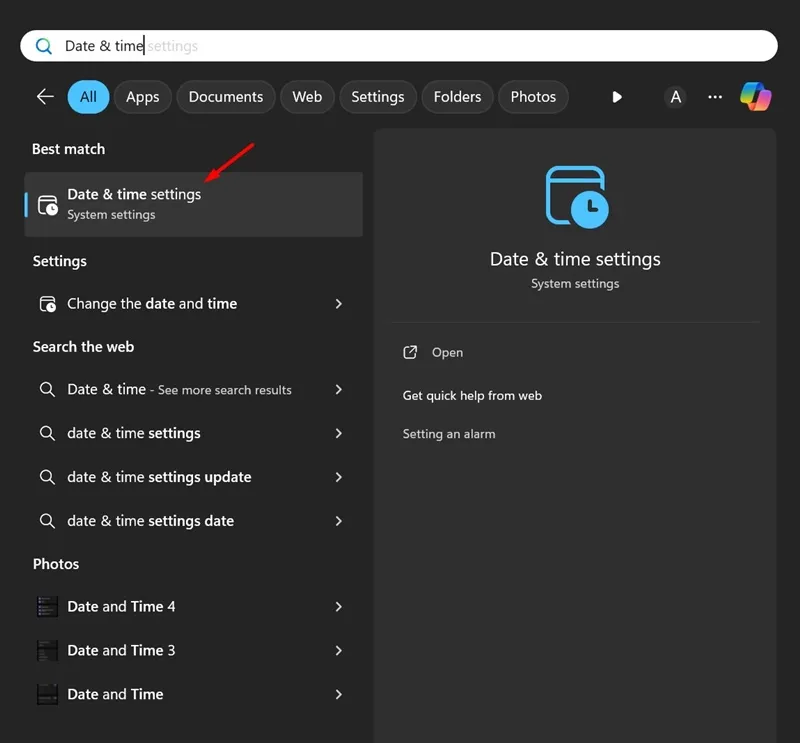
- Потърсете настройки за дата и час и ги отворете.
- Намерете и щракнете върху Допълнителни часовници.
- В диалоговия прозорец Дата и час изберете раздела Интернет време.
- Натиснете Промяна на настройките.
- Изберете time.windows.com от падащото меню и щракнете върху Актуализиране сега.
3.Рестартирайте услугата за време на Windows
Гарантирането, че Windows Time Service е активна, е жизненоважно за синхронизирането.Ето как можете да го рестартирате:
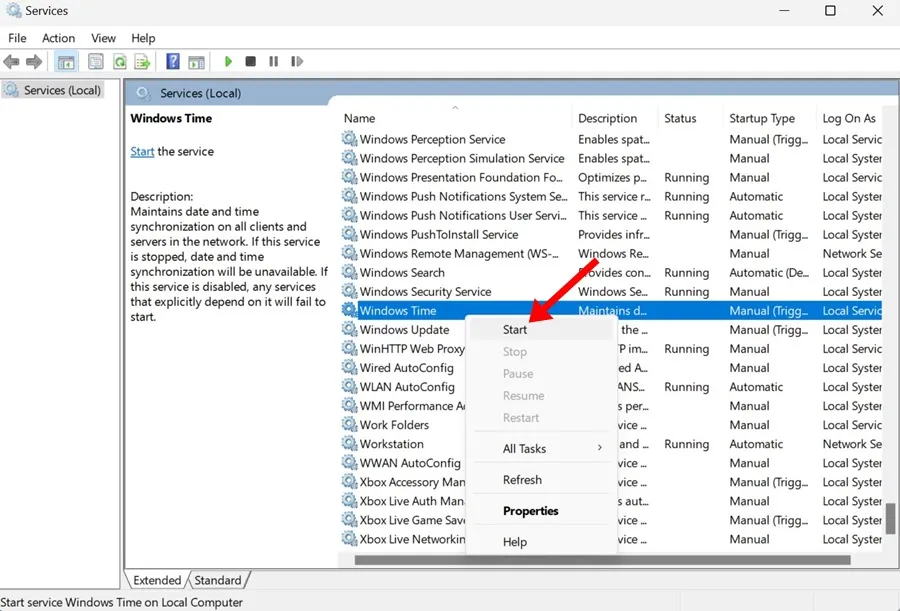
- Натиснете клавиша Windows + R, за да стартирате диалоговия прозорец Изпълнение.
- Въведете services.msc и натиснете Enter.
- Намерете услугата Windows Time.
- Щракнете с десния бутон и изберете Рестартиране, ако работи; в противен случай изберете Старт.
4.Въведете допълнителни сървъри за време
За да подобрите възможностите на вашата система за синхронизиране на времето, може да искате да добавите още сървъри за време:
- Отворете редактора на системния регистър чрез функцията за търсене.
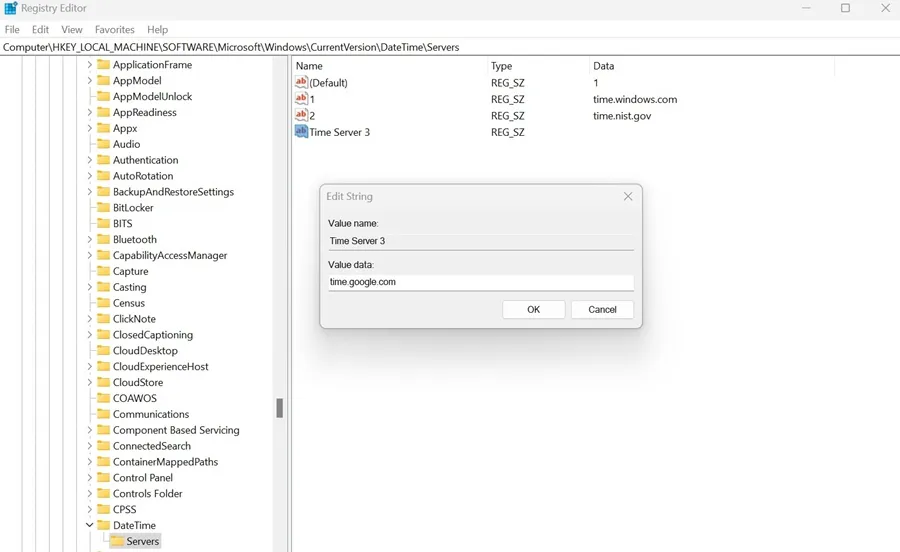
- Отидете до HKEY_LOCAL_MACHINE\SOFTWARE\Microsoft\Windows\CurrentVersion\DateTime\Servers.
- Щракнете с десния бутон върху Сървъри, след което изберете Нов > Низова стойност.
- Наименувайте новия запис (напр. Server 3) и задайте стойността му на time.google.com.
5.Принудително синхронизиране на времето чрез командния ред
Ако проблемът продължава, можете да принудите синхронизирането чрез командния ред:
- Потърсете команден ред и изберете Изпълни като администратор.
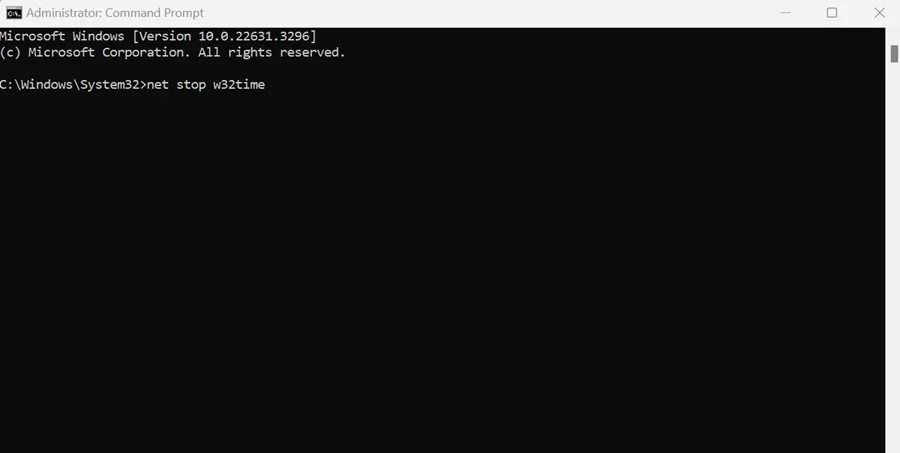
- Въведете следните команди една по една:
- Затворете командния ред и рестартирайте компютъра.
net stop w32time w32tm /unregister w32tm /register net start w32time w32tm /resync
6.Извършете SFC и DISM сканиране
Повредените системни файлове може да са друга причина за неуспешна синхронизация на времето.Използвайте следните команди, за да коригирате тези файлове:
- Отворете командния ред като администратор.
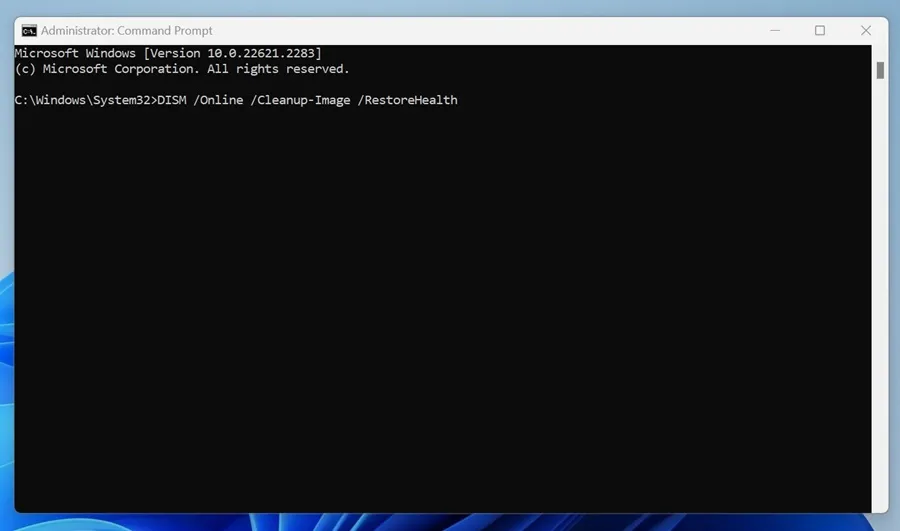
- Изпълнете командата,
sfc /scannowза да проверите за проблеми. - Ако се открият грешки, изпълнете
DISM /Online /Cleanup-Image /RestoreHealth.
7.Временно деактивирайте защитната стена или софтуера за сигурност
Вашата защитна стена или инструменти за сигурност може да възпрепятстват услугата Windows Time.Временно ги деактивирайте, за да видите дали проблемът със синхронизирането е разрешен.
8.Изпълнете пълно антивирусно сканиране
За да изключите злонамерен софтуер, който прекъсва синхронизирането на времето, извършете цялостно антивирусно сканиране:
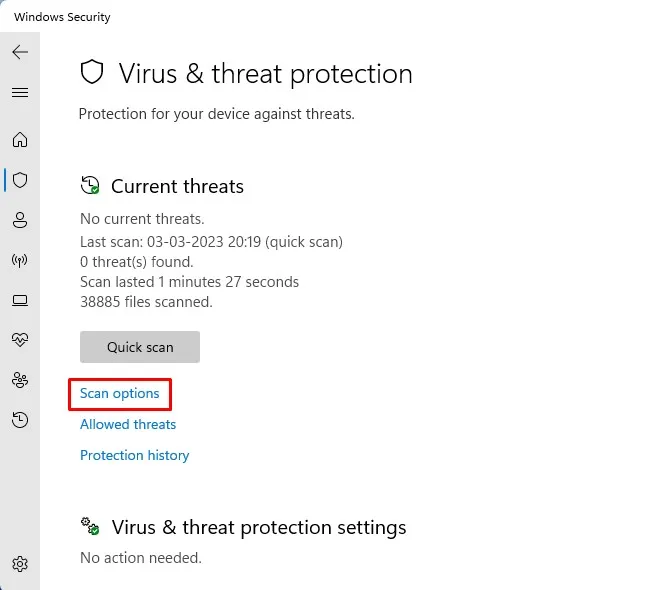
- Стартирайте приложението Windows Security и отидете на Virus & Threat Protection.
- Щракнете върху Опции за сканиране, изберете Пълно сканиране и щракнете върху Сканирай сега.
Последни мисли
Тези методи предоставят цялостен подход за разрешаване на проблема „Синхронизирането на времето е неуспешно“ на вашия компютър с Windows.Чрез щателна проверка на всяка стъпка потенциално можете да спестите часове на разочарование! Ако продължавате да срещате затруднения, моля, свържете се за допълнителна поддръжка в секцията за коментари.Споделянето на това ръководство може да помогне и на други, изправени пред подобни предизвикателства.
Често задавани въпроси
1.Какво трябва да направя, ако моята синхронизация на времето все още е неуспешна след изпробване на всички методи?
Ако сте преминали през всички стъпки и проблемът продължава, може да си струва да проверите за проблеми, свързани с хардуера, като повредена CMOS батерия или да потърсите по-дълбоки системни проблеми, които може да изискват професионална поддръжка.
2.Колко често Windows синхронизира времето си автоматично?
Windows обикновено синхронизира часовника си автоматично на всеки интервал, зададен в системния регистър или настройките на груповата политика, обикновено на всеки 7 дни.Можете обаче да стартирате синхронизиране ръчно по всяко време.
3.Могат ли приложения на трети страни да пречат на Windows Time Service?
Да, определени приложения на трети страни, като системни оптимизатори или програми за сигурност, може да пречат на услугата за време на Windows.Препоръчително е временно да деактивирате такива приложения като стъпка за отстраняване на неизправности.
Вашият коментар