
Наскоро множество потребители на Windows 11 изразиха загриженост относно трудностите, срещани с инструмента за изрязване, особено по отношение на неуспеха му да работи ефективно в режим на цял екран.
Потребителите съобщават, че натискането, Windows + Shift + Sдокато са ангажирани с игри или сърфиране, ги изпраща обратно към работния плот, вместо да заснеме изображение на цял екран, проблем, който се наблюдава след последните актуализации на Windows 11.
Ако откриете, че се борите с този разочароващ проблем, не се страхувайте! Ето изчерпателно ръководство с приложими стъпки, които да ви помогнат да отстраните неизправности и да разрешите липсата на функционалност на инструмента за изрязване.
1.Рестартирайте вашия компютър с Windows 11
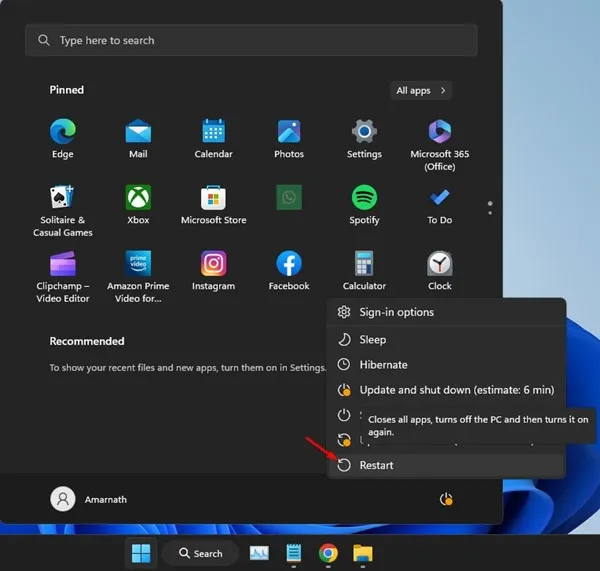
Когато се занимавате с проблеми, свързани с инструмента за изрязване, тази първа стъпка, която мнозина пренебрегват, е рестартирането на компютъра.Рестартирането често може да бъде противоотровата за много системни проблеми, потенциално елиминирайки грешките, които пречат на инструмента за изрязване да заснема екранни снимки.
- Кликнете върху бутона Старт.
- Изберете опцията Захранване.
- Изберете Рестартиране.
2.Рестартирайте Windows File Explorer
Ако сте в средата на играта и пълното рестартиране ви се струва непосилно, помислете за рестартиране на Windows File Explorer, тъй като Snipping Tool разчита на тази услуга.
Следвайте тези стъпки, за да рестартирате Windows Explorer:
- Отворете диспечера на задачите чрез търсенето на Windows.
- Превключете към раздела Процеси.
- Намерете Windows Explorer в списъка, щракнете с десния бутон върху него и изберете Рестартиране.
Това ще опресни сесията на Explorer, като вероятно ще разреши проблемите с инструмента за изрязване.
3.Регулирайте нивата на мащаба
Неправилните настройки за мащабиране може да са скрит виновник зад неспособността на инструмента за изрязване да работи.За да коригирате тези:
- Натиснете
Windows key + Iза достъп до Настройки. - Придвижете се до Система > Дисплей.
- Под секцията Мащаб и оформление изберете 100% или препоръчителната опция за мащабиране.
След като коригирате настройките, рестартирайте компютъра си и тествайте инструмента за изрязване отново.
4.Затворете принудително инструмента за изрязване
Ако инструментът за изрязване спре да реагира или срещне хълцане, принудителното му затваряне може да отстрани проблема.Ето как да му дадете нов старт:
- Отворете диспечера на задачите чрез лентата за търсене.
- Отидете в раздела Процеси.
- Изберете инструмента за изрязване и щракнете върху Край на задачата.
- Отворете отново инструмента за изрязване от лентата за търсене.
Този подход често разрешава всички продължителни сесии, които пречат на ефективната работа.
5.Нулирайте инструмента за изрязване
Ако горните методи не са работили, нулирането на инструмента за изрязване може да възстанови неговата функционалност:
- Отворете приложението Настройки и отидете в раздела Приложения.
- Отидете до Инсталирани приложения.
- Намерете инструмента за изрязване, щракнете върху трите точки и изберете Разширени опции.
- Кликнете върху бутона Нулиране и потвърдете действието.
След нулирането рестартирайте компютъра си за добра мярка и след това опитайте отново да използвате инструмента за изрязване.
6.Актуализирайте Windows 11
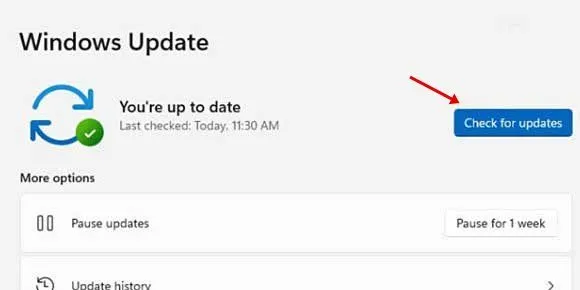
Поддържането на актуализирана операционна система може да помогне за облекчаване на много проблеми.Следвайте тези стъпки, за да сте сигурни, че използвате най-новата версия на Windows 11:
- Отидете на Настройки > Windows Update.
- Кликнете върху Проверка за актуализации.Всички чакащи актуализации ще бъдат изтеглени и инсталирани автоматично.
7.Преинсталирайте инструмента за изрязване
Ако инструментът за изрязване продължава да работи неправилно, помислете дали да не го инсталирате отново:
- Потърсете Snipping Tool в Windows.
- Щракнете с десния бутон върху него и изберете Настройки на приложението.
- В менюто с настройки щракнете върху Деинсталиране.
- Посетете Microsoft Store, потърсете инструмента за изрязване и щракнете върху Вземете, за да преинсталирате.
След преинсталирането използвайте инструмента за изрязване, за да заснемете отново снимка на цял екран.
8.Използвайте Greenshot като алтернатива
Ако имате нужда от по-стабилен инструмент за заснемане на екранни снимки, помислете за използването на Greenshot.Той предлага допълнителни функции, които може да отговарят по-добре на вашите нужди.Ето как да го настроите:
- Изтеглете Greenshot от официалния му уебсайт.
- Стартирайте инсталатора, за да завършите настройката.
- Намерете иконата Greenshot в системната област и изберете Заснемане на цял екран.
- Можете също да използвате
CTRL + Prnt Scrnза бързо заснемане на цял екран.
Такива алтернативи могат да предложат незабавно облекчение от проблемите с инструмента за изрязване, като същевременно обогатяват вашия набор от инструменти за екранни снимки.
Тези стратегии трябва да ви дадат знанията, необходими за разрешаване на неуспехите при заснемането на екрана на инструмента за изрязване.Всеки метод може да промени играта за потребители, които разчитат на ефективни процеси за екранни снимки.За допълнителна помощ не се колебайте да се свържете с допълнителни техники за екранни снимки в Windows 11.
Често задавани въпроси
1.Защо инструментът за изрязване не прави екранни снимки на цял екран?
Този проблем може да произтича от различни фактори, включително настройки за мащабиране, скорошни актуализации или конфликти с Windows Explorer.Опитайте да рестартирате компютъра си или да коригирате настройките на дисплея като първоначални стъпки за отстраняване на неизправности.
2.Как да нулирам инструмента за изрязване в Windows 11?
Можете да нулирате инструмента за изрязване, като отворите Настройки > Приложения > Инсталирани приложения.Намерете Snipping Tool, щракнете върху трите точки, изберете Advanced Options и след това натиснете бутона Reset.
3.Има ли алтернативи на инструмента за изрязване?
да Greenshot е популярна безплатна алтернатива, която предлага допълнителни функции за бързо и ефективно заснемане и редактиране на екранни снимки.
Вашият коментар