
Вашият PowerShell се държи бавно, връща ли грешки или може би отказва да стартира напълно? Ако подозирате, че вашата версия на PowerShell е остаряла, това е чудесна възможност да надстроите до най-новата версия и да осигурите по-плавна функционалност.
Преди да се потопите в актуализацията, важно е да проверите текущата версия на PowerShell.По-долу ще намерите просто ръководство, включващо различни методи за актуализиране на PowerShell на вашата Windows система.Да започваме!
1.Актуализиране на PowerShell с помощта на командата Winget
Най-ефективният начин за инсталиране или надграждане на PowerShell на Windows е чрез използване на командата Winget, мощен Windows Package Manager, който опростява инсталациите и актуализациите на приложения.Ето как да го направите:
- Отворете командния ред: Потърсете „Команден ред“ в лентата за търсене на Windows 11.Щракнете с десния бутон върху него и изберете Изпълни като администратор.
- Изпълнете командата за търсене: В командния ред въведете командата
winget search PowerShellи натиснете Enter. - Обърнете внимание на ИД на приложението: Наблюдавайте ИД, свързан с приложението PowerShell, за бъдещи стъпки.
- Инсталиране/актуализиране на PowerShell: Използвайте командата
winget install AppID, като се уверите, че сте заменили AppID с идентификатора, който сте отбелязали по-рано.
2.Инсталиране или актуализиране на PowerShell от GitHub
Ако предпочитате да не използвате командния ред, актуализирането на PowerShell може да се извърши и чрез изтеглянето му директно от GitHub.Ето как:
- Посетете страницата на GitHub: Отворете вашия уеб браузър и отидете на страницата на PowerShell GitHub.
- Изберете Опции за изтегляне: На страницата ще видите опции за изтегляне на различни.msi файлове (LTS, Stable, Preview).Изберете стабилната версия.
- Инсталирайте MSI файла: След като изтеглите, щракнете двукратно върху MSI файла, за да започнете инсталацията.
- Следвайте инструкциите за инсталиране: Продължете със селекциите по подразбиране по време на инсталацията и щракнете върху Напред.
- Завършете инсталацията: Изчакайте инсталационният процес да приключи.
3.Актуализиране на PowerShell чрез Microsoft Store
Ако използвате Windows 11, друг лесен начин за инсталиране или актуализиране на PowerShell е чрез Microsoft Store.Следвайте тези стъпки:
- Отворете Microsoft Store: Потърсете „Microsoft Store“ в лентата за търсене на Windows 11 и стартирайте приложението.
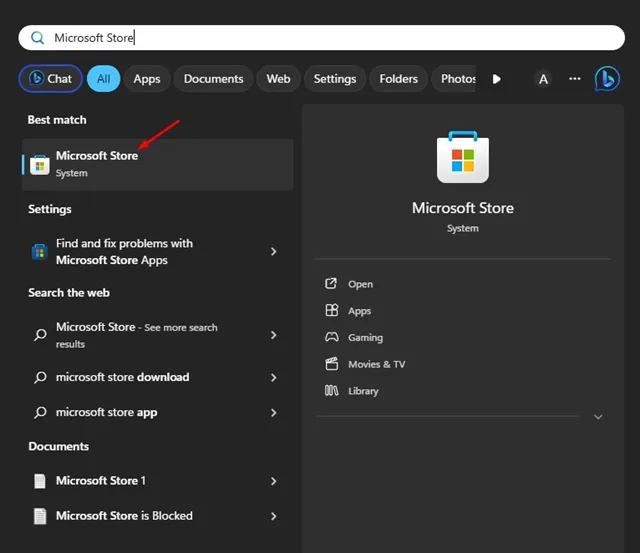
- Търсене на PowerShell: Използвайте функцията за търсене в магазина, за да намерите PowerShell.
- Актуализиране или инсталиране на PowerShell: Ако има налична актуализация, щракнете върху бутона Актуализиране.Ако все още не е инсталиран, щракнете върху Инсталиране.
Използване както на PowerShell 5, така и на PowerShell 7
Като следвате стъпките за инсталиране по-горе, вече можете да имате PowerShell 5 и PowerShell 7 на вашата система. PowerShell 7.x е поставен в различна директория, но и двете версии могат да работят едновременно.Ако сте потребител на терминал, очаквайте допълнителен профил на PowerShell за ефективно управление на двете среди.
Това изчерпателно ръководство е предназначено да ви помогне да актуализирате или инсталирате PowerShell на вашата Windows система.Ако имате нужда от допълнителна помощ, можете да се свържете с нас.И ако сте намерили това ръководство за полезно, споделете го с приятелите си, за да им помогнете да подобрят опита си с PowerShell!
Често задавани въпроси
1.Как да разбера коя версия на PowerShell имам в момента?
Можете да намерите текущата версия на PowerShell, като отворите самия PowerShell и въведете командата $PSVersionTable. PSVersion.Това ще покаже номера на вашата версия.
2.Мога ли да стартирам PowerShell 5 и PowerShell 7 едновременно?
Да, можете да стартирате както PowerShell 5, така и PowerShell 7 на вашето Windows устройство.Те работят независимо и могат да се използват едновременно.
3.Какво трябва да направя, ако командата Winget не работи?
Ако командата Winget е неуспешна, уверете се, че е инсталирана и вашата Windows система е актуализирана до най-новата версия.Като алтернатива можете да актуализирате PowerShell, като използвате метода за изтегляне на GitHub или Microsoft Store.
Вашият коментар