Можете да изтриете кодовете за потвърждение след употреба автоматично от iPhone, iPad и Mac
От съображения за сигурност препоръчваме двуфакторно удостоверяване и кодове за потвърждение за вашите банкови сметки, имейл акаунти и социални медии. Но това си има цена – претрупвате вашите съобщения и имейли с OTP (еднократна парола) кодове за потвърждение. За щастие, актуализациите на iOS 18, iPadOS 18 и macOS 15 Sequoia ви позволяват автоматично да изтриете кодовете за потвърждение след употреба. Това ще съкрати вашата входяща кутия и няма да се налага да превъртате много, за да намерите конкретен разговор.
Функцията „Изтриване след използване“ на iPhone, iPad и Mac работи интелигентно, тъй като премахва съобщението или имейла само след като функцията за автоматично попълване е използвала кода. Основното изискване за ефективно използване на тази функция е да включите автоматичното попълване ( Настройки > Общи > Автоматично попълване и пароли ) за пароли и кодове на вашия iPhone, iPad и Mac. Може първо да проверите това, преди да продължите.
Изтрийте автоматично кодовете за потвърждение на iPhone и iPad
Приложението Messages на вашия iPhone или iPad може автоматично да изтрие кодове за потвърждение или двуфакторно удостоверяване, след като ги използвате. Това е безопасен начин да разчистите входящата кутия и да запазите само важните, за да не ви се иска да превъртате безкрайно. Най-добрата част е, че функцията работи дори с родното приложение за поща на Apple.
Ето стъпките, които трябва да следвате на вашия iPhone и iPad:
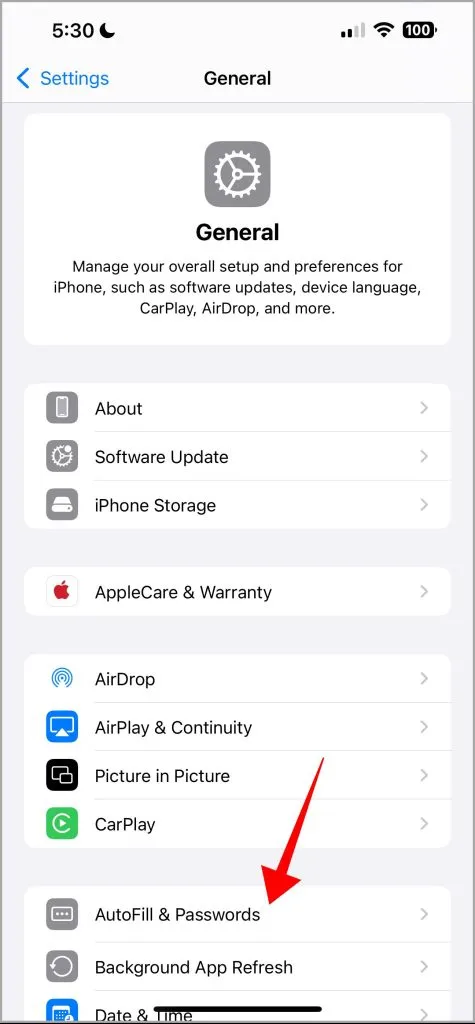
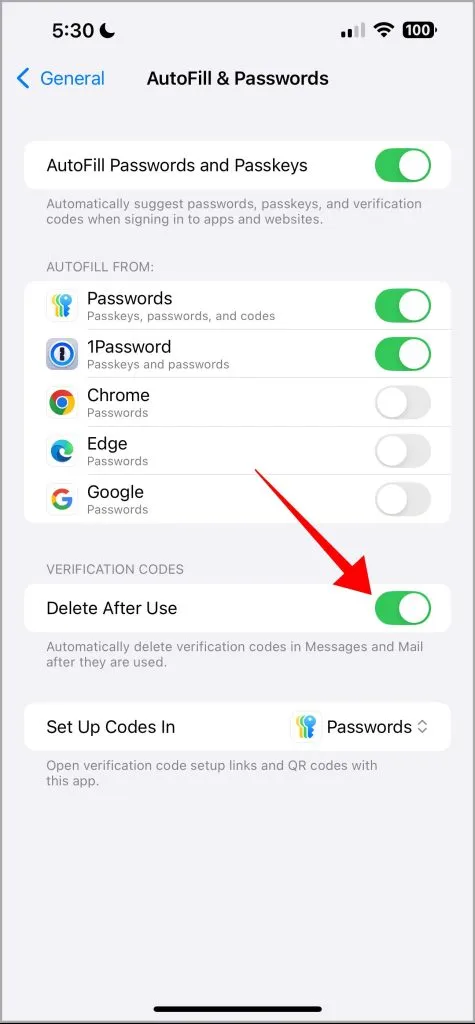
1. Отворете приложението Настройки на вашия iPhone или iPad. 2. Натиснете Общи и превъртете надолу, за да изберете Автоматично попълване и пароли . 3. Включете превключвателя до опцията Изтриване след използване .
Изтрийте автоматично кодовете за потвърждение на Mac
Да накарате приложенията Messages и Mail да изтриват автоматично кодовете за потвърждение, след като ги използвате, също е относително лесно. На macOS Sonoma или по-висока актуализация, работеща с Mac, можете лесно да изтриете приложението Messages или Mail само след като използвате тези кодове за потвърждение. Ето как да го настроите на вашия Mac:
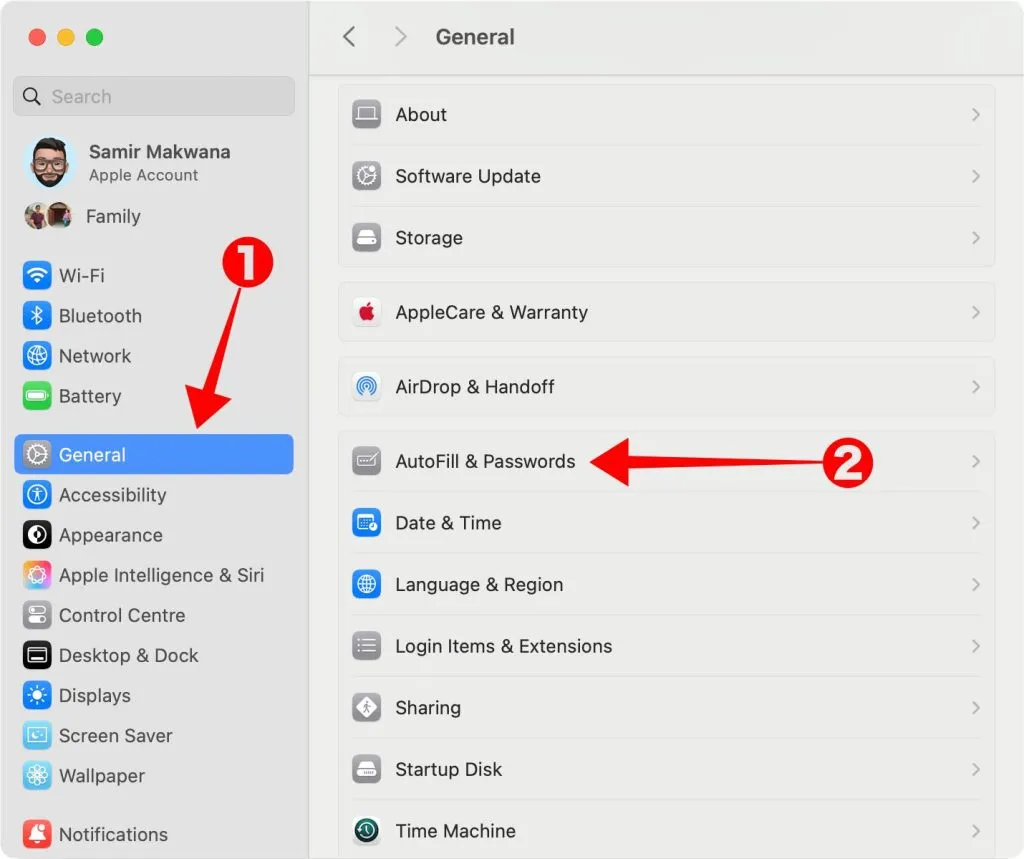
1. Отворете системните настройки на вашия Mac от дока или след като щракнете върху иконата на Apple в горния ляв ъгъл. 2. Щракнете върху Общи в лявата странична лента и щракнете върху Автоматично попълване и пароли в десния панел. В macOS Sonoma ще трябва да щракнете директно върху раздела Пароли .
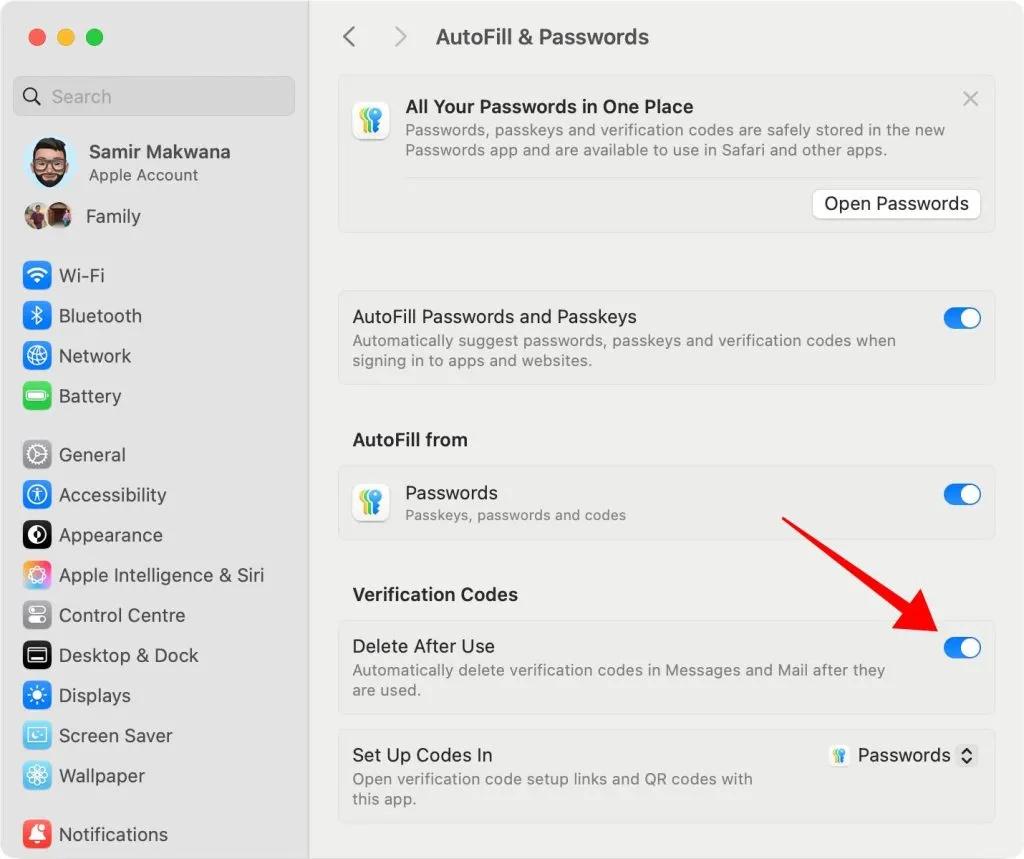
3. Включете превключвателя до Изтриване след използване под секцията Кодове за потвърждение .
След като включите опцията за автоматично премахване на кодове на iPhone, iPad и Mac, ще получите подкана, която гласи „Автоматично изтриване на кодове за потвърждение след употреба?“ първият път. Няма да се появи следващия път.
Най-добра практика за автоматично изтриване на кодове за потвърждение
Ще трябва да приемем, че функцията работи само с нови кодове за потвърждение, а не със старите. Това означава, че вашите съществуващи съобщения, съдържащи такива кодове, ще продължат да остават и ще трябва да ги премахнете ръчно. Така че ще трябва да прекарате известно време, за да изрежете входящата си кутия в приложението Messages или Mail.
AutoFill работи интелигентно с приложението Messages, за да копира всеки нов код за потвърждение и да го постави в приложение или мобилен уеб браузър. Така че най-доброто нещо, което можете да направите, е да включите AutoFill на вашия iPhone, iPad и Mac. Премахването на кодовете за потвърждение е страхотно, но няма механизъм за задаване на таймер за забавяне на автоматичното изтриване. Така че може да се наложи да поискате друг код, ако автоматичното попълване не работи със сайт или приложение.