
In den letzten dreißig Jahren hat sich die Entwicklung von Mobiltelefonen bemerkenswert entwickelt. Von den ersten Modellen von Motorola bis hin zu den heutigen vielfältigen Angeboten von Marken wie Samsung, OnePlus und Oppo ist die Smartphone-Landschaft groß und vielfältig.
Ein entscheidender Moment veränderte die Smartphone-Branche: die Einführung von Android, einem Open-Source-Mobilbetriebssystem von Google. Seit seiner Einführung hat Google das Android-Betriebssystem im Laufe der Zeit erheblich verbessert.
Allerdings gibt es unter Android-Smartphone-Nutzern ein häufiges Problem: langsames Laden. Wir möchten Einblicke in dieses Problem geben und Ihnen helfen, die Ursachen zu verstehen und es möglicherweise zu lösen. Lassen Sie uns tiefer eintauchen.
Warum werden Android-Telefone langsam aufgeladen?
Ein wesentlicher Grund für dieses Problem liegt im kleinen Metallstecker im USB-Anschluss, der sich verbiegen und dann nicht richtig mit dem Ladekabel verbinden kann.
Dennoch kann es mehrere Faktoren geben, die zum langsamen Laden Ihres Android-Geräts beitragen. Langsames Laden ist nicht nur eine Störung; es resultiert aus verschiedenen strukturellen Problemen. Was sind also die typischen Ursachen? Lassen Sie uns sie auflisten:
- Ein beschädigtes USB-Kabel.
- Unerwünschte Anwendungen, die im Hintergrund laufen.
- Ein fehlerhafter Ladeanschluss.
- Veraltete Firmware.
- Eine schwache Stromquelle.
- Eine sich verschlechternde oder leere Batterie.
Dies sind mögliche Erklärungen dafür, warum Ihr Android-Telefon möglicherweise langsam lädt. Aber wie lässt sich das beheben? Glücklicherweise gibt es mehrere einfache Ansätze, um dieses Problem zu beheben.
Verschiedene Lösungen zur Behebung des langsamen Ladens auf jedem Android-Smartphone
Wir haben die Hauptfaktoren identifiziert, die zu dieser frustrierenden Situation beitragen. Glücklicherweise gibt es Abhilfe. Sehen wir sie uns an.
#1. Überprüfen Sie Ihren Adapter
Haben Sie überprüft, ob Ihr Adapter richtig funktioniert? Wenn nicht, sollte dies Ihr erster Schritt sein. Testen Sie nach Möglichkeit mit einem anderen Adapter, um zu sehen, ob sich die Ladegeschwindigkeit verbessert. Wenn Ihr Telefon mit einem anderen Adapter schnell lädt, deutet dies darauf hin, dass Ihr aktueller Adapter möglicherweise defekt ist.
#2. Suchen Sie nach einem beschädigten USB-Kabel
Ein beschädigtes USB-Kabel kann normalerweise zu Problemen wie schneller Entladung des Akkus und langsamer Ladegeschwindigkeit führen. Angesichts der hohen Abnutzung, der wir diese Kabel aussetzen, kommt es nicht selten vor, dass sie ausgefranst, verbogen oder anderweitig beschädigt werden. In solchen Fällen kann ein neues USB-Kabel erforderlich sein.
#3. Untersuchen Sie Ihren Ladeanschluss
Es lohnt sich zu prüfen, ob der Metallstecker im USB-Anschluss Ihres Android-Telefons in gutem Zustand ist. Wenn er beschädigt ist, kann ein Austausch Ihr Problem mit dem langsamen Laden lösen.
#4. Sorgen Sie für eine zuverlässige Stromquelle
Langsames Laden ist häufig auf eine unzuverlässige Stromversorgung zurückzuführen. Überprüfen Sie immer, ob die von Ihnen verwendete Quelle ordnungsgemäß funktioniert. Stellen Sie außerdem sicher, dass es in der zum Laden verwendeten Steckdose keine Schwankungen gibt, da dies möglicherweise Ihre Batterie beschädigen kann.
#5. Aktualisieren Sie Ihr Betriebssystem
Wenn Ihr Gerät mit einer veralteten Android-Version läuft, aber eine neuere Version verfügbar ist, ist es ratsam, diese umgehend zu aktualisieren. Zahlreiche Benutzer haben festgestellt, dass dieser Schritt Probleme mit langsamem Laden behebt. Vielleicht möchten Sie es einmal ausprobieren!
#6. Setzen Sie Ihr Gerät zurück
Wenn keiner dieser Vorschläge Ihr Problem löst, verlieren Sie nicht die Hoffnung. Es gibt immer noch eine mögliche Lösung durch das Zurücksetzen Ihres Telefons. Führen Sie dazu die folgenden Schritte aus:
- Navigieren Sie zu Einstellungen > System > Optionen zum Zurücksetzen > Alle Daten löschen (Zurücksetzen auf Werkseinstellungen).
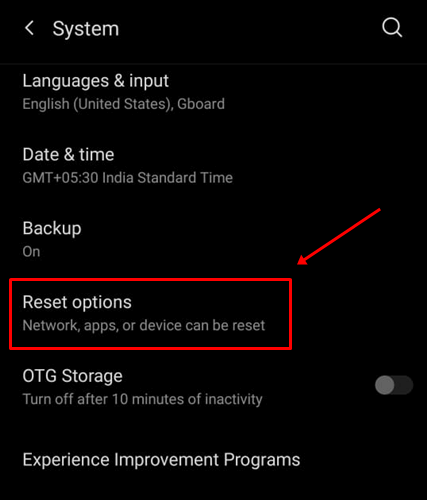
- Sie haben die Möglichkeit, die Systemdaten zurückzusetzen, den internen Speicher zu löschen oder beides. Wählen Sie beides und klicken Sie dann auf „Telefon zurücksetzen/Alle Daten löschen“ > „Bestätigen“ .

Sicht des Autors
Diese Strategien können Ihnen dabei helfen, das Problem des langsamen Ladens Ihres Android-Telefons zu lösen. Wenn das Problem jedoch weiterhin besteht, ist es möglicherweise Zeit für ein Upgrade. Heutzutage sind viele günstige, mittelpreisige und hochwertige Android-Geräte mit hervorragender Akkulebensdauer und Schnellladefunktionen erhältlich.
Schreibe einen Kommentar