Coocaa TV mit einer Remote-App steuern: Eine Schritt-für-Schritt-Anleitung
Wenn Ihre Coocaa TV-Fernbedienung nicht mehr reagiert, können Sie Ihr Smartphone mithilfe einer speziellen Anwendung ganz einfach in eine virtuelle Fernbedienung verwandeln. Abhängig von Ihrem spezifischen Coocaa TV, der möglicherweise auf Coolita-, Android- oder Google TV-Systemen läuft, ist die App, die Sie benötigen, unterschiedlich. Dieses Handbuch beschreibt die für Coocaa TVs verfügbaren Fernbedienungs-Apps und bietet detaillierte Anweisungen zum Koppeln jeder App mit Ihrem Gerät.
Verwenden der CooLink-App für Coocaa Coolita TV
Bevor Sie mit der Einrichtung beginnen, stellen Sie sicher, dass sowohl Ihr Coocaa TV als auch Ihr Android-Smartphone mit demselben WLAN-Netzwerk verbunden sind.
- Laden Sie die CooLink-App aus dem Google Play Store herunter .
- Öffnen Sie die CooLink -App auf Ihrem Android-Gerät und tippen Sie auf die Option „Verbinden“ oben auf der Benutzeroberfläche.
- Wählen Sie aus der Liste der verfügbaren Geräte Ihr Coocaa CooLink TV aus .
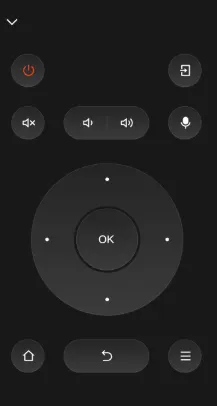
- Navigieren Sie nach dem Herstellen einer Verbindung zur Registerkarte „Geräte“ und wählen Sie das Remote- Symbol.
- Sie können jetzt die Fernbedienungsschnittstelle der App nutzen, um Ihren Coocaa Coolita TV mühelos zu steuern.
Steuern von Coocaa Android oder Google TV mit der Google TV-App
Überprüfen Sie die Konnektivität Ihres Telefons und Coocaa Android/Google TV mit demselben WLAN, bevor Sie mit den folgenden Schritten fortfahren:
- Installieren Sie die Google TV- App für Android aus dem Google Play Store . Wenn Sie ein iPhone verwenden, können Sie über den App Store darauf zugreifen .
- Starten Sie die Google TV- App und melden Sie sich mit Ihrem Google-Konto an .
- Wählen Sie auf dem Startbildschirm die Option „TV-Fernbedienung“ .
- Wählen Sie Ihr Coocaa Google TV aus der Liste der verbundenen Geräte und geben Sie den auf Ihrem Fernsehbildschirm angezeigten Pairing-Code ein.
- Klicken Sie auf „Koppeln“ , und Ihr Smartphone wird erfolgreich mit dem Coocaa Google TV verbunden.
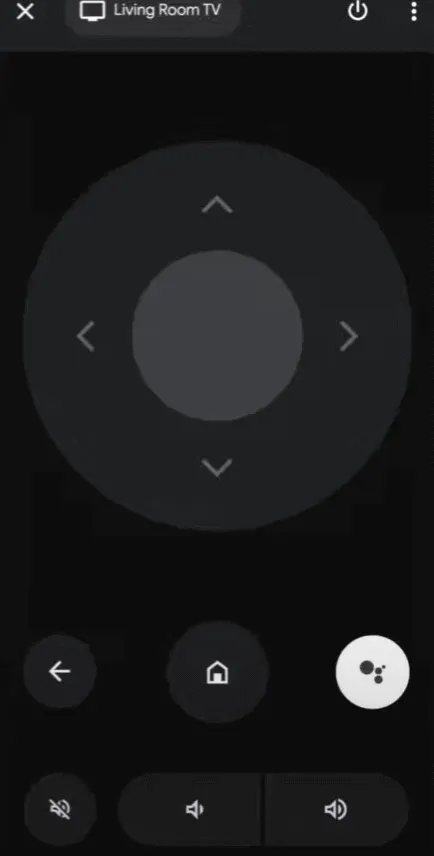
- Nutzen Sie das D-Pad oder die Wischsteuerung der Google TV-App, um Ihr Gerät zu navigieren und zu steuern.
Verwenden von Infrarot-Fernbedienungs-Apps für Coocaa TV
In Situationen, in denen Ihr Coocaa-Fernseher WLAN-Probleme hat, können Infrarot-Fernbedienungsanwendungen (IR) als alternative Steuerungsmethode dienen. Diese Apps funktionieren mit Infrarotsignalen und erfordern, dass Ihr Android-Gerät über einen integrierten IR-Blaster verfügt. Im Folgenden finden Sie einige empfohlene IR-Fernbedienungs-Apps, die mit Coocaa-Fernsehern kompatibel sind:
Nachdem Sie eine IR-Fernbedienungs-App heruntergeladen haben, öffnen Sie sie und wählen Sie die erste Fernbedienungsoption. Richten Sie Ihr Smartphone auf den Coocaa-Fernseher und drücken Sie die Einschalttaste . Wenn sich Ihr Fernseher ausschaltet, drücken Sie die Einschalttaste erneut, um ihn wieder einzuschalten. Wenn er nicht reagiert, versuchen Sie es mit einer anderen Fernbedienungsoption innerhalb der App.