3 způsoby, jak nezávisle nastavit směr posouvání pro myš a trackpad na Macu
Na Macu má změna směru posouvání trackpadu vliv také na jakoukoli externí myš, kterou používáte (kromě Apple Magic Mouse ). Je to docela frustrující, pokud jste zvyklí na jiné rolování myši a trackpadu. Přestože macOS nativně nenabízí samostatná nastavení, zde je jednoduché řešení, jak nastavit nezávislé směry posouvání pro myš a trackpad.
Výchozí způsob změny směru posouvání v systému macOS
Než přejdeme k řešením, podívejme se na výchozí způsob změny směru posouvání v Nastavení macOS:
- Klikněte na logo Apple v levém horním rohu.
- Přejděte do Nastavení systému > Myš (zobrazí se pouze v případě, že je připojena myš).
- Chcete-li změnit směr posouvání myši, zapněte nebo vypněte přirozené posouvání .
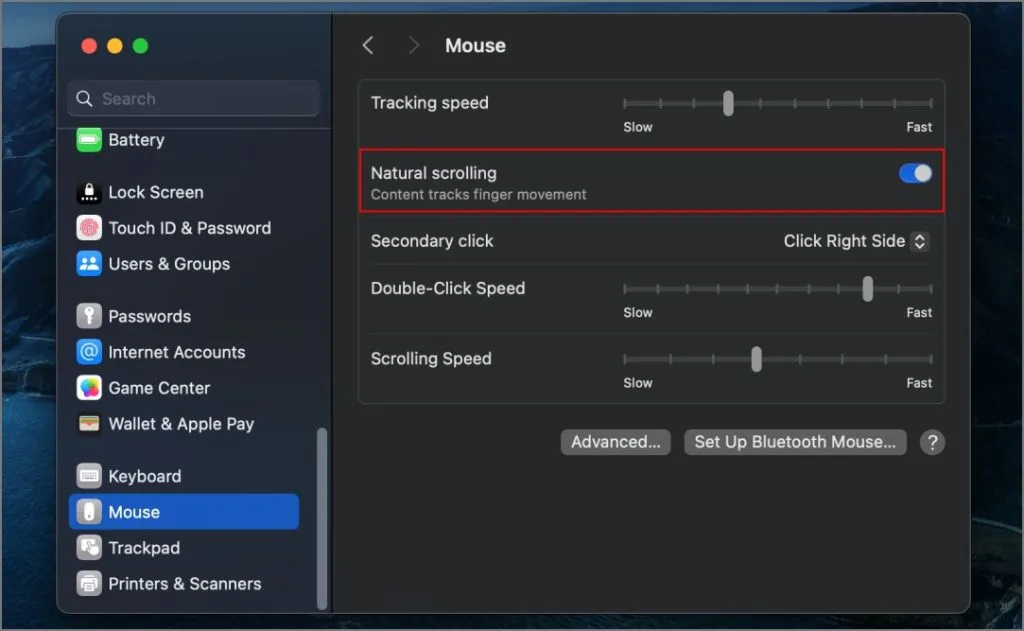
Toto nastavení je propojeno s nastavením trackpadu, takže také změní směr posouvání v System Settings > Trackpad > Scroll & Zoom . Chcete-li je odpojit a nastavit nezávislé směry posouvání pro myš a trackpad, můžete použít aplikace třetích stran.
1. Aplikace Mos
Mos je lehký nástroj s otevřeným zdrojovým kódem, který umožňuje nezávisle nastavit směr posouvání pro vaši myš v systému macOS. Je zcela zdarma a vyžaduje macOS 10.11 nebo novější. Postup použití:
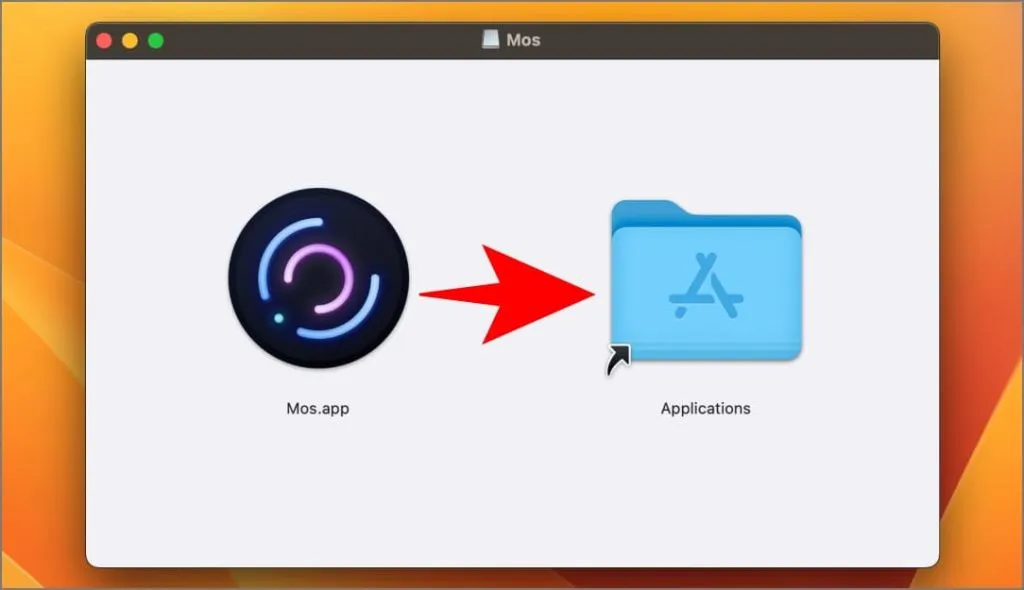
1. Stáhněte si Mos z oficiálních stránek. Otevřete soubor DMG a přetáhněte ikonu aplikace do složky Aplikace. Poté se objeví ve vašem Launchpadu a složce Aplikace.
Ke stažení: Mos
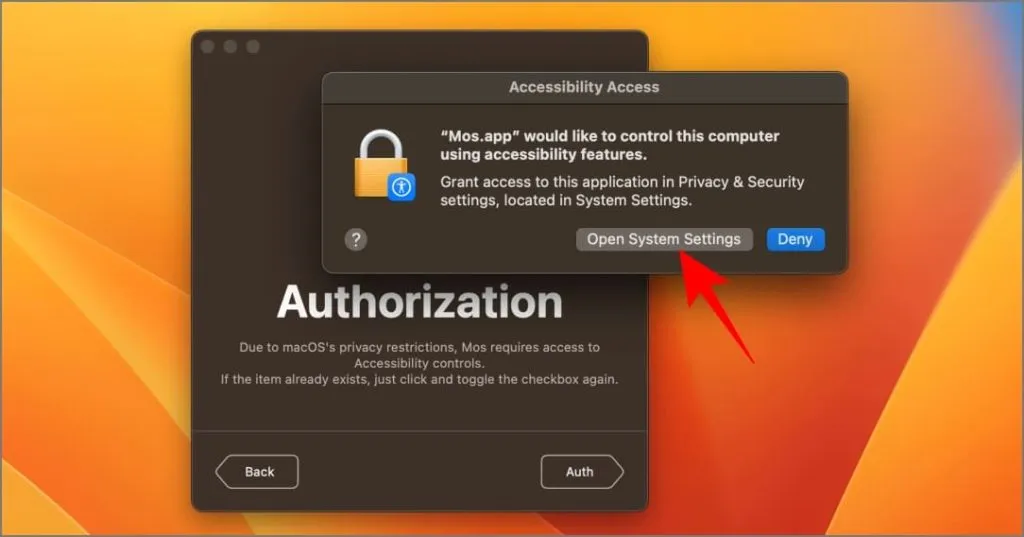
2. Spusťte Mos a podle pokynů na obrazovce udělte přístup k usnadnění v Nastavení systému > Soukromí a zabezpečení > Usnadnění .
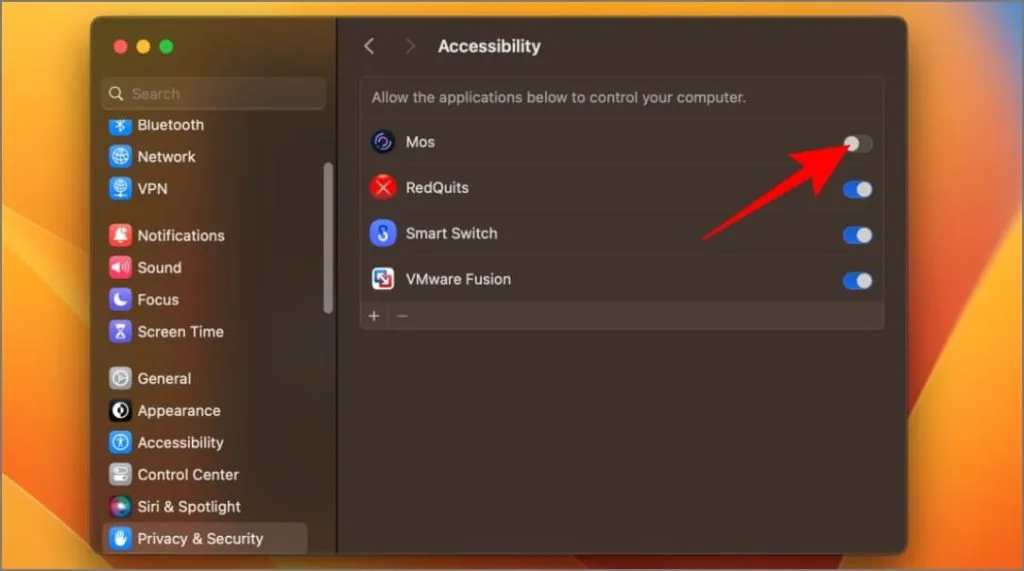
3. Vraťte se do aplikace a zaškrtněte políčko Reverse Scroll . Tím se obrátí směr posouvání pouze pro vaši myš.
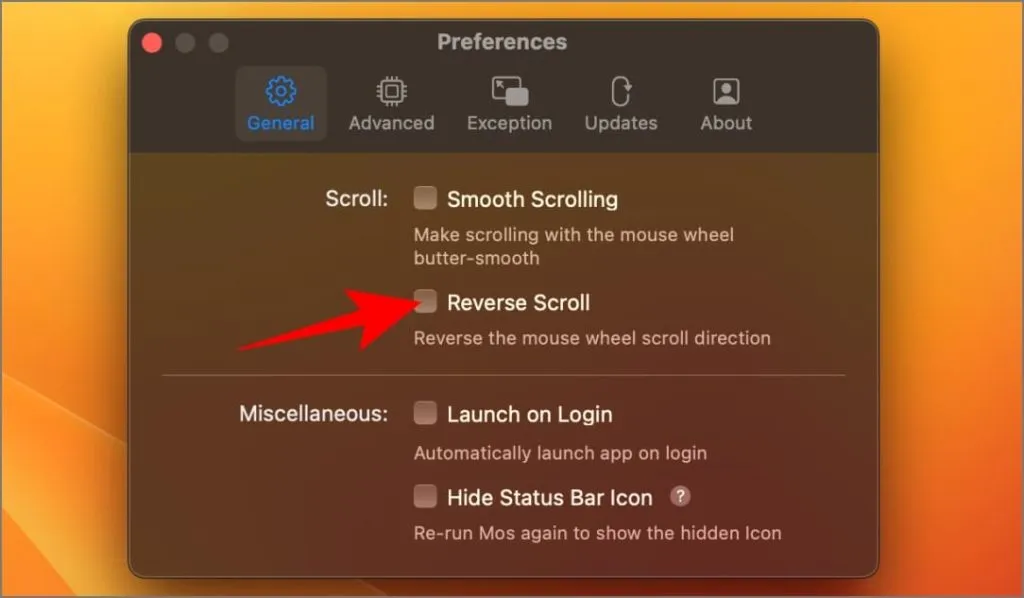
Pro trackpad a myš můžete nastavit různé směry posouvání. Můžete například ponechat přirozené posouvání trackpadu, zatímco otočíte směr myši.
Další funkce aplikace Mos:
- Spustit při přihlášení: Automaticky spouštět Mos při spuštění Macu.
- Plynulé posouvání: Umožňuje plynulejší a přirozenější posouvání.
- Zrychlení posouvání: Upravte, jak rychle se posouvání zrychluje pohybem myši.
- Horizontální rolování: Obrátí směr vodorovného rolování na myši.
- Nastavení pro jednotlivé aplikace: Přizpůsobte chování posouvání pro jednotlivé aplikace.
2. Aplikace LinearMouse
LinearMouse je podobná aplikace s více funkcemi. Můžete obrátit horizontální a vertikální směr posouvání, vypnout zrychlení myši a ponechat různá nastavení pro každou myš a trackpad připojený k vašemu Macu. Postup použití:
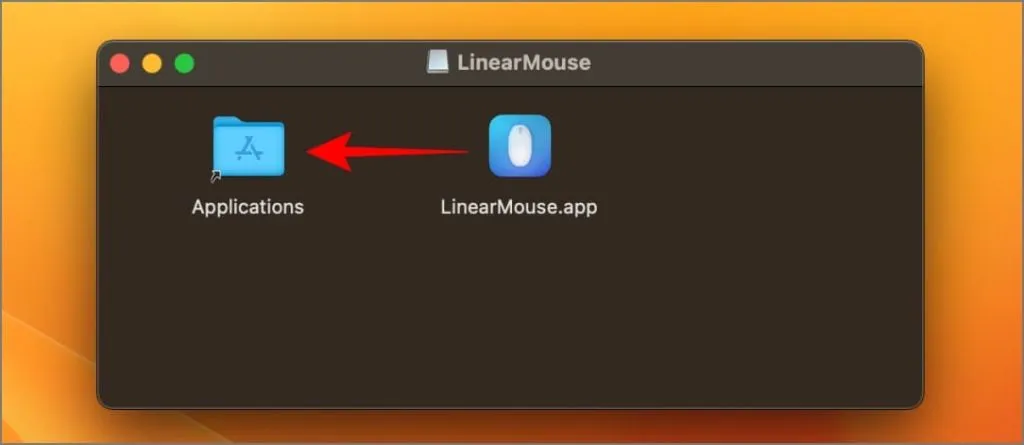
1. Stáhněte si soubor dmg LinearMouse. Otevřete ji a přetáhněte ikonu aplikace do složky Aplikace.
Ke stažení: LinearMouse
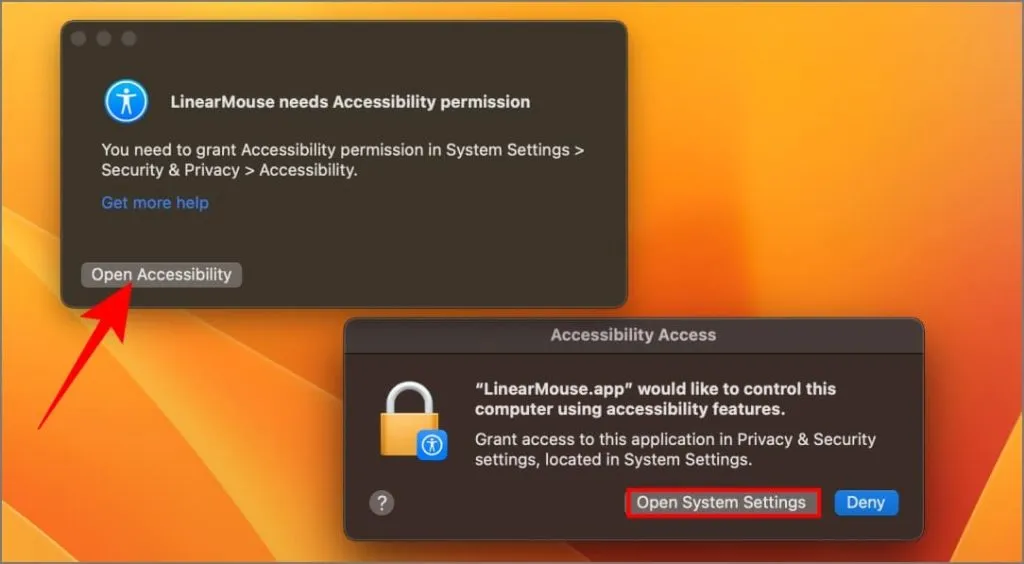
2. Otevřete aplikaci. Požádá vás o povolení přístupnosti. V zobrazeném vyskakovacím okně klepněte na Otevřít usnadnění > Otevřít nastavení systému .
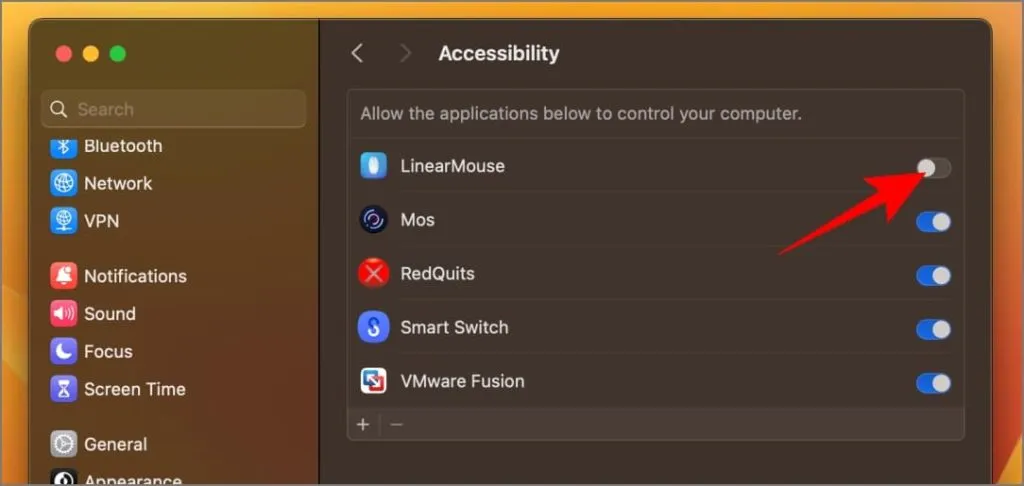
3. Na další obrazovce zapněte přístup pro myš LinearMouse.
4. Když je připojena externí myš, zapněte přepínač Reverse Scrolling (v levém horním rohu by měl být název vaší externí myši). V opačném případě obrátí směr posouvání trackpadu vašeho MacBooku.
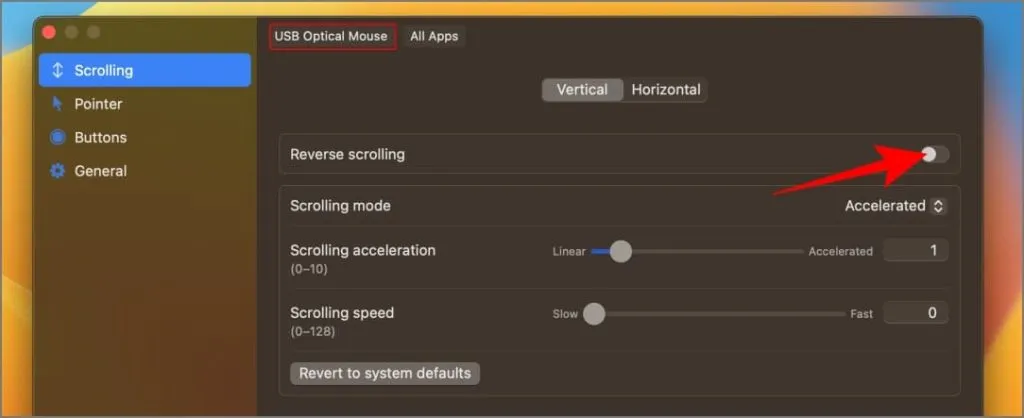
Vaše myš se nyní bude posouvat v opačném směru, nezávisle na nastavení trackpadu.
Další funkce aplikace LinearMouse:
- Nastavení podle zařízení: Přizpůsobte rychlost posouvání a zrychlení nezávisle pro každou myš a trackpad.
- Přesnost ukazatele: Upravte režim posouvání, zrychlení a rychlost kurzoru.
- Deaktivovat akceleraci myši: Deaktivujte akceleraci ukazatele pro lepší přesnost (užitečné pro hráče a designéry).
- Horizontální rolování: Obrátí směr vodorovného rolování a upraví jeho citlivost.
- Vazby modifikačních kláves: Přiřaďte modifikačním klávesám funkce, jako je směr rolování nebo změny rychlosti (např. Shift, Control, Option).
3. Scroll Reverser App
Scroll Reverser je další aplikace s otevřeným zdrojovým kódem, která vám umožňuje nastavit směr posouvání zvlášť pro myš a trackpad. Je to nejpřímější a nejvyváženější aplikace na seznamu. Postup použití:
1. Stáhněte si Scroll Reverser z níže uvedeného odkazu. Rozbalte soubor a dvakrát klikněte na ScrollReverser.app.
Stáhnout: Scroll Reverser
2. Aplikace se spustí a automaticky se zobrazí na liště nabídek v pravém horním rohu. Klikněte na něj a vyberte možnost Povolit obraceč rolování .
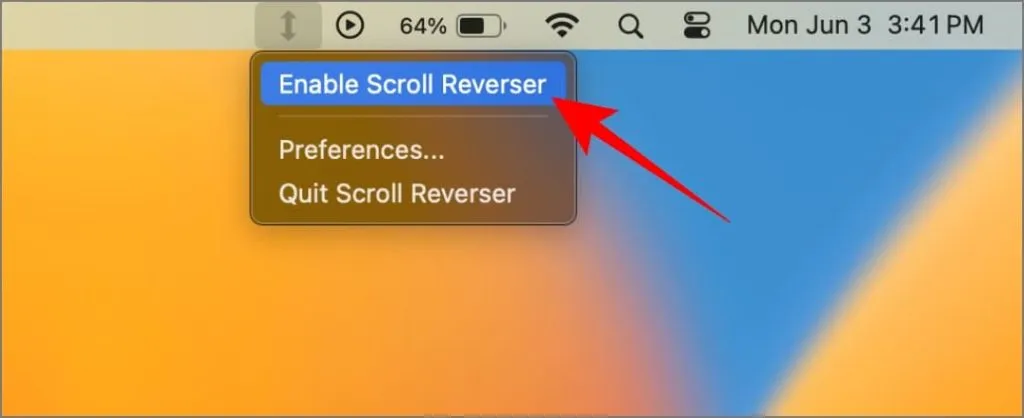
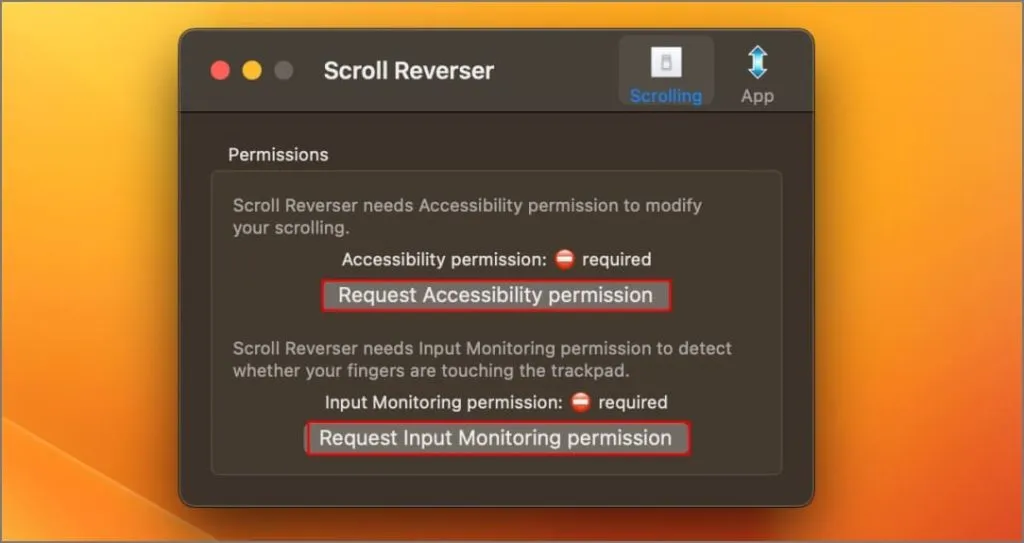
3. Zobrazí se výzva k povolení přístupnosti a sledování vstupu. Povolit obojí.
4. Poté zaškrtněte políčko Enable Scroll Reverser .
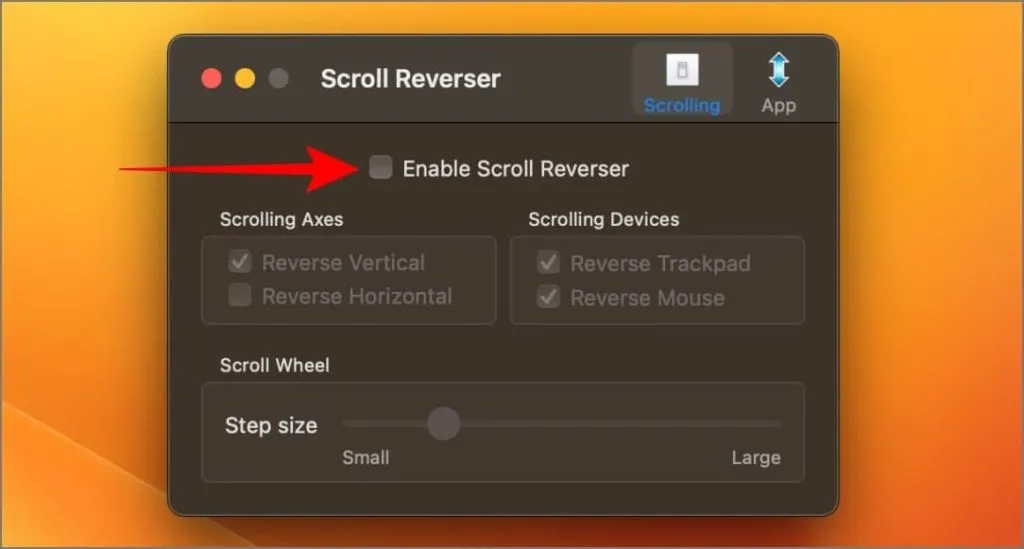
5. V části Osy posouvání vyberte, které směry chcete obrátit: Obrátit svislé posouvání , Obrátit vodorovné posouvání nebo obojí.
6. Podobně v části Rolovací zařízení zrušte zaškrtnutí políčka Reverse Trackpad, chcete-li obrátit pouze myš.
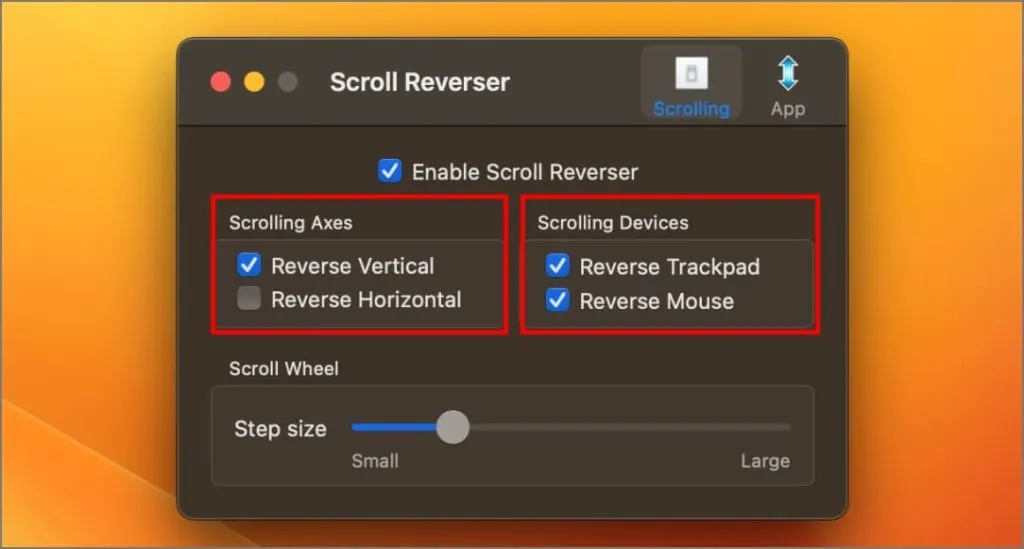
Další funkce aplikace ScrollReverser:
- Nastavení podle zařízení: Zvolte obrácení rolování pro konkrétní zařízení (např. pouze myš).
- Horizontální rolování: Obrátí směr vodorovného rolování.
- Velikost kroku: Upravte, kolik obsahu se posouvá při každém pohybu kolečka myši.
- Podpora starších verzí: Funguje se staršími verzemi macOS (staré až 10.4 Tiger).
Kterou aplikaci byste měli používat
Pokud dáváte přednost jednoduché aplikaci, zvažte Mos nebo Scroll Reverser – oba jsou open source, přičemž Scroll Reverser nabízí o něco více funkcí. Pokud však chcete širší škálu možností přizpůsobení, může být LinearMouse lepší. Naštěstí jsou všechny tři aplikace ke stažení a používání zdarma, takže je můžete snadno vyzkoušet a zjistit, co vám nejlépe vyhovuje.
Abychom vám pomohli vybrat tu správnou aplikaci, zde je rychlé srovnání jejich funkcí:
| Název aplikace | Úroveň přizpůsobení | Klíčové vlastnosti | Open Source |
|---|---|---|---|
| ne | Omezený | Obrácené vertikální/horizontální posouvání, plynulé posouvání, nastavení pro jednotlivé aplikace, zakázání zrychlení myši | Ano |
| Lineární myš | Rozsáhlý | Reverzní vertikální/horizontální posouvání, nastavitelná citlivost, deaktivace/nastavení zrychlení myši, modifikační klávesové vazby, nastavení pro jednotlivá zařízení | Ne |
| Scroll Reverse | Základní | Obrácené vertikální/horizontální posouvání, úprava velikosti kroku posouvání, nastavení pro jednotlivá zařízení | Ano |
Pokud máte zájem o další přizpůsobení, můžete si také přizpůsobit ukazatel myši. Zde je návod, jak změnit ukazatel myši na Macu.