
Zažít pomalé spouštění ve Windows 11 může být neuvěřitelně frustrující. Naštěstí můžete implementovat několik strategií pro zvýšení rychlosti spouštění vašeho počítače. Stejně jako jeho předchůdce Windows 10 nabízí Windows 11 několik úprav nastavení zaměřených na výrazné zlepšení výkonu při spouštění.
Běžné příčiny pomalého spouštění v systému Windows 11
Pochopení důvodů pomalého startu může pomoci vyřešit problém efektivněji. Zde jsou někteří typičtí viníci:
- Nedostatek úložiště: Omezené místo na pevném disku může bránit výkonu.
- Poškozené systémové soubory: Poškozené soubory v rámci instalace Windows mohou zpozdit spouštění.
- Zastaralý software: Spuštění na starší verzi Windows může vést k problémům s výkonem.
- Nadměrné spouštění aplikací: Příliš mnoho aplikací spouštěných současně může zablokovat proces spouštění.
- Problémy s pevným diskem: Vadné nebo fragmentované pevné disky mohou zpomalit dobu načítání.
1. Zakažte nepotřebné spouštěcí aplikace
Spouštěcí aplikace jsou často hlavním důvodem pomalého spouštění. Zakázáním aplikací, které často nepoužíváte, umožníte rychlejší spouštění počítače. Při správě spouštěcích aplikací postupujte takto:
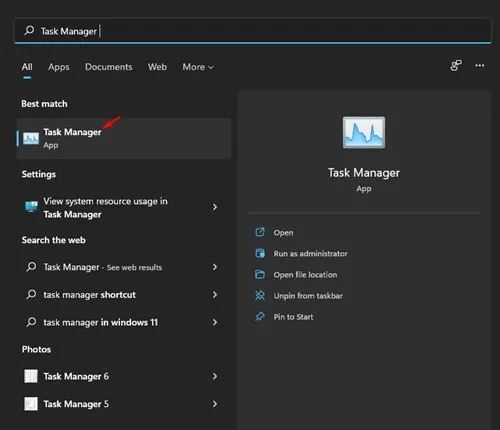
1. Zahajte hledání Správce úloh z nabídky Start.
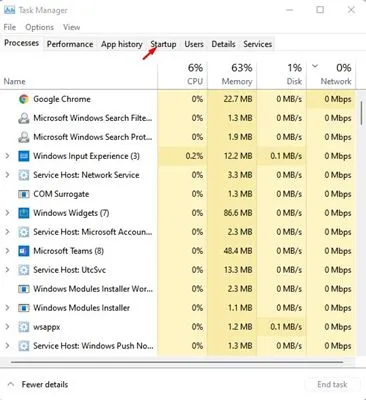
2. Klepněte na kartu Po spuštění ve Správci úloh.
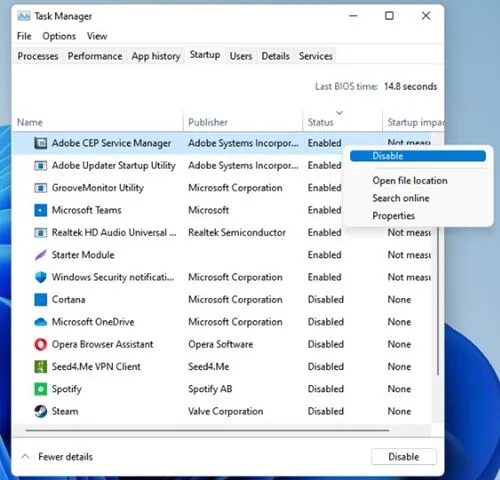
3. Zkontrolujte každou aplikaci a klepněte pravým tlačítkem myši na ty, kterým chcete zabránit ve spouštění při spuštění, a poté vyberte možnost Zakázat.
2. Povolte funkci rychlého spuštění
Funkce rychlého spuštění může výrazně zkrátit dobu spouštění tím, že systému Windows umožní uložit data své relace před vypnutím. Chcete-li tuto funkci aktivovat:
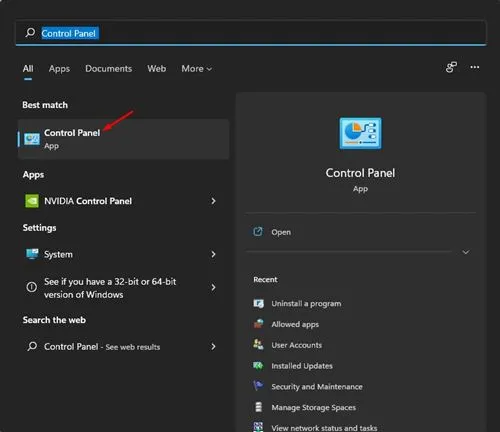
1. Vyhledejte a otevřete Ovládací panely z vyhledávání ve Windows.
2. Přejděte do části Systém a zabezpečení.
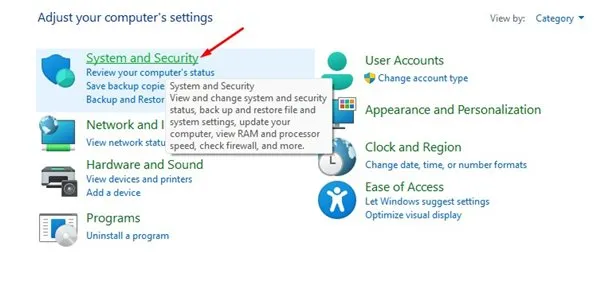
3. Klikněte na Možnosti napájení.
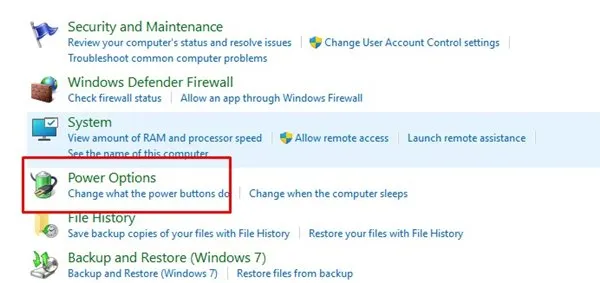
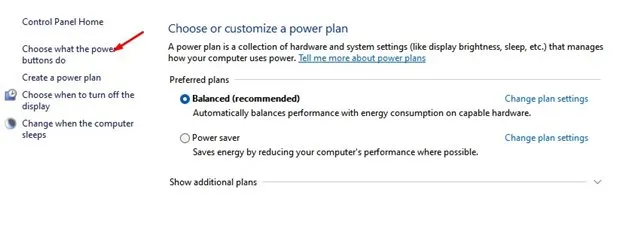
4. Vyberte možnost Vybrat činnost tlačítek napájení.
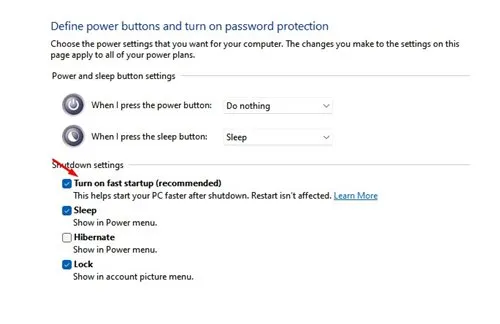
5. Povolte možnost Zapnout rychlé spuštění a klikněte na Uložit změny.
3. Proveďte čisté spuštění ve Windows 11
Provedení čistého spuštění spustí systém Windows s minimem služeb a aplikací, což vám umožní ověřit, zda programy na pozadí nezpůsobují zpoždění při spouštění.
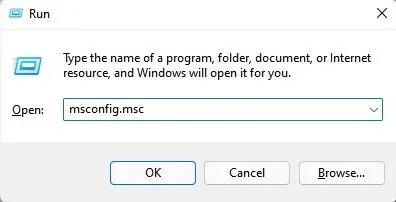
1. Stisknutím klávesy Windows + R otevřete dialogové okno Spustit a zadejte msconfig.msc a stiskněte klávesu Enter.
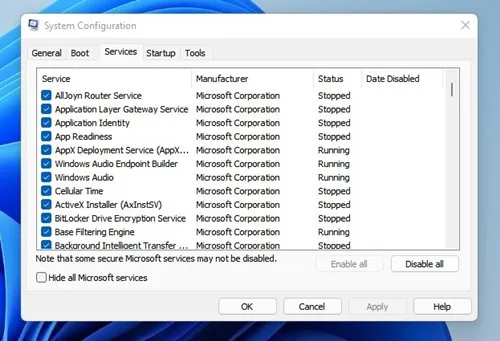
2. Přejděte na kartu Služby, zaškrtněte políčko Skrýt všechny služby společnosti Microsoft a poté klikněte na možnost Zakázat vše.
3. Znovu otevřete Správce úloh, přejděte na kartu Po spuštění a vypněte nepotřebné aplikace.
Pokud se doba spouštění zlepší, může být příčinou aplikace třetí strany. Buďte selektivní ohledně toho, které aplikace se mohou spouštět spolu se systémem Windows.
4. Zakažte vizuální efekty pro lepší výkon
Četné vizuální efekty ve Windows 11 mohou spotřebovávat cenné zdroje při spuštění. Deaktivace těchto funkcí může vést ke znatelnému zlepšení doby spouštění, zejména na starších počítačích s omezeným výpočetním výkonem:
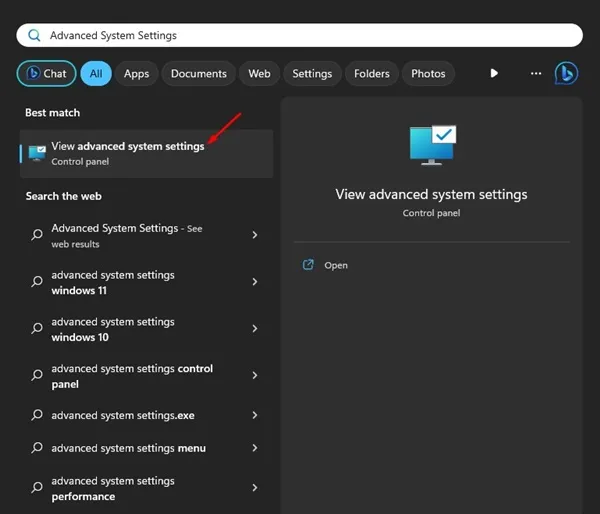
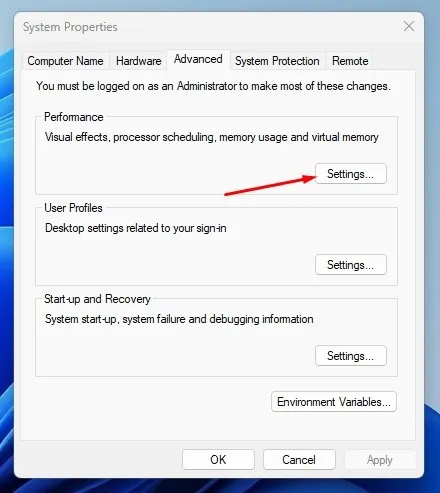
1. Vyhledejte položku Advanced System Settings a otevřete ji.
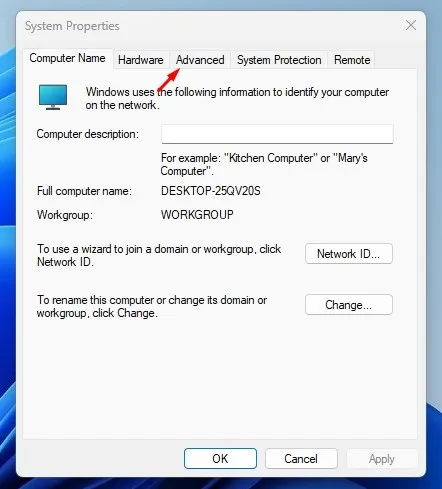
2. V okně Vlastnosti systému přejděte na kartu Upřesnit.
3. V části Výkon klikněte na Nastavení.
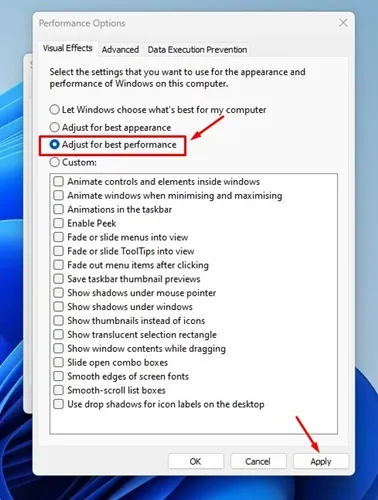
4. Vyberte Upravit pro nejlepší výkon a kliknutím na Použít dokončete nastavení.
5. Povolte Storage Sense pro automatické čištění
Windows 11 obsahuje službu nazvanou Storage Sense, která automaticky čistí dočasné soubory a mezipaměť, čímž pomáhá udržovat optimální výkon:
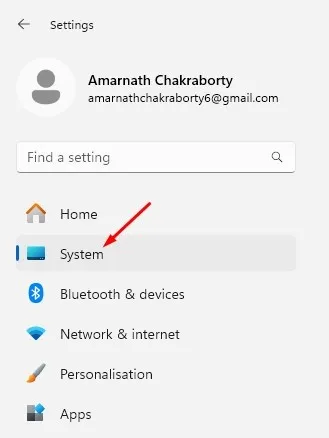
1. Otevřete aplikaci Nastavení a přejděte na Systém.
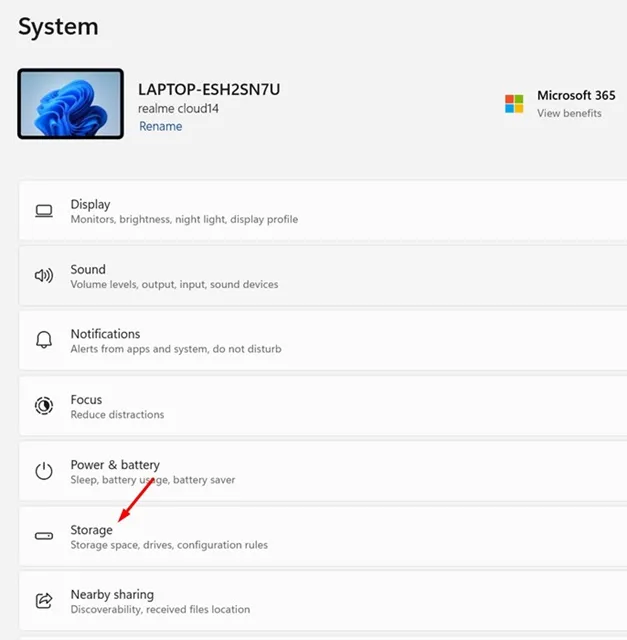
2. Přejděte do části Úložiště.
3. Zapněte Storage Sense.
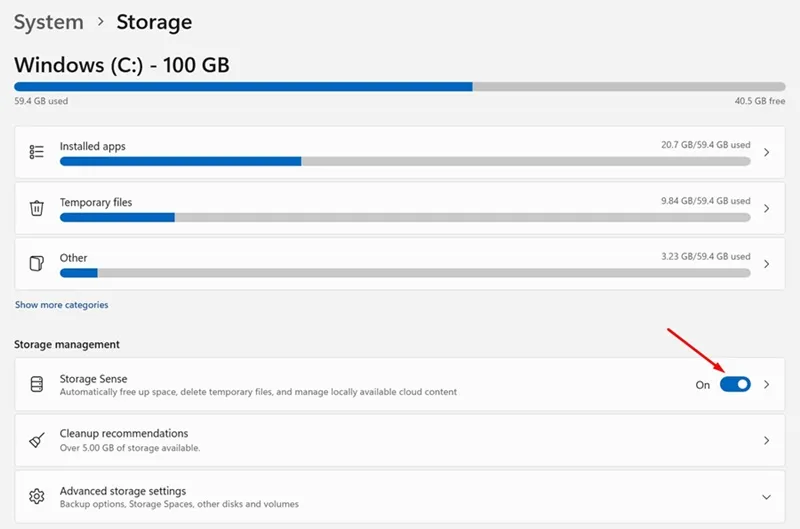
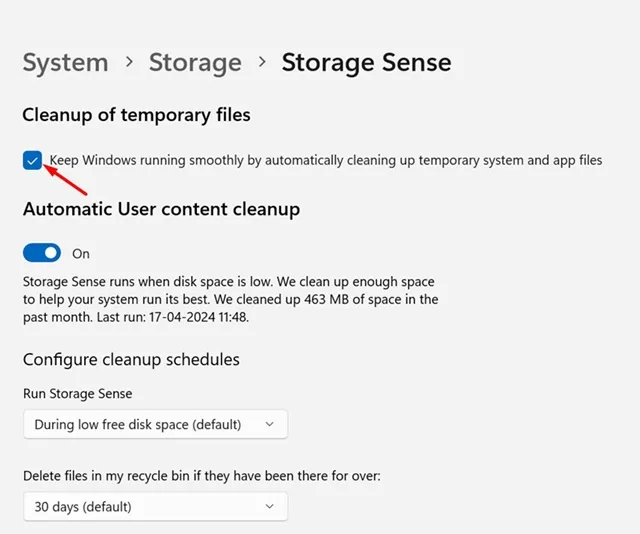
4. Pro optimální výkon systému se ujistěte, že je povoleno automatické čištění nepotřebných souborů.
6. Pravidelně aktualizujte systém Windows na nejnovější verzi
Udržování aktualizovaného operačního systému je zásadní. Nové aktualizace často obsahují opravy chyb a vylepšení výkonu, které mohou napravit problémy s pomalým spouštěním:
Chcete-li zkontrolovat aktualizace, stisknutím kláves Windows + I otevřete Nastavení a poté přejděte na Windows Update > Vyhledat aktualizace > Stáhnout a nainstalovat.
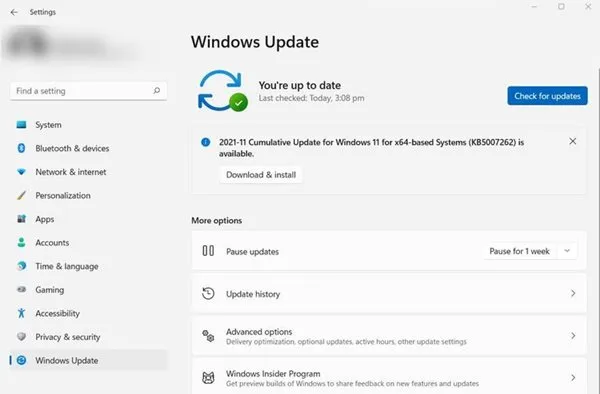
Po instalaci aktualizací restartujte počítač, abyste zjistili, zda se tím vyřeší zpoždění při spouštění.
7. Zkontrolujte a optimalizujte svůj pevný disk
Pokud je váš Windows 11 nainstalován na tradičním HDD, je důležité pravidelně jej kontrolovat, zda neobsahuje chyby. Windows obsahuje diskovou utilitu, která vám s tím pomůže. Pravidelná údržba zde může vést k rychlejšímu spouštění.
8. Přepněte na SSD pro pozoruhodné zvýšení rychlosti
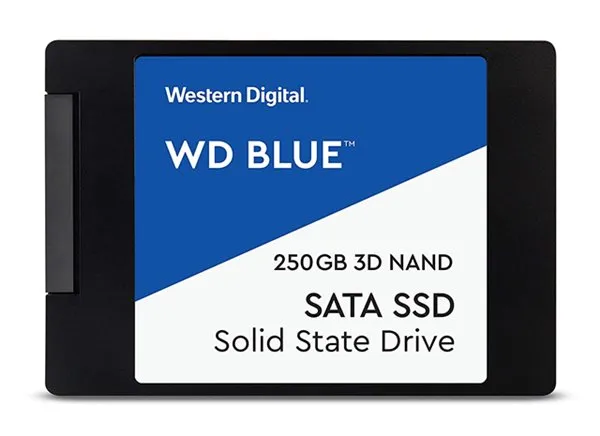
Moderní notebooky jsou často vybaveny disky NVMe SSD, které nabízejí vyšší rychlost ve srovnání s pevnými disky (HDD).Zatímco SSD mohou být dražší, dramaticky zkracují dobu spouštění:
Upgrade na SSD nejen zvýší rychlost spouštění, ale také zvýší rychlost načítání aplikací a přenos souborů, čímž se celkově zlepší zážitek.
Pomalé spouštění může být velkou překážkou, ale s těmito strategiemi můžete počítač se systémem Windows 11 spustit na plnou rychlost během okamžiku! Doufáme, že pro vás byly tyto tipy užitečné. Neváhejte a podělte se o tyto informace s ostatními, a pokud máte nějaké dotazy, neváhejte je kontaktovat v komentářích.
Často kladené otázky
1. Jaké jsou první kroky, které mohu udělat pro urychlení spouštění Windows 11?
Mezi nejrychlejší opravy patří zakázání nepotřebných spouštěcích aplikací a povolení rychlého spuštění prostřednictvím nastavení ovládacího panelu.
2. Jak mohu zkontrolovat, zda pevný disk nezpůsobuje zpoždění při spouštění?
Můžete použít vestavěný nástroj Kontrola chyb disku přístupem přes Průzkumník souborů nebo příkazový řádek k identifikaci a vyřešení všech potenciálních chyb přítomných na vašem pevném disku.
3. Vyplatí se přechod z HDD na SSD?
Absolutně! Upgrade z tradičního pevného disku na SSD může vést k výrazně rychlejšímu spouštění a celkovému výkonu systému, což z něj činí jeden z nejlepších upgradů pro uživatele Windows 11.
Napsat komentář