
Efektivní strategie pro řešení náhodných problémů s režimem spánku Windows 11
Pokud vás trápí, že váš počítač se systémem Windows 11 nečekaně přešel do režimu spánku, nejste sami. Mnoho uživatelů zaznamenává náhodné poruchy spánku, a to i během aktivního používání. Tato příručka nabízí praktická řešení, která vám pomohou znovu získat kontrolu nad spánkovým chováním vašeho zařízení. Pojďme se ponořit do praktických metod, jak zabránit nečekanému přechodu počítače se systémem Windows 11 do režimu spánku!
1. Ujistěte se, že váš Windows 11 je aktuální
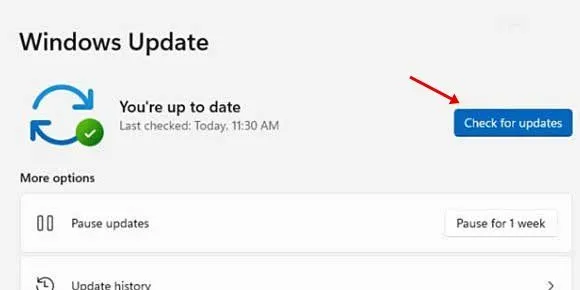
Windows 11 se stále vyvíjí a jako takový může obsahovat chyby, které narušují běžné operace. Jednou z primárních příčin náhodného režimu spánku může být existující závada softwaru. Pravidelné aktualizace nejen vylepšují funkčnost, ale také nasazují důležité bezpečnostní záplaty.
Chcete-li aktualizovat svůj operační systém, přejděte do Nastavení > Windows Update a poté klikněte na Vyhledat aktualizace. Systém Windows se automaticky postará o skenování a instalaci všech čekajících aktualizací.
2. Upravte nastavení plánu napájení
Špatně nakonfigurovaná obrazovka a nastavení spánku jsou běžnými viníky, kteří Windows 11 nečekaně přecházejí do režimu spánku. Zde je návod, jak to můžete opravit:
- 1. Klikněte na ikonu Windows a vyberte Nastavení.
- 2. V Nastavení klikněte na kartu Systém.
- 3. Na pravé straně vyhledejte a vyberte Napájení.
- 4. V nastavení napájení rozbalte možnosti pro Obrazovka a spánek.
- 5. Nastavte obě možnosti Po připojení do sítě vypnout obrazovku po a Po připojení zařízení uspat po na hodnotu Nikdy.
Tyto změny pomohou eliminovat náhodné spánkové chování tím, že zajistí, aby vaše zařízení zůstalo aktivní, když je zapojeno.
3. Použijte Poradce při potížích s napájením
Spuštěním integrovaného nástroje pro odstraňování problémů s napájením se mohou objevit a vyřešit jakékoli základní problémy způsobující náhodné režimy spánku. Zde je návod, jak jej spustit:
- 1. Otevřete Nastavení přes nabídku Start.
- 2. Klikněte na možnost Systém vlevo.
- 3. Na postranním panelu vyberte možnost Odstraňování problémů.
- 4. Klikněte na Další odstraňování problémů.
- 5. Stiskněte tlačítko Spustit vedle položky Napájení.
Tento nástroj dokáže automaticky detekovat a opravit problémy související s napájením, čímž pomáhá stabilizovat funkci spánku vašeho počítače.
4. Aktualizujte svůj grafický ovladač
Ačkoli to přímo nesouvisí, mohou zastaralé grafické ovladače přispět k nestabilitě systému. Pomoci může jejich aktualizace. Zde je jednoduchý návod:
- 1. Otevřete vyhledávací panel systému Windows a zadejte do Správce zařízení.
- 2. Otevřete sekci Display Adapters.
- 3. Klepněte pravým tlačítkem myši na grafický adaptér a vyberte Aktualizovat ovladač.
- 4. Zvolte Hledat automaticky ovladače a nechte Windows, aby vám pomohl.
Udržováním aktuálních ovladačů můžete předejít různým problémům, včetně nevyzpytatelného chování při spánku.
5. Upravte nastavení spořiče obrazovky
Někteří uživatelé našli úlevu od náhodných problémů se spánkem jednoduše úpravou nastavení spořiče obrazovky. Při úpravě postupujte takto:
- 1. Klepněte pravým tlačítkem myši na prázdnou oblast pracovní plochy a vyberte možnost Přizpůsobit.
- 2. V nastavení přizpůsobení klikněte na Spořič obrazovky.
- 3. V rozevíracím seznamu Spořič obrazovky vyberte možnost Žádný, poté klikněte na Použít a poté na OK.
Tato akce může pomoci tím, že zabrání systému v aktivaci režimu spánku, když je aktivován spořič obrazovky.
6. Vypněte režim spánku
Hibernace může někdy neúmyslně spustit problémy s režimem spánku. Deaktivace by mohla problém zmírnit:
- 1. Otevřete Ovládací panely a klepněte na Možnosti napájení.
- 2. Klikněte na odkaz Změnit nastavení plánu vedle vašeho aktivního plánu.
- 3. Vyberte Změnit pokročilé nastavení napájení.
- 4. Vyhledejte Hibernate after a nastavte On Battery a Plugged in na Never.
Tato změna zabrání přechodu počítače do režimu hibernace, čímž se omezí neočekávané výskyty spánku.
7. Upravte registr Windows, abyste předešli problémům se spánkem
Problémy s režimem spánku můžete vyřešit provedením konkrétních úprav v registru systému Windows. Postupujte pečlivě podle následujících kroků:
- 1. Spusťte Editor registru zadáním „Registry“ do vyhledávacího pole.
- 2. Přejděte na následující cestu:
Computer\HKEY_LOCAL_MACHINE\SYSTEM\CurrentControlSet\Control\Power\PowerSettings\238c9fa8-0aad-41ed-83f4-97be242c8f20\7bc4a2f9-d8fc-4469-b07b-33eb785aaca0 - 3. Najděte klíč Attributes REG_DWORD na pravé straně a poklepejte na něj.
- 4. Do pole s daty hodnoty zadejte 2 a stiskněte OK.
- 5. Pro použití změn restartujte počítač.
Úpravou registru lze účinně vyřešit problémy související se spánkem; postupujte však opatrně a zálohujte si data předem.
8. Zvažte resetování systému Windows 11
Pokud jste bez úspěchu vyčerpali předchozí možnosti, může být nejlepší volbou resetování systému Windows 11. Jak na to:
- 1. Otevřete aplikaci Nastavení.
- 2. Přejděte na Windows Update vlevo.
- 3. Klikněte na Pokročilé možnosti.
- 4. Vyhledejte a klepněte na Obnovení.
- 5. Klepněte na Reset PC v části Možnosti obnovení.
- 6. Ve výzvě vyberte možnost Keep my files.
- 7. Jakmile se objeví další výzva, zvolte Local Reinstall.
Obnovení továrního nastavení může vyřešit přetrvávající problémy, ale připravit se na potenciální ztrátu dat.
9. Prozkoumejte hardwarové chyby
Pokud problémy přetrvávají, hlavní příčinou mohou být poruchy hardwaru. Problémy s komponentami jako SMPS (Switched-Mode Power Supply) nebo grafickými kartami mohou vést k neočekávaným stavům spánku.
Příznaky přehřívání součástí mohou zahrnovat náhlé vypnutí nebo aktivaci režimu spánku. Je vhodné poradit se s profesionálním technikem, aby tyto součásti pečlivě prozkoumal.
Dodržováním těchto pokynů můžete vyřešit frustrující problém s nečekaným přechodem počítače se systémem Windows 11 do režimu spánku. Pokud potřebujete další pomoc, neváhejte se obrátit v komentářích. Pokud vám tento návod pomohl, nezapomeňte ho sdílet!
Často kladené otázky
1. Proč můj počítač se systémem Windows 11 nečekaně přejde do režimu spánku?
Váš počítač může přecházet do režimu spánku kvůli nesprávnému nastavení napájení, softwarovým chybám nebo poruchám hardwaru. Postup při odstraňování problémů v této příručce může pomoci identifikovat a opravit základní příčinu.
2. Jak mohu zabránit tomu, aby můj počítač přešel do režimu spánku, když jej používám?
Úpravou nastavení plánu napájení a deaktivací spořičů obrazovky můžete zabránit přechodu počítače do režimu spánku při aktivním používání. Podrobné pokyny naleznete v částech průvodce o změně nastavení napájení a nastavení spořiče obrazovky.
3. Co mám dělat, pokud aktualizace ovladačů nevyřeší problémy se spánkem?
Pokud aktualizace ovladačů grafiky problém nevyřeší, zvažte spuštění Poradce při potížích s napájením nebo prozkoumání hardwarových součástí, zda nevykazují chyby. Kompletní reset Windows 11 může také sloužit jako poslední řešení.
Napsat komentář