
Správa rozšíření pro Chrome se stala intuitivnější díky inovativní funkci Google nazvané „Oprávnění webu“.Tato funkce, která je v současné době ve fázi testování, umožňuje uživatelům bez námahy zablokovat provoz všech rozšíření na určitých webových stránkách, čímž odpadá těžkopádný úkol individuálního ladění nastavení každého rozšíření.
Pokud jste dříve chtěli omezit přístup rozšíření na konkrétní web, museli jste přejít do nastavení každého rozšíření, najít oprávnění „Přístup k webu“ a ručně zadat adresu URL do pole „Na konkrétních webech“.Tento proces se ukázal jako docela ohromující, zejména pro uživatele, kteří žonglují s více rozšířeními.
Na stránce chrome://extensions je představena nová sekce „Oprávnění webu“, jejímž cílem je výrazně zefektivnit tento úkol.
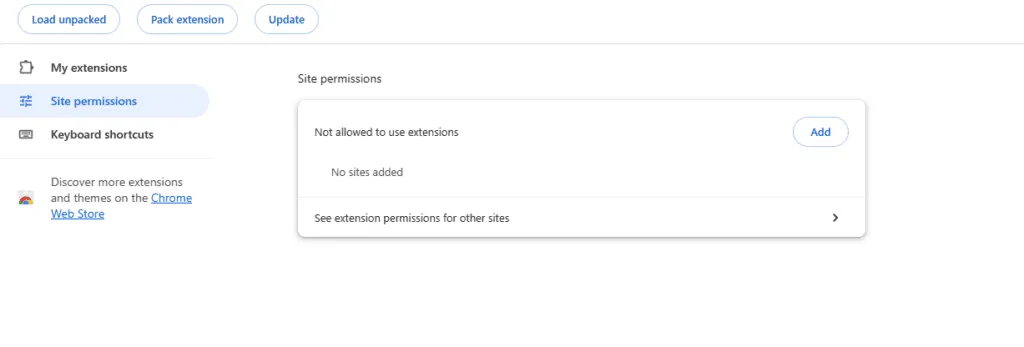
Zde je podrobný průvodce blokováním všech rozšíření na konkrétním webu v prohlížeči Chrome
Pokud budete postupovat podle těchto jednoduchých kroků, budete moci převzít kontrolu nad zabezpečením procházení webu tím, že zablokujete všechna rozšíření Chrome na určených webech:
- Spusťte prohlížeč Chrome a přejděte na
chrome://extensions. - Na stránce vyhledejte část „Oprávnění webu“.
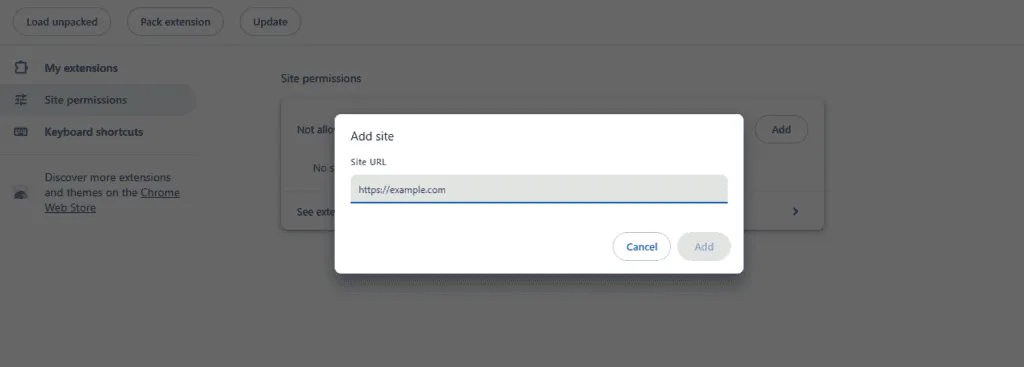
- Klikněte na tlačítko „Přidat“ a zadejte adresu URL konkrétního webu, kterému chcete zablokovat používání jakýchkoli rozšíření.
- Ještě jednou klikněte na „Přidat“ a proces jste úspěšně dokončili!
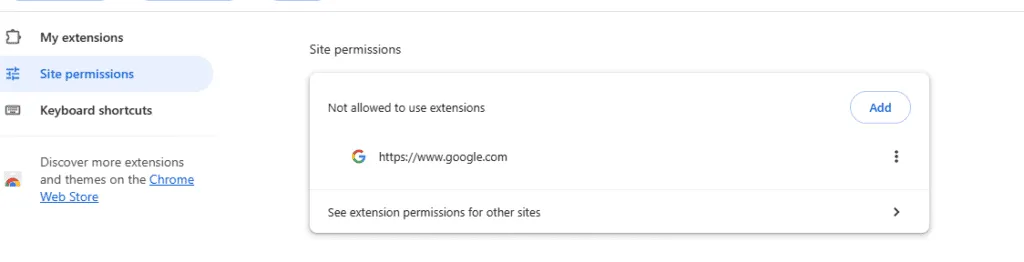
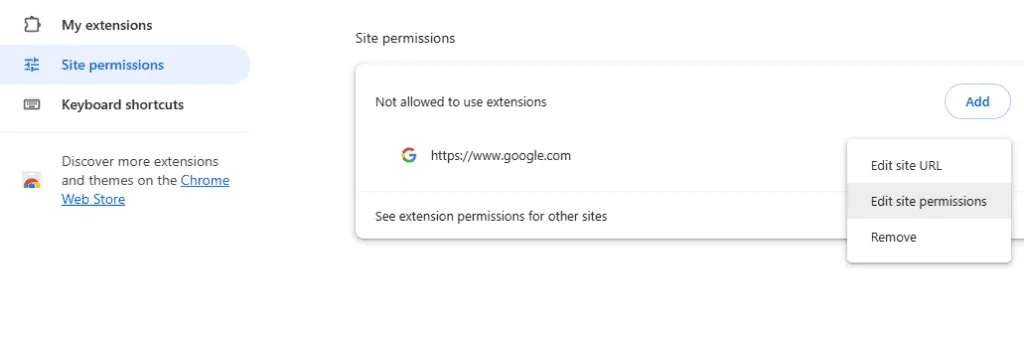
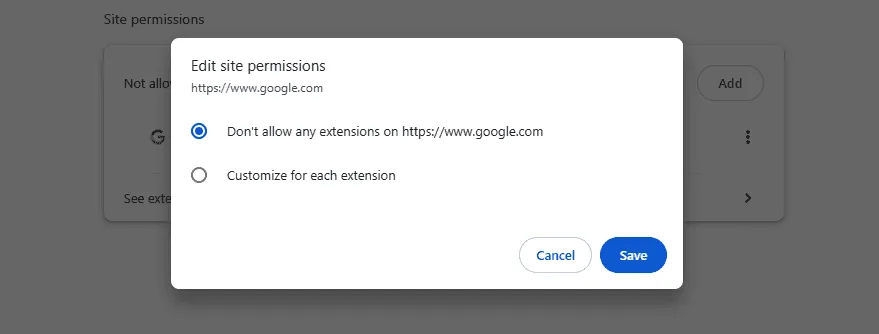
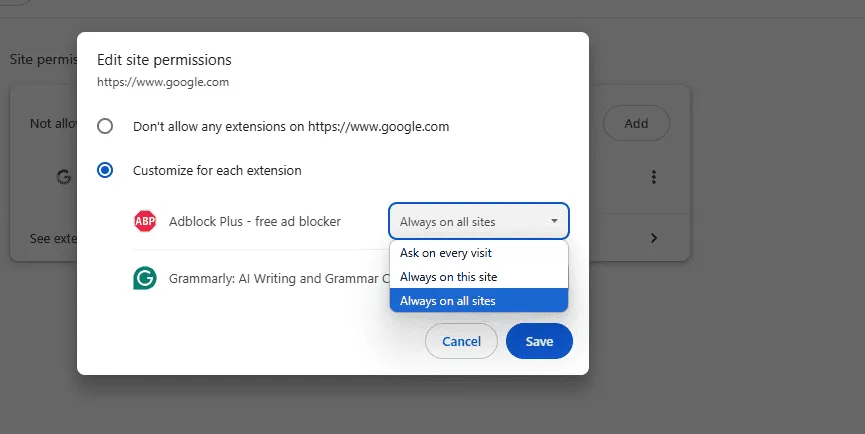
Po přidání konkrétní adresy URL se kliknutím na ikonu se třemi tečkami vedle webu v části „Oprávnění webu“ otevře další možnosti správy. Zde můžete upravit adresu URL nebo upravit oprávnění pro daný web. Funkce „Upravit oprávnění webu“ vám umožňuje zablokovat všechna rozšíření nebo případně nastavit individuální chování, jako je „Vždy na všech webech“, „Vždy na tomto webu“ nebo „Zeptat se při každé návštěvě“.Pokud změníte názor, můžete adresu URL ze seznamu blokovaných kdykoli snadno odstranit.
Když umístíte kurzor myši na ikonu nabídky rozšíření na liště Chrome, zobrazí se výzva s informací, že „Rozšíření nejsou na tomto webu povolena.“ Výběrem tlačítka se zobrazí možnost přepínání označená „Povolit rozšíření na [example.com]“.Aktivací tohoto přepínače můžete povolit rozšíření, ale nezapomeňte obnovit stránku, abyste použili jakékoli provedené změny – pro vaše pohodlí je zde praktické tlačítko pro opětovné načtení!
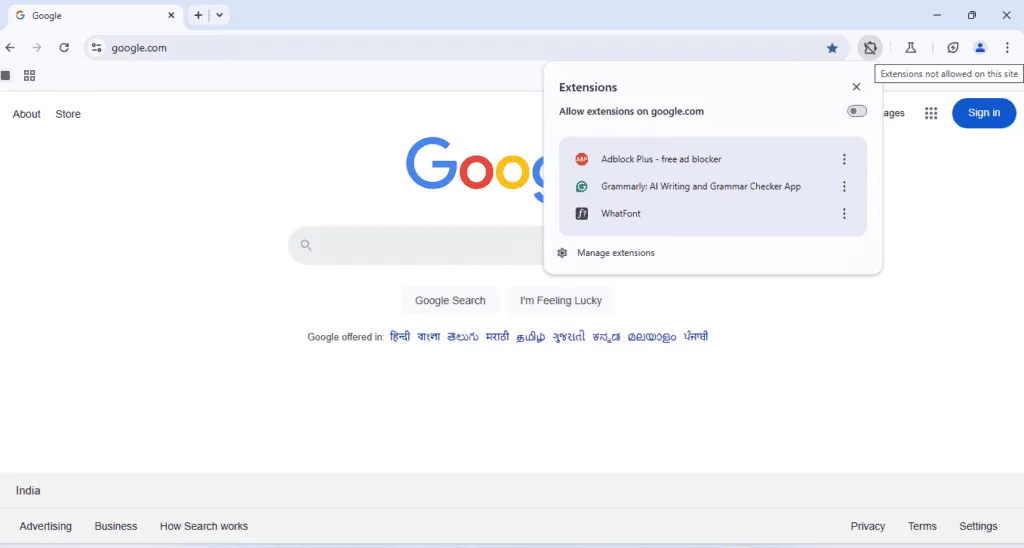
Kromě toho pro každé rozšíření uvedené v nabídce panelu nástrojů Chrome poskytuje odkaz „spravovat oprávnění webu“, který uživatele přesměruje na chrome://extensions/permissionsstránku, kterou Google aktuálně vyvíjí. Očekává se, že tato funkce výrazně zlepší uživatelskou kontrolu nad jejich zážitkem z prohlížení.
Kromě oprávnění pro web Chrome také zavádí další vylepšení, jako je obnovení zobrazení stromu záložek na bočním panelu, což uživatelům umožňuje povolit nebo zakázat uživatelské skripty pro každé rozšíření. Kromě toho Google testuje potlačování zvuku a jeho cílem je využít umělou inteligenci k doručování nerušivých oznámení o povolení prohlížeče.
Často kladené otázky
1. Jak mohu zablokovat spouštění rozšíření na konkrétním webu?
Chcete-li zablokovat rozšíření na konkrétním webu, přejděte na chrome://extensions, vyhledejte sekci Oprávnění webu a přidejte adresu URL webu, který chcete omezit. Tím zabráníte fungování všech rozšíření na tomto webu.
2. Co když chci rozšíření povolit zpět na webu poté, co je zablokuji?
Změny můžete snadno vrátit zpět tak, že přejdete do sekce Oprávnění webu v rozšířeních Chrome, kliknete na ikonu se třemi tečkami vedle příslušného webu a přepnete nastavení oprávnění tak, abyste rozšíření znovu povolili.
3. Existují nějaká omezení pro funkci Oprávnění webu?
I když Site Permissions výrazně zjednodušuje správu rozšíření Chrome, stále se jedná o funkci beta a nemusí být podporována ve všech verzích rozšíření. Uživatelé by měli Chrome průběžně aktualizovat a kontrolovat, zda nedochází k vylepšením, protože Google tuto funkci zdokonaluje.
Napsat komentář