
Zobrazení procenta baterie přímo na hlavním panelu ve Windows 11 nebylo zpočátku nativně dostupné. Uživatelé museli umístit kurzor na ikonu baterie, aby zkontrolovali úroveň baterie. Společnost Microsoft však vydává aktualizace, které tuto užitečnou funkci začleňují do hlavního panelu, čímž vylepšují jeho design a funkčnost tak, aby odpovídaly celkové estetice Windows 11.
Pokud toužíte po přístupu k této funkci, je aktuálně k dispozici od sestavení 26120.2992 (KB5050083) pro uživatele v kanálu pro vývojáře. Tuto možnost můžete povolit prostřednictvím aplikace Nastavení, pokud jste Windows Insider, nebo použijte nástroje třetích stran k dosažení stejného výsledku.
Jak povolit procento baterie prostřednictvím aplikace Nastavení
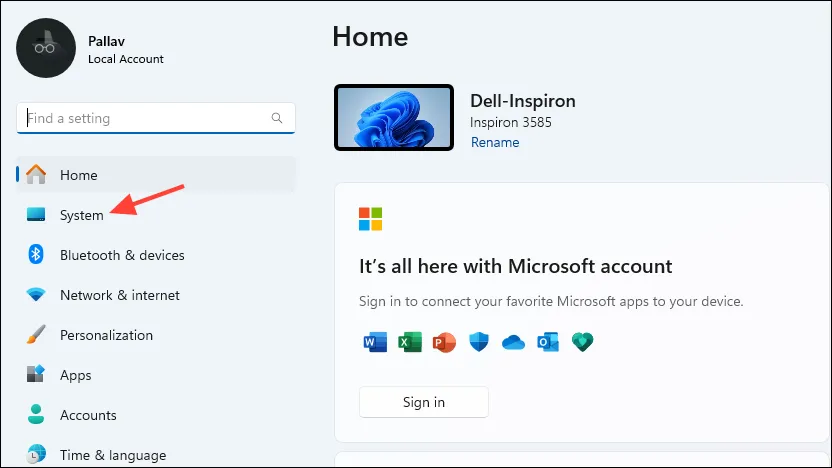
- Spusťte aplikaci Nastavení kliknutím na nabídku Start nebo pomocí zástupce
Win + Ia poté na levém postranním panelu vyberte „Systém“.
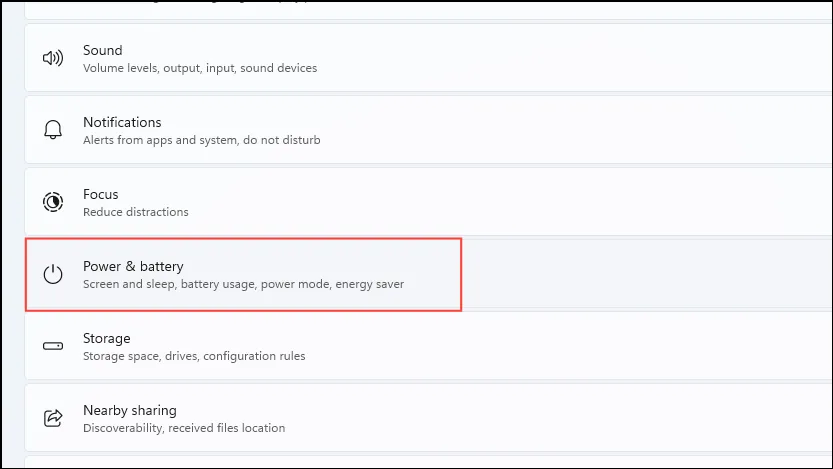
- Přejděte do části „Napájení a baterie“ na stránce Systém.
- Rozbalte nastavení ‚Baterie‘ kliknutím na něj. Chcete-li ji aktivovat, přepněte možnost „Zobrazit procento baterie“.
Aktivace procenta baterie pomocí ViveTool
Pokud jste ještě neobdrželi možnost procenta baterie, nezoufejte! Můžete to povolit prostřednictvím nástroje ViveTool, který je kompatibilní pouze se sestaveními Insider. Pokud jste se ještě nezapojili do programu Windows Insider Program, budete se muset zaregistrovat, abyste mohli pokračovat.
- Otevřete svůj preferovaný webový prohlížeč a přejděte na stránku ViveTool GitHub.
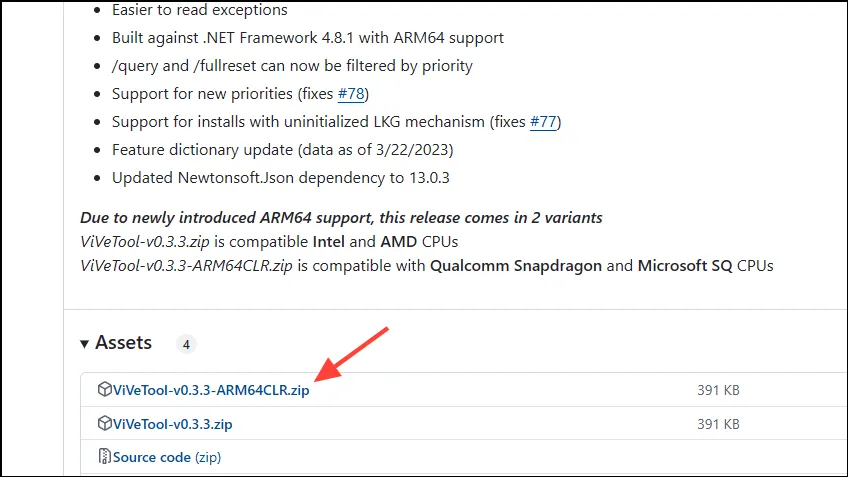
- Vyhledejte soubor a kliknutím na něj
ViVeTool-v0.3.3-ARM64CLR.zipjej stáhněte do počítače.
- Po dokončení stahování rozbalte obsah souboru ZIP a otevřete extrahovanou složku.
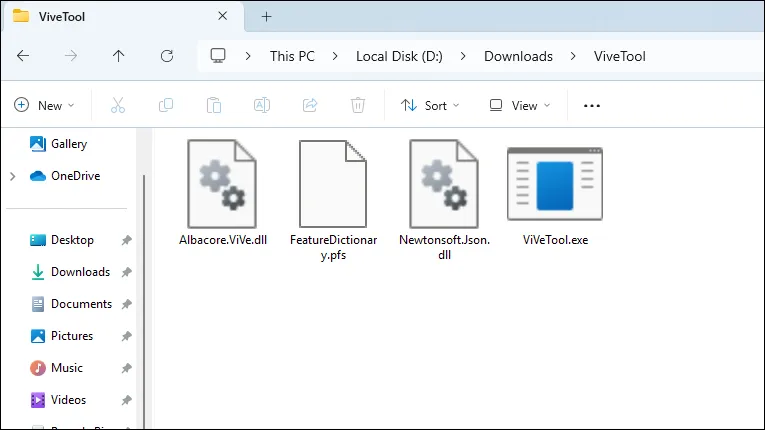
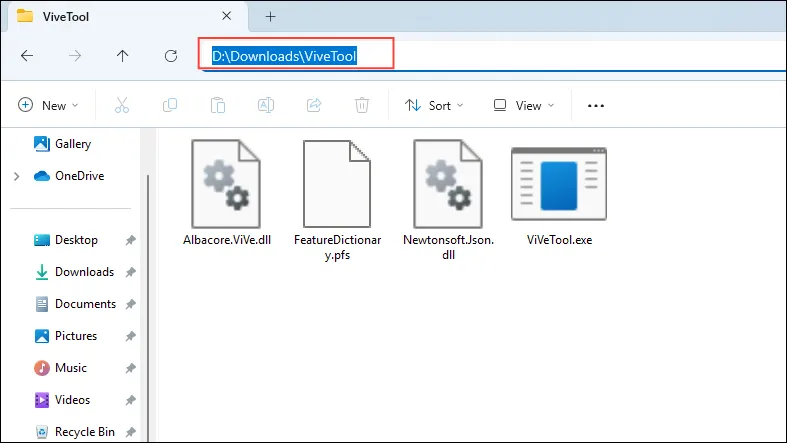
- V Průzkumníku souborů klikněte na panel Adresa a zkopírujte cestu k extrahované složce.
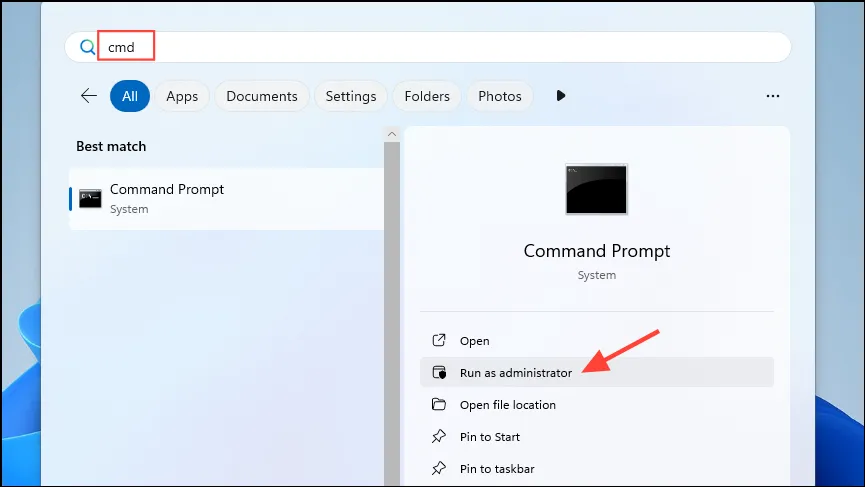
- Otevřete nabídku Start, zadejte
cmda vyberte „Spustit jako správce“.
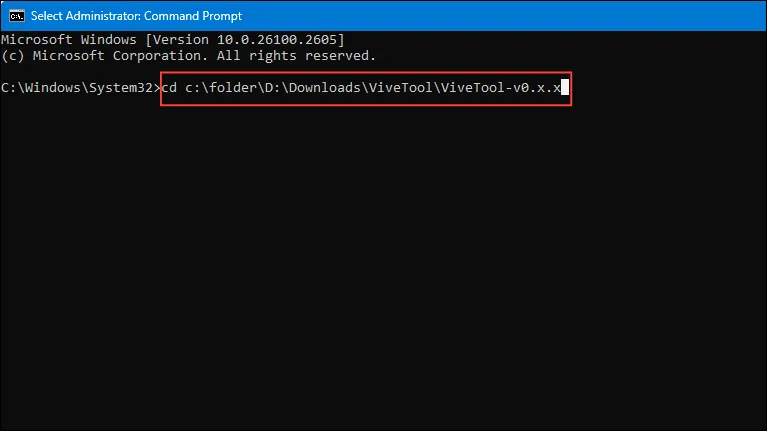
- V okně Příkazový řádek zadejte následující příkaz a nahraďte ‚cesta‘ cestou, kterou jste dříve zkopírovali:
cd c:\folder\path\ViveTool-v0.x.x. Stiskněte Enter.
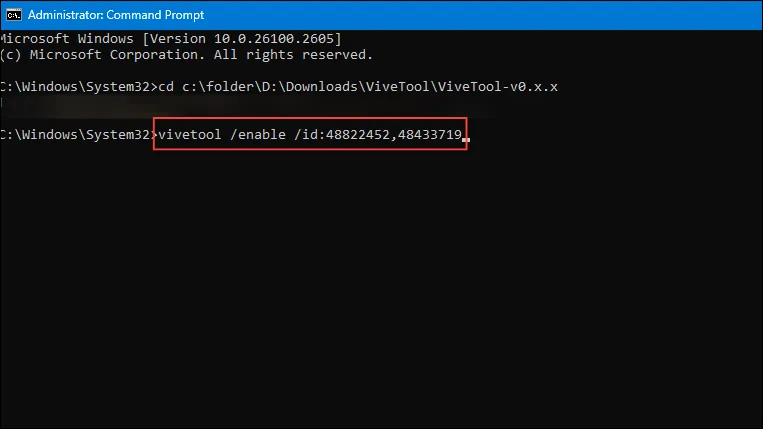
- Poté spusťte tento příkaz, abyste povolili možnost procenta baterie:
vivetool /enable /id:48822452, 48433719a stiskněte Enter.
- Restartujte počítač. Jakmile se restartuje, vraťte se do aplikace Nastavení a potvrďte, zda je nyní viditelná funkce procenta baterie.
Zobrazení procenta baterie pomocí ukazatele baterie
Pokud hledáte alternativu, Battery Bar je chvályhodná aplikace třetí strany speciálně navržená k zobrazení procenta baterie na hlavním panelu.
- Navštivte web BatteryBar a stáhněte si aplikaci do svého zařízení.
- Spusťte instalační soubor BatteryBar. Na stránce „Vybrat komponenty“ se ujistěte, že jste vybrali panel nástrojů BatteryBar (doporučeno) spolu s možnostmi plovoucího panelu nástrojů BatteryBar.
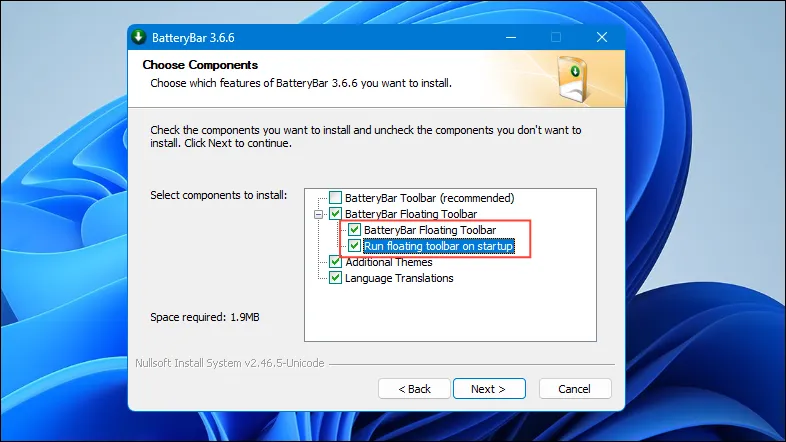
- Dokončete instalaci a restartujte počítač. Na obrazovce se zobrazí indikátor BatteryBar. Klepnutím na indikátor přepnete zobrazení z „zbývajícího času“ na procento baterie. Podle potřeby můžete upravit jeho velikost a polohu na obrazovce.
Důležité úvahy
- Možnost zobrazení procenta baterie ještě nemusí být k dispozici na každém kompatibilním zařízení, což znamená, že někteří uživatelé budou muset počkat na budoucí aktualizaci.
- Viditelnost ikon na hlavním panelu si můžete přizpůsobit tak, že v aplikaci Nastavení přejdete do části Přizpůsobení a zajistíte, aby procento baterie bylo výrazné a snadno dostupné.
- Před instalací aplikací třetích stran pro zobrazení baterie zvažte zálohování systému, abyste vytvořili bod obnovení, který v případě potřeby vrátí změny.
- Kromě zde uvedených metod může několik dalších nástrojů třetích stran zobrazit procenta baterie na hlavním panelu. Experimentujte s těmito alternativami, abyste zjistili, která možnost nejlépe vyhovuje vašim preferencím.
Často kladené otázky
1. Jak mohu zkontrolovat, zda moje verze Windows 11 podporuje procento baterie na hlavním panelu?
Verzi systému Windows můžete ověřit tak, že přejdete do Nastavení > Systém > O aplikaci a vyhledáte číslo sestavení systému. Funkce procenta baterie začíná od sestavení 26120.2992 v kanálu pro vývojáře.
2. Co mám dělat, když v nastavení není k dispozici přepínání procenta baterie?
Pokud přepínač chybí, zvažte použití metody ViveTool nebo použití aplikace třetí strany, jako je Battery Bar, jako alternativu k zobrazení procenta baterie na hlavním panelu.
3. Je bezpečné používat aplikace třetích stran, jako je Battery Bar?
Většina aplikací, včetně Battery Baru, je obecně bezpečná, ale je vhodné si před instalací stáhnout software z renomovaných zdrojů a vytvořit zálohu systému, abyste předešli případným problémům.
Napsat komentář