
Každý z nás se někdy setkal s produkty společnosti Microsoft. Jejich software se stal nedílnou součástí každodenního života po celém světě.
Vzhledem k popularitě operačních systémů Windows, zejména edicí Windows 7 Ultimate a Professional, dosáhl Microsoft pozoruhodného úspěchu v technologickém průmyslu, který je nyní oceněn jako společnost s bilionem dolarů.
Navzdory vzestupu Windows 10 a 11 zůstává Windows 7 považován za jednu z nejlepších vydaných verzí. Bohužel od roku 2022 se mnoho uživatelů snažilo najít legitimní způsob, jak si tento software zdarma stáhnout.
Tento komplexní průvodce je vytvořen pro ty, kteří touží znovu získat přístup k souboru ISO systému Windows 7, který je k dispozici v 32bitovém i 64bitovém formátu. Začněme!
Stažení souboru ISO systému Windows 7 (edice Ultimate a Professional)
Existuje několik jednoduchých způsobů, jak zdarma stáhnout soubory ISO systému Windows 7, včetně 32bitových i 64bitových verzí. Pojďme se ponořit do těchto možností.
1. Přímé stahování
Pokud se chcete vyhnout nákupním poplatkům, naše přímé odkazy vám usnadní získání nejnovějších souborů ISO systému Windows 7 pro edice Professional i Ultimate.
| Verze systému Windows | Windows 7 Ultimate ISO |
|---|---|
| Velikost | 5, 5 GB |
| Service Pack | SP1 |
| Dostupné verze | 32-bit, 64-bit |
| Verze systému Windows | Windows 7 Professional ISO |
|---|---|
| Velikost | 5, 5 GB |
| Service Pack | SP1 |
| Dostupné verze | 32-bit, 64-bit |
| Verze systému Windows | Windows 7 Home Premium ISO |
|---|---|
| Velikost | 5, 7 GB / 3, 8 GB |
| Service Pack | SP1 |
| Dostupné verze | 32-bit, 64-bit |
2. Stažení od společnosti Microsoft (vyžaduje kód Product Key)
Tato metoda zahrnuje finanční komponentu, protože k aktivaci systému Windows 7 si musíte zakoupit kód Product Key. Níže jsou uvedeny kroky pro přístup k oficiálním souborům ISO:
- Navštivte stránku pro stažení systému Windows 7.
- Zadejte svůj platný maloobchodní klíč a klikněte na tlačítko Ověřit.
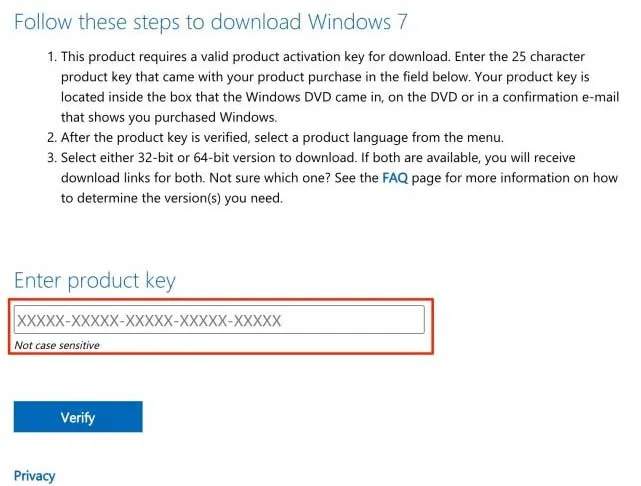
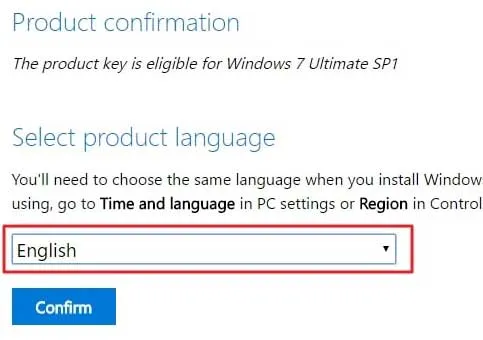
- Po ověření se zobrazí okno Vyberte jazyk produktu.
- Z rozbalovací nabídky vyberte požadovaný jazyk a klikněte na Potvrdit.
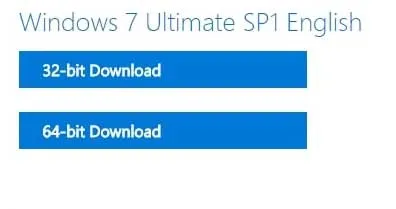
- Zobrazí se vám odkazy ke stažení pro 32bitové i 64bitové systémy Windows 7 ISO.
Systémové požadavky Windows 7
Je důležité si uvědomit, že ačkoli jsou tyto specifikace vhodné pro Windows 7, nemusí stačit pro moderní aplikace nebo software náročný na zdroje. Zvažte upgrade pro lepší výkon a zabezpečení.
| Systémové požadavky | Minimální požadavky | Doporučené požadavky |
|---|---|---|
| Procesor | 1 GHz 32bitový (x86) nebo 64bitový (x64) | 2 GHz 64bitový (x64) |
| BERAN | 1 GB RAM (32-bit) nebo 2 GB RAM (64-bit) | 2 GB RAM (32-bit) nebo 4 GB RAM (64-bit) |
| Místo na pevném disku | 16 GB pro 32bit | 20 GB pro 64bit |
| Grafická karta | Grafické zařízení DirectX 9 s ovladačem WDDM 1.0 | Grafické zařízení DirectX 9 s ovladačem WDDM 1.0 nebo vyšším |
| Zobrazit | Rozlišení 800×600 |
Podrobný průvodce instalací systému Windows 7 do počítače
Po úspěšném stažení souboru ISO systému Windows 7 jste připraveni jej nainstalovat. Pokud si nejste jisti, jak postupovat, postupujte podle těchto podrobných kroků:
- Vložte USB flash disk s kapacitou alespoň 16 GB.
- Naformátujte flash disk na NTFS a extrahujte na něj soubor ISO.
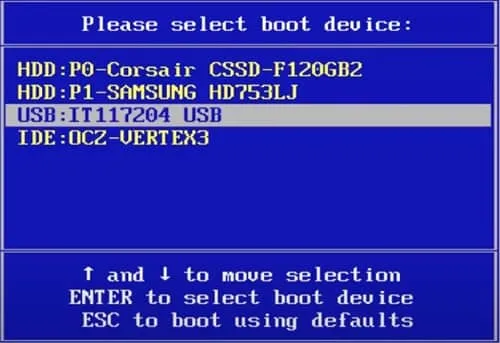
- Restartujte počítač a při spouštění stiskněte klávesu Boot Menu (klávesa se liší podle výrobce: F12 pro Acer, Esc/F9 pro HP, F12 pro Dell atd.).
- Po zobrazení seznamu zařízení vyberte jednotku USB a stiskněte klávesu Enter.
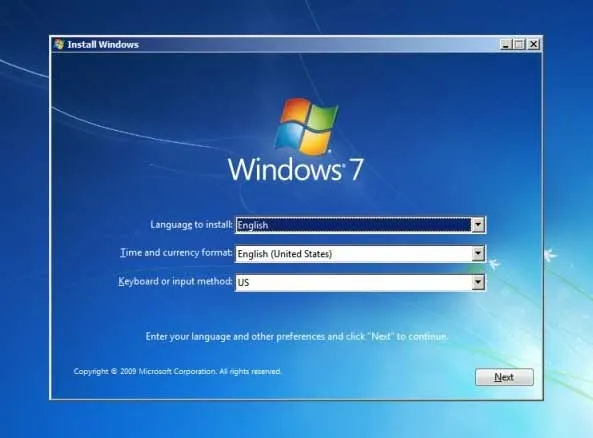
- Sledujte logo Windows; indikuje, že proces probíhá normálně.
- Po zobrazení výzvy vyberte preferovaná nastavení pro jazyk, klávesnici a čas a poté klikněte na tlačítko Další.
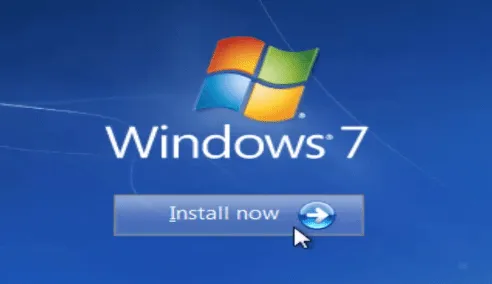
- V následujícím okně klikněte na Install Now.
- Zadejte svůj produktový klíč, pokud je k dispozici; jinak zvolte Nemám klíč.
- Pokračujte výběrem edice Windows, která odpovídá vašemu licenčnímu klíči.
- Před kliknutím na tlačítko Další postupujte podle pokynů a přijměte licenční podmínky.
- Vyberte možnost Vlastní: Instalovat pouze systém Windows (pokročilé).
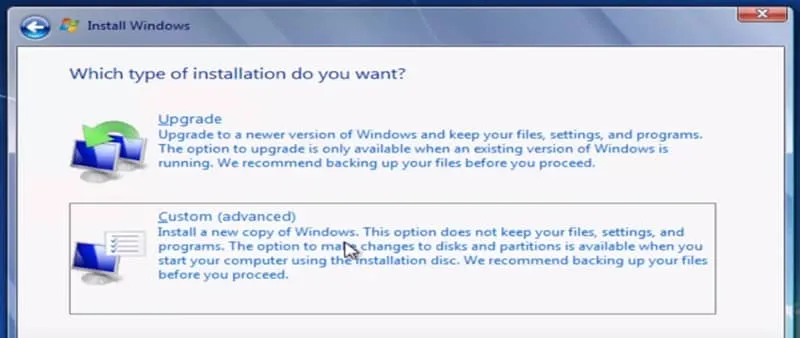
- Určete jednotku, na kterou bude nainstalován systém Windows 7, a stiskněte tlačítko Další.
- Trpělivě počkejte, až se systém Windows nainstaluje. Může to chvíli trvat.
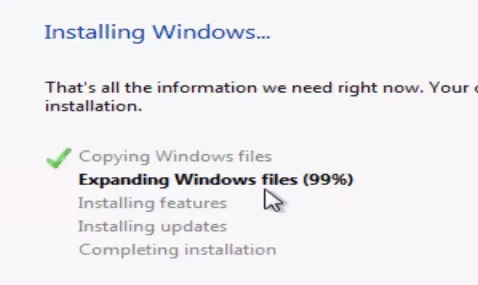
- Během instalace se může váš systém několikrát automaticky restartovat.
- Po restartu systém Windows ověří váš hardware a nainstalovaný software.
- Dokončení nastavení bude trvat několik minut; po dokončení je vaše nová instalace systému Windows 7 dokončena!
Často kladené otázky
1. Jak získám soubor ISO systému Windows 7?
32bitové nebo 64bitové soubory ISO systému Windows 7 můžete získat z přímých odkazů uvedených v této příručce.
2. Je Windows 7 k dispozici v 32bitové verzi?
Absolutně! Windows 7 je nabízen v 32bitové i 64bitové verzi.
3. Mohu upgradovat z Windows 7 32-bit na Windows 7 64-bit?
Ne, přímé upgrady z 32bitového na 64bitový systém Windows 7 nejsou podporovány; pro tento přechod je nutná čistá instalace.
4. Jak si mohu zdarma stáhnout Windows 7 ISO?
Windows 7 si můžete stáhnout přímo z oficiálních stránek Microsoftu, ale nezapomeňte, že pro plnou funkčnost je nutný produktový klíč.
5. Je Windows 7 oficiálně zdarma k použití?
Windows 7 sice není zcela zdarma, můžete si jej stáhnout z různých zdrojů na internetu, včetně Microsoftu, ale některé funkce vyžadují placený produktový klíč.
6. Mohu Windows 7 používat i v roce 2023?
Ano, Windows 7 lze stále používat do roku 2023 za předpokladu, že si stáhnete soubor ISO, vytvoříte zaváděcí USB a nainstalujete jej do počítače.
Napsat komentář