
Technologie AI pronikly do mnoha aspektů našich životů – od zpracování obrazu po automatické kódování a dokonce i digitální hlasové asistenty na našich chytrých telefonech. Tento vývoj se vztahuje i na vyhledávání na webu, kde mnoho vyhledávačů nyní při poskytování výsledků silně spoléhá na umělou inteligenci. Google například eliminoval funkci deaktivace přehledů generovaných umělou inteligencí ve výsledcích vyhledávání. Přestože má možnost přepnout na vyhledávání na webu, zcela nekopíruje zkušenosti před AI.
Ať už hledáte informace sestavené lidmi nebo se snažíte vyhnout dezinformacím šířeným chybnými modely umělé inteligence, hledání způsobů, jak hledat bez obsahu generovaného umělou inteligencí, se stalo zásadní. Tato příručka poskytuje různé způsoby, jak dosáhnout prohlížení bez umělé inteligence.
Využití webového filtru ve Vyhledávání Google
I když deaktivace přehledů AI přímo ve Vyhledávání Google není možná, stále se můžete rozhodnout pro tradiční výsledky pomocí filtru „Web“.
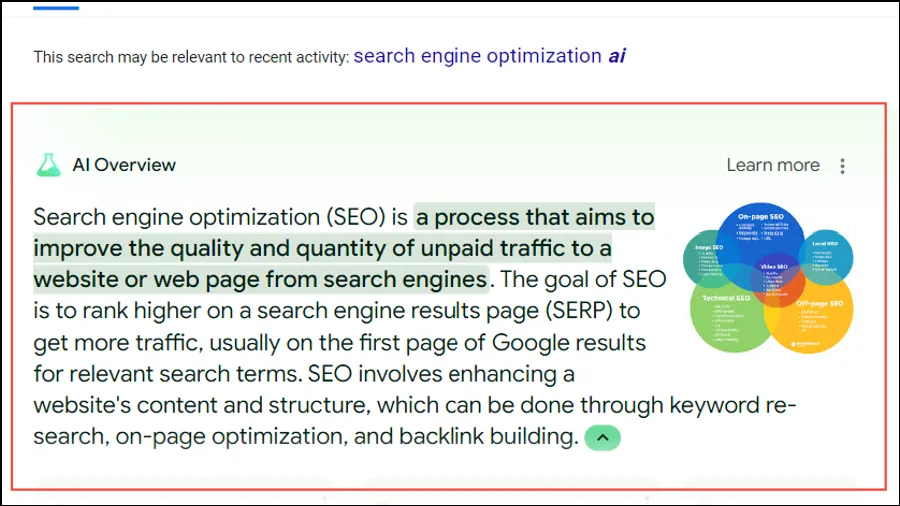
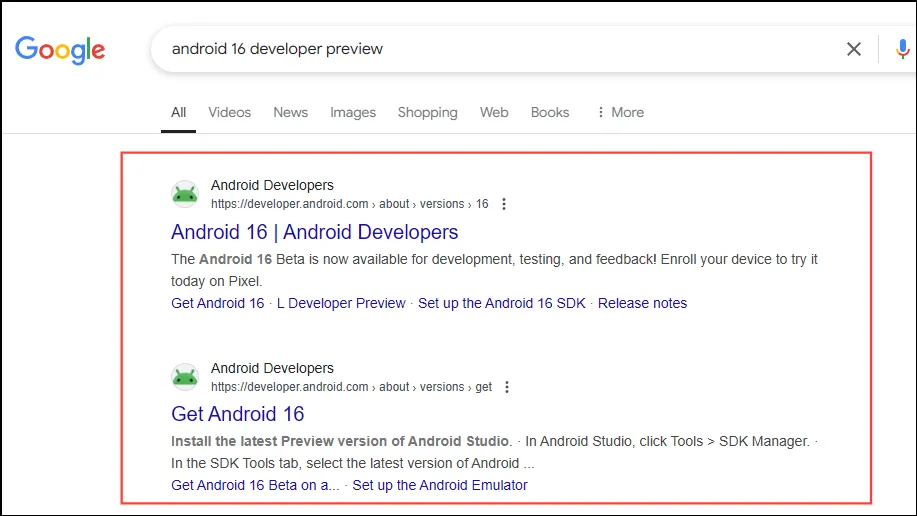
- Spusťte svůj preferovaný webový prohlížeč a proveďte vyhledávání Google. Přehledy AI, jsou-li k dispozici, se zobrazí nahoře.
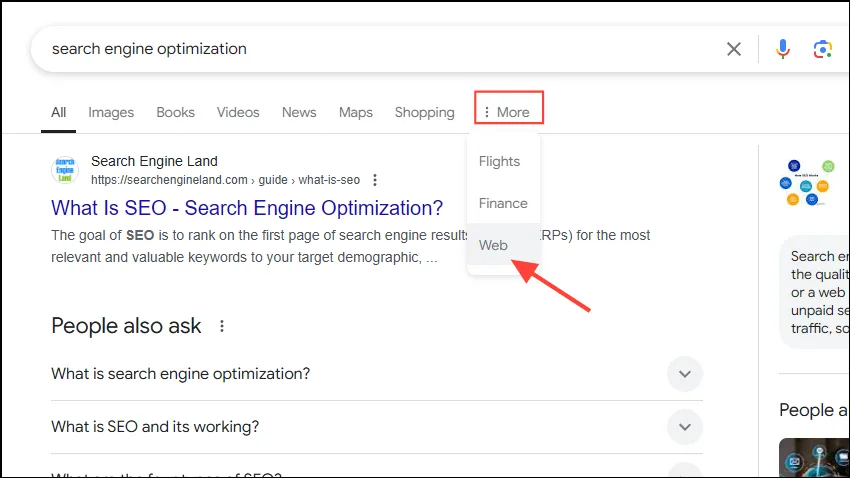
- Chcete-li získat přístup k výsledkům bez AI, klikněte na možnost „Web“ v horní části. Pokud ji nevidíte okamžitě, najdete ji pod ‚Více‘.
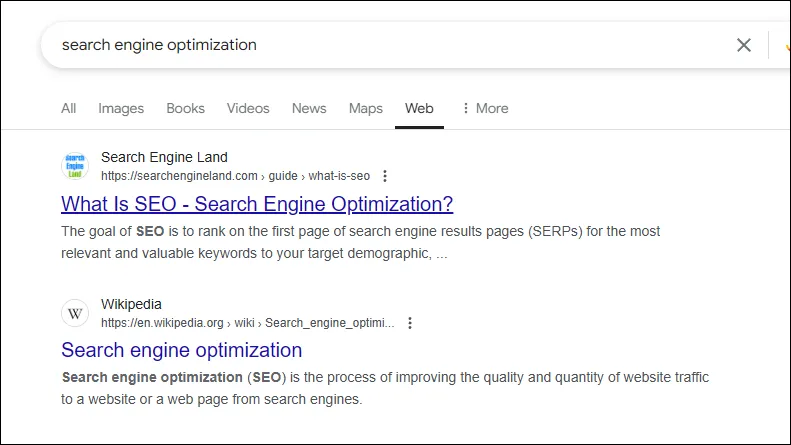
- Jakmile je aktivován filtr „Web“, přehledy AI se již ve vašich výsledcích nebudou zobrazovat.
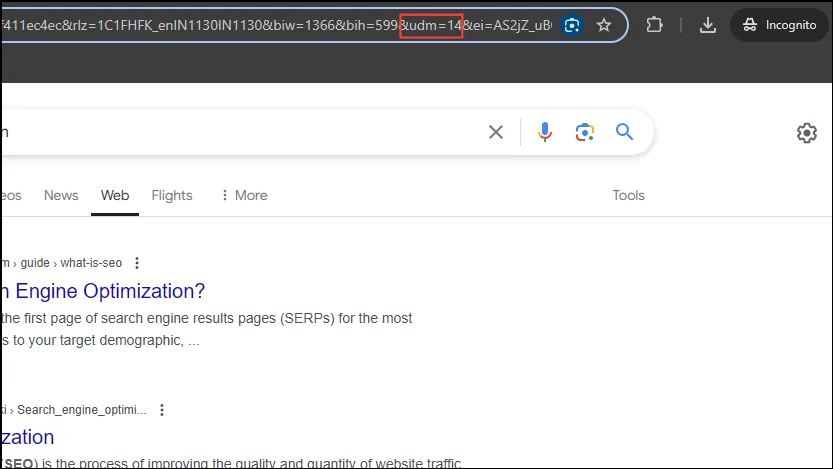
- Adresa URL filtrovaných výsledků vyhledávání bude obsahovat
&udm=14, což zajišťuje absenci přehledů AI ve vašich vyhledáváních.
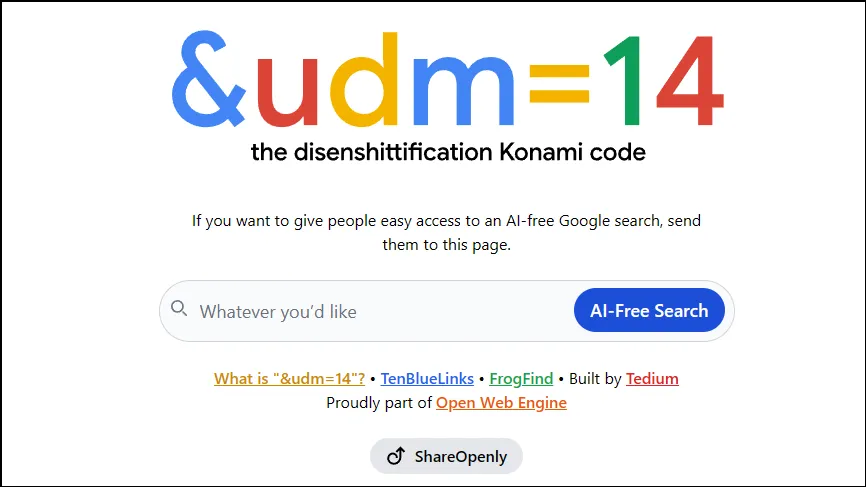
- Pokud nechcete zadávat adresy URL, navštivte tuto vyhrazenou vyhledávací stránku, kde budou ve výchozím nastavení všechny výsledky bez obsahu AI.
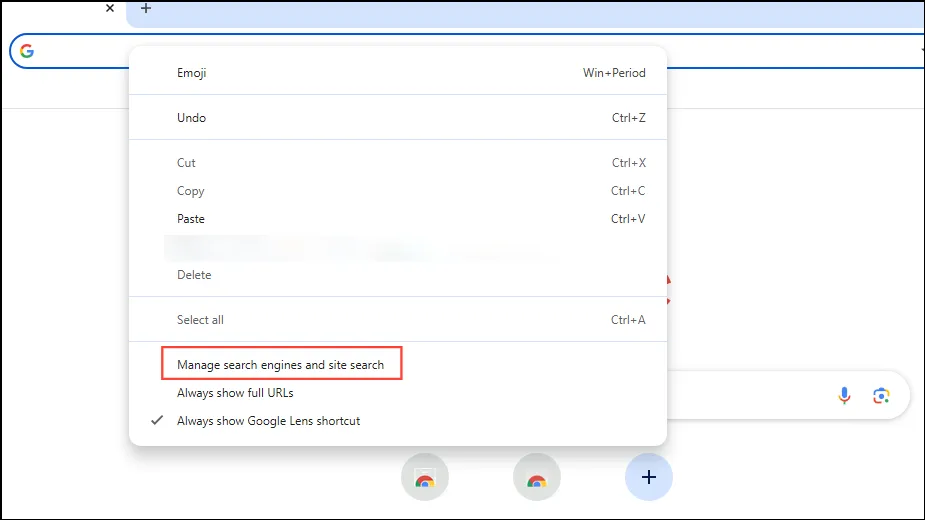
- Zvažte nastavení tohoto jako výchozího vyhledávače. V prohlížeči Chrome klikněte pravým tlačítkem na adresní řádek a vyberte možnost Spravovat vyhledávače a vyhledávání na stránkách.
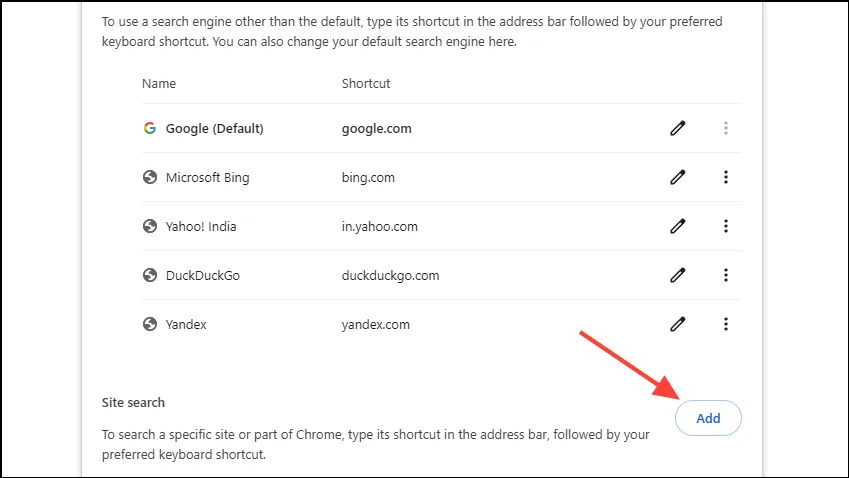
- Protože nemůžete Google upravit přímo, klikněte na tlačítko ‚Přidat‘ a vytvořte novou zkratku pro vyhledávání.
Web Search) a vložte https://www.google.com/search?q=%s&udm=14do pole URL. Vyberte požadovanou zkratku pro spuštění vyhledávače a poté klikněte na ‚Přidat‘.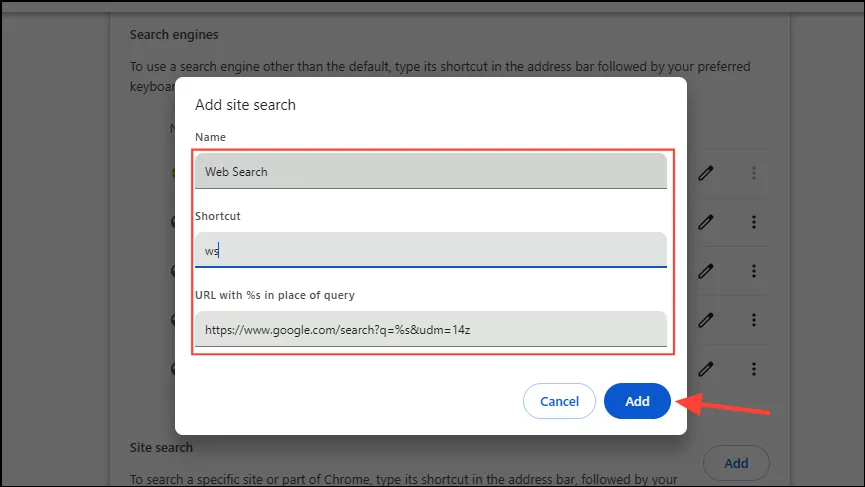
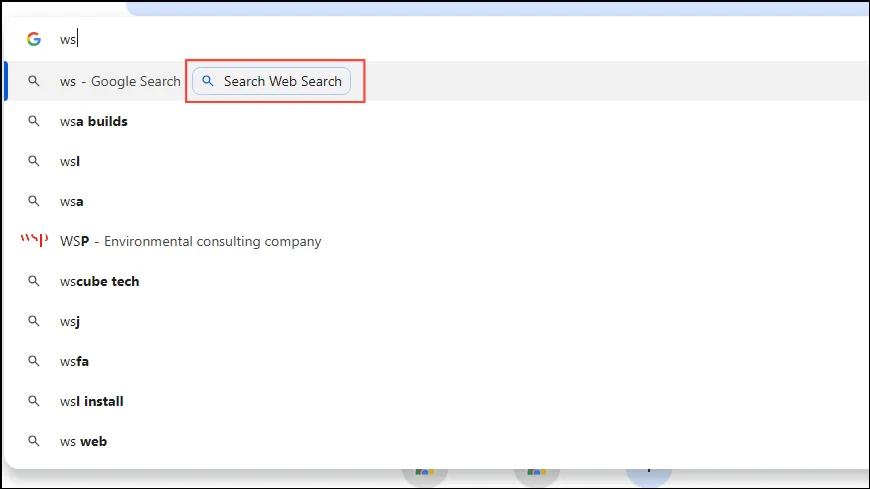
- Nyní, kdykoli zadáte svou zkratku (např.
ws), měla by se zobrazit možnost „Vyhledat na webu“, která vám umožní dotazovat se bez přehledů AI.
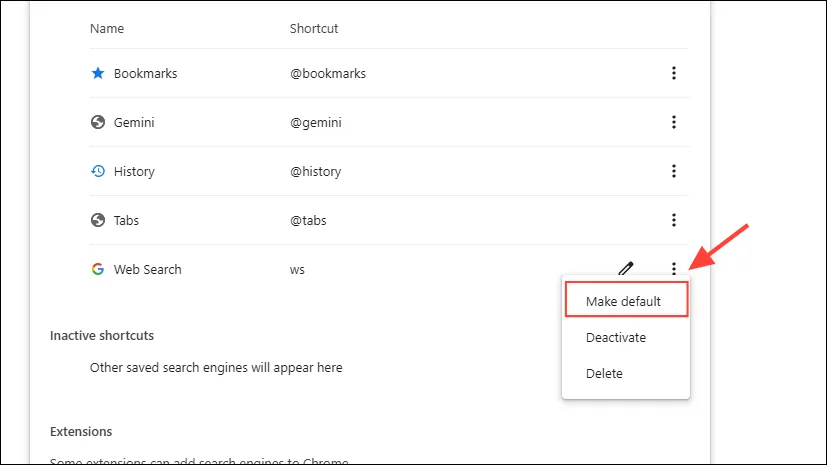
- Novou stránku vyhledávání můžete také nastavit jako výchozí kliknutím na tři tečky vedle ní a výběrem možnosti „Nastavit jako výchozí“.
Instalace rozšíření Hide Google AI Overviews Chrome
Rozšíření Hide Google AI Overviews efektivně filtruje veškerý materiál generovaný umělou inteligencí z vašich výsledků vyhledávání a zajišťuje, že budete dostávat pouze obsah vytvořený lidmi.
- Přejděte do Internetového obchodu Chrome a nainstalujte si rozšíření Hide Google AI Overviews.
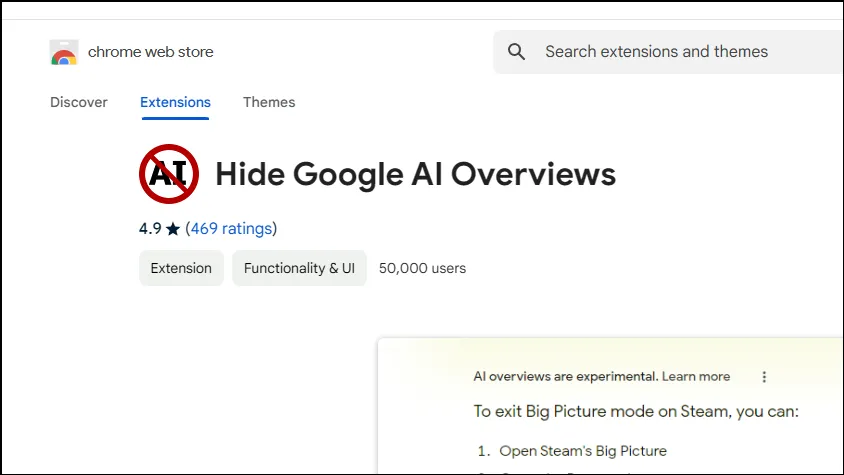
- Po instalaci se rozšíření okamžitě aktivuje a hladce odstraní přehledy AI z vašich vyhledávání Google.
- Chcete-li rozšíření spravovat nebo připnout, klikněte na tlačítko Rozšíření a poté vyberte rozšíření Hide Google AI Overviews.
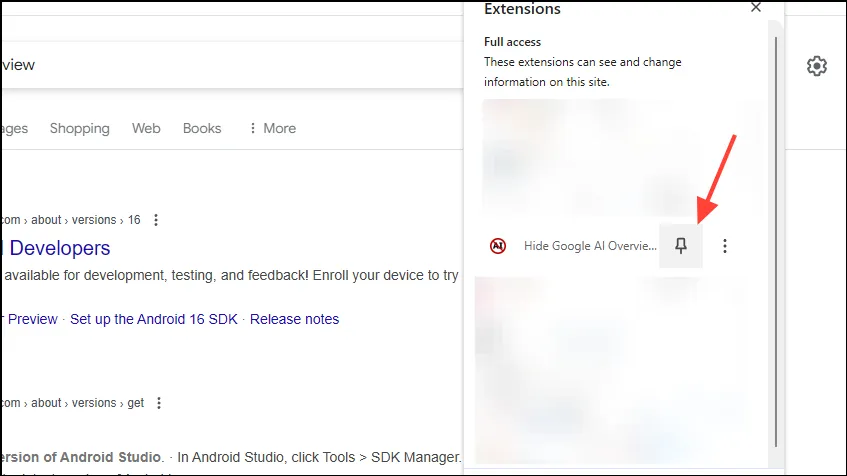
Použití rozšíření Udm14 ve Firefoxu
Pokud je vaším oblíbeným prohlížečem Firefox, rozšíření Udm14 účinně eliminuje přehledy AI z výsledků vyhledávání.
- Přejděte na stránku rozšíření Udm14 a klikněte na „Přidat do Firefoxu“.
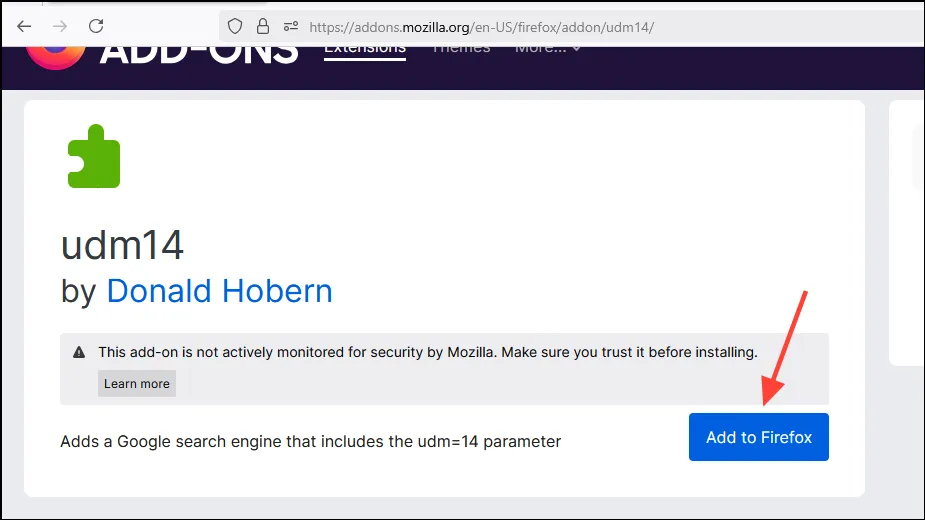
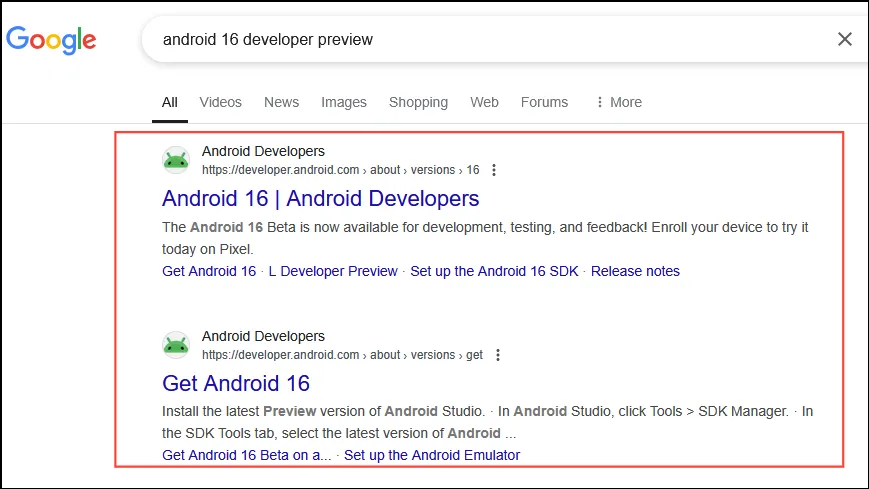
- Poté se pokuste vyhledat Google a ověřte, že přehledy AI z výsledků zmizely.
Nastavení Google Web jako výchozího vyhledávače ve Firefoxu
Další efektivní metodou filtrování přehledů AI ve Firefoxu je změna výchozího vyhledávače.
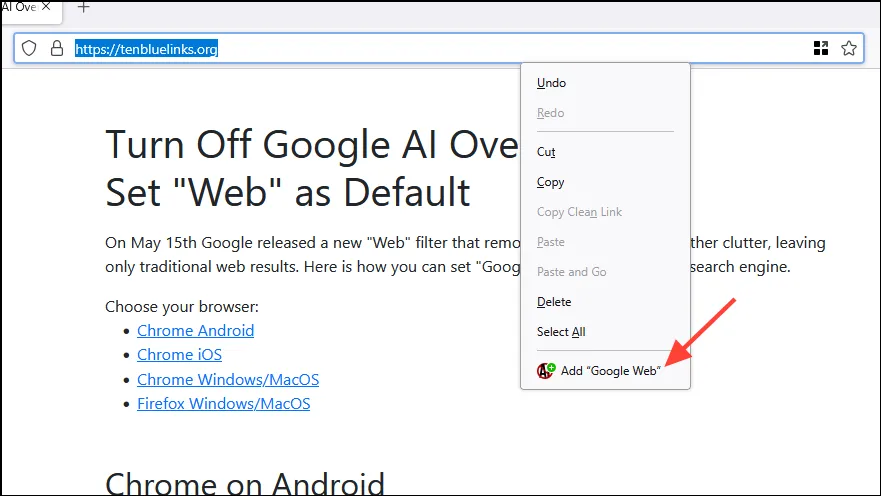
- Spusťte Firefox a přejděte na TenBlueLinks.org.
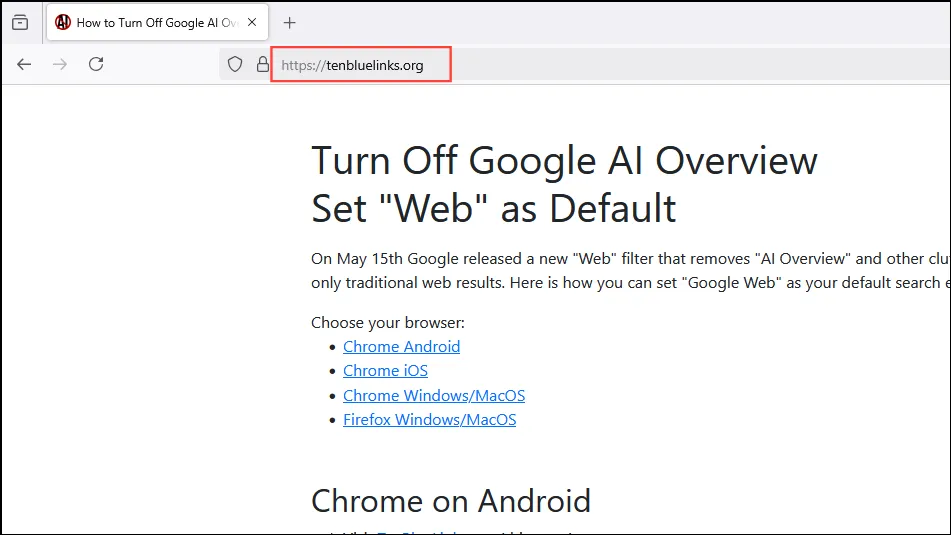
- Klikněte pravým tlačítkem na adresní řádek a vyberte možnost „Přidat web Google“.
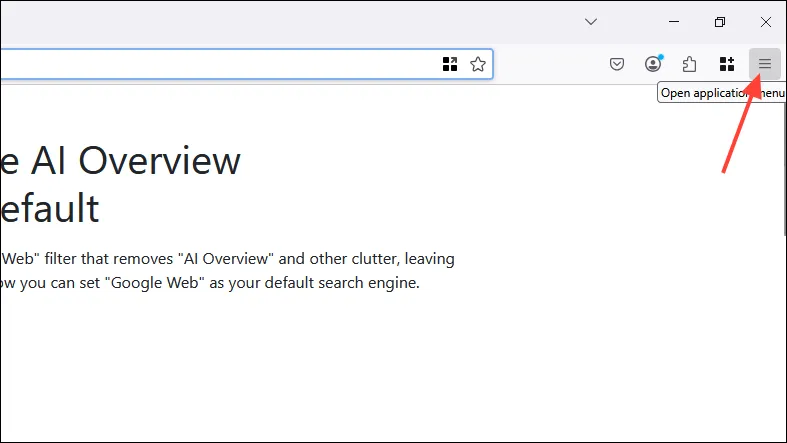
- Dále klikněte na nabídku hamburgerů (tři vodorovné čáry) v pravém horním rohu.
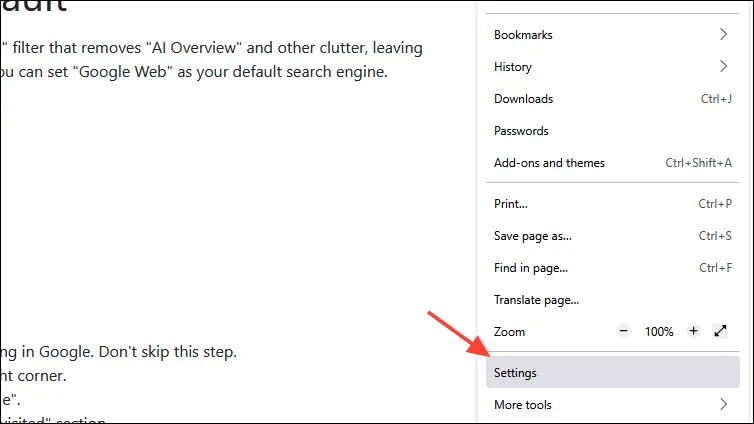
- Z rozbalovací nabídky vyberte možnost Nastavení.
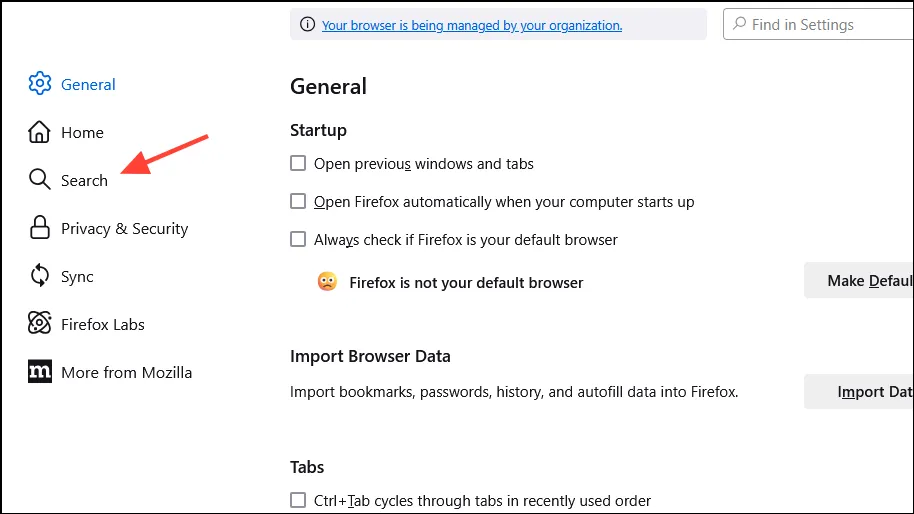
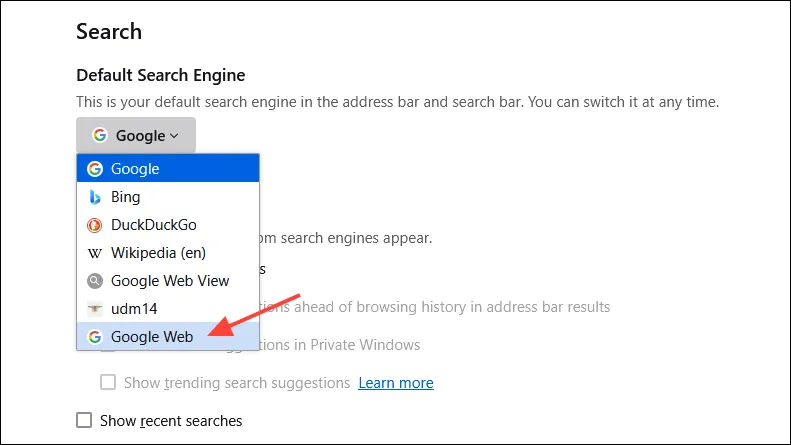
- Klikněte na ‚Hledat‘ na levém postranním panelu na stránce Nastavení.
- Z rozbalovací nabídky „Výchozí vyhledávač“ vyberte „Web Google“.
Zakázání funkcí AI v DuckDuckGo
Ve svých nejlepších letech byl DuckDuckGo jedním z mála vyhledávačů bez obsahu generovaného AI – i když se to nedávno změnilo. Naštěstí zůstává jednoduché tyto funkce AI odpojit.
- Otevřete prohlížeč DuckDuckGo a klikněte na nabídku hamburgerů umístěnou v pravém horním rohu.
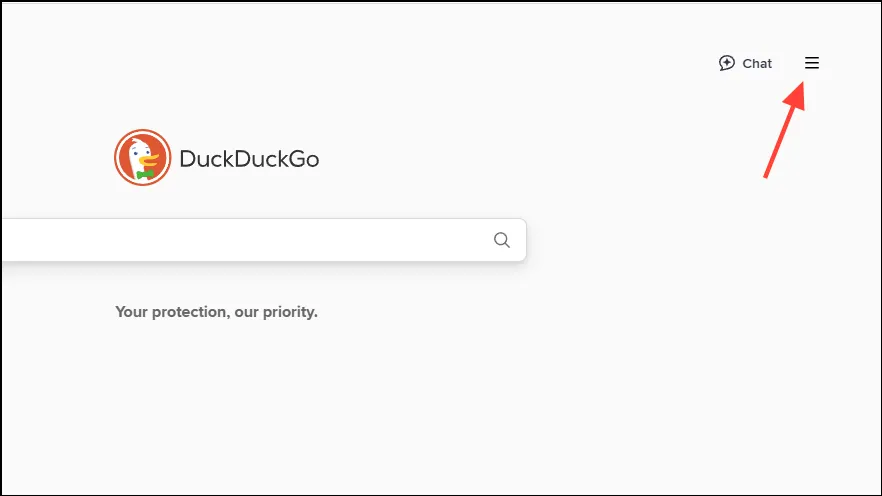
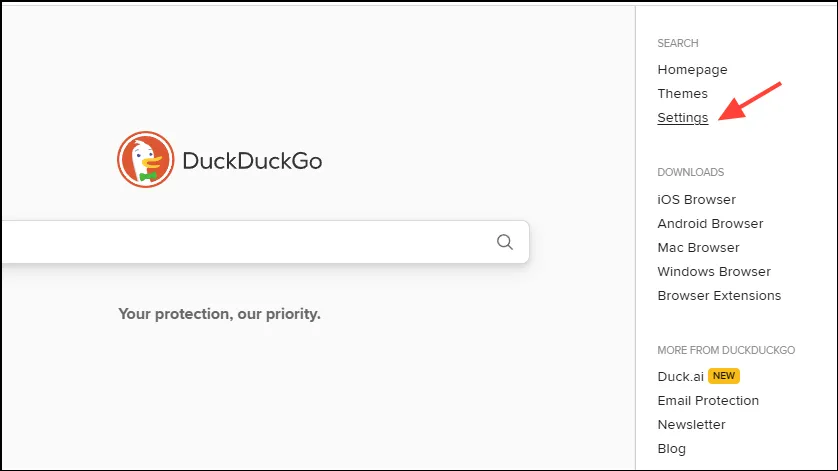
- Z rozevíracího seznamu vyberte ‚Nastavení‘.
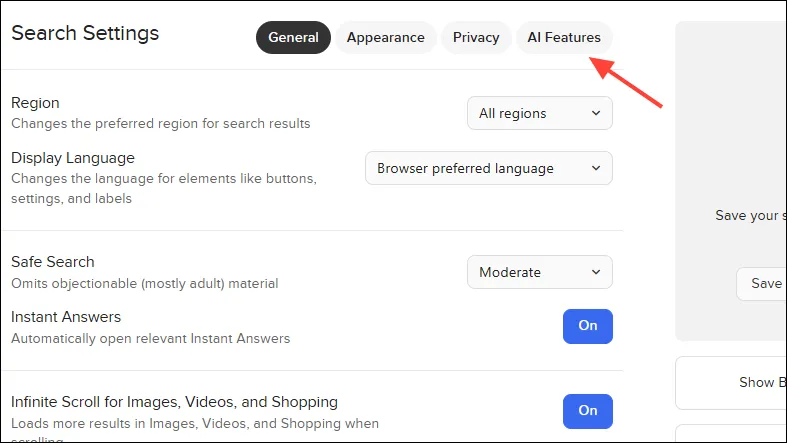
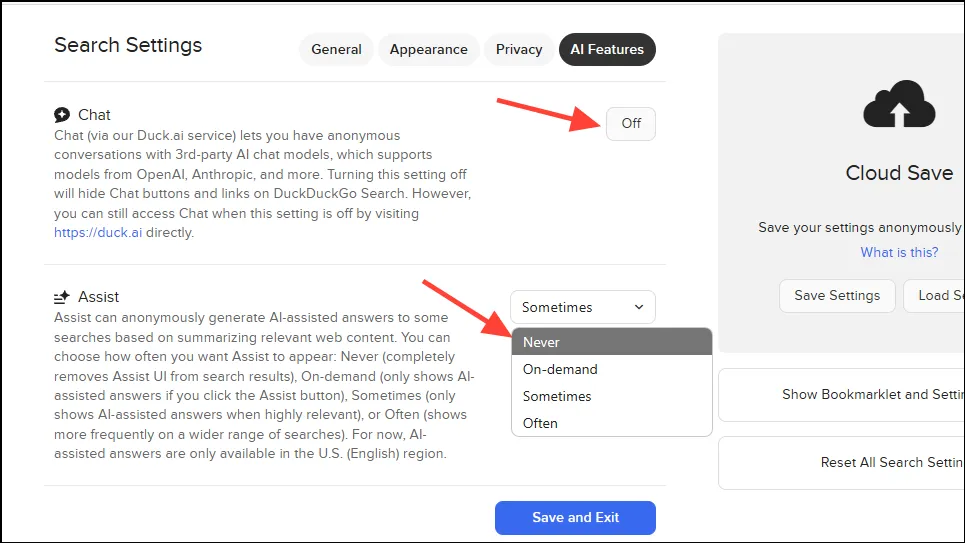
- Přejděte na kartu Funkce AI na stránce Nastavení.
- Vypněte tlačítko ‚Chat‘ a změňte rozbalovací nabídku ‚Assist‘ na ‚Nikdy‘.Nezapomeňte kliknout na ‚Uložit a ukončit‘, abyste dokončili své možnosti.
Zakázání výsledků AI ve vyhledávači Brave
Pro ty, kteří si cení soukromí a zvolí Brave jako svůj vyhledávač, zde je návod, jak deaktivovat funkce AI.
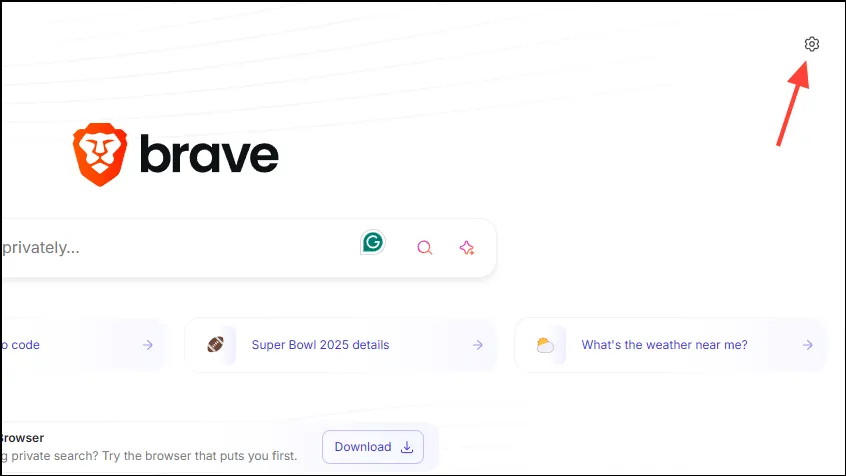
- Navštivte domovskou stránku Brave a klikněte na ikonu ozubeného kola v pravém horním rohu.
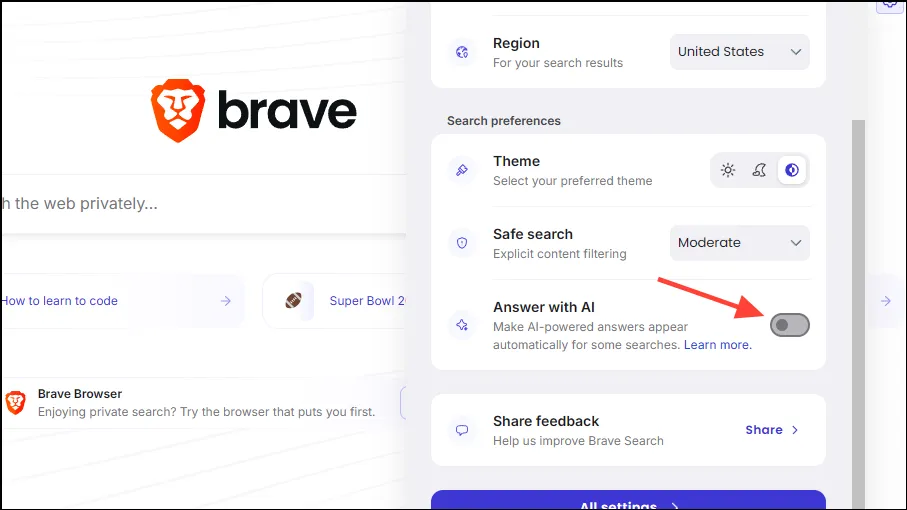
- Přejděte dolů do části „Předvolby vyhledávání“ a deaktivujte přepínač vedle položky „Odpovědět pomocí AI“.
Zakázání výsledků vyhledávání AI v Chromu na Androidu
I když to není příliš intuitivní, je možné vypnout výsledky vyhledávání AI v Chrome na Androidu.
- Otevřete Chrome na svém zařízení Android a přejděte na TenBlueLinks.org.
- Otevřete novou kartu a proveďte vyhledávání Google. Klepněte na tři tečky v pravém horním rohu.
- Z rozbalovací nabídky vyberte možnost Nastavení.
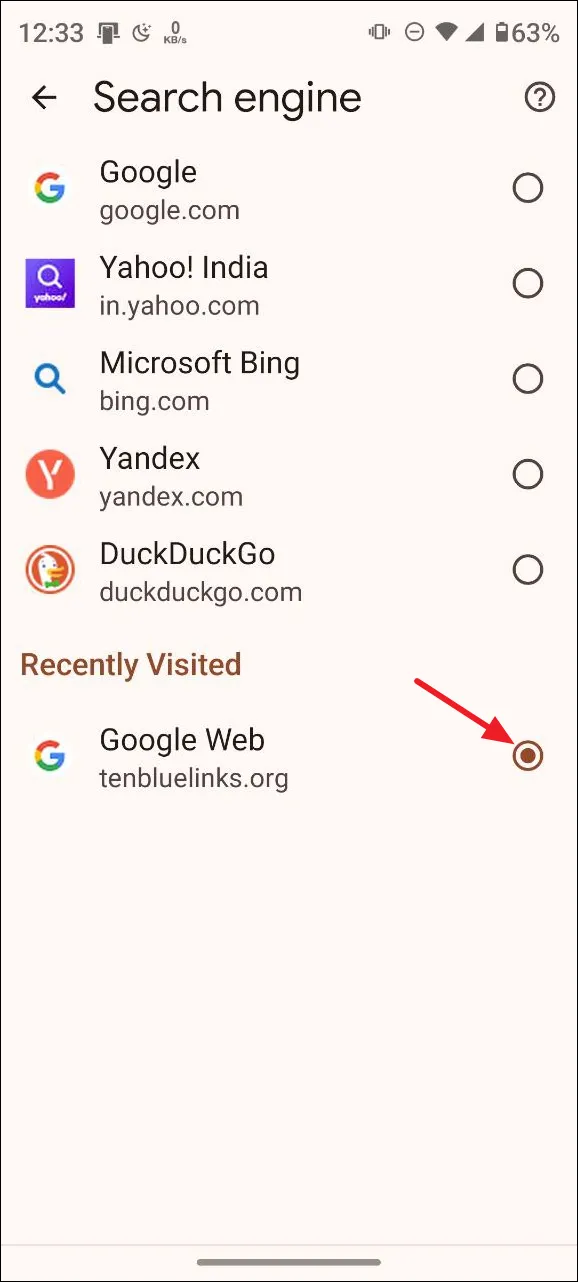
- Poté klepněte na ‚Vyhledávač‘.
- Chcete-li eliminovat výsledky umělé inteligence v Chromu pro Android, vyberte v sekci Nedávno navštívené „Google Web“.
Zakázání výsledků vyhledávání AI v Chrome na iOS
Podobnou metodu můžete použít k deaktivaci výsledků vyhledávání AI na vašem iPhone.
- Otevřete Chrome na svém iPhone a přejděte na TenBlueLinks.org.
- Poté spusťte novou kartu a proveďte vyhledávání Google.
- Klepněte na tři tečky v pravém dolním rohu a vyberte „Nastavení“.
- Na stránce Nastavení zvolte „Vyhledávač“.
- Nakonec vyberte „Google Web“ a zkontrolujte výsledky AI.
Odstranění výsledků vyhledávání AI ve Firefoxu na Androidu
Pokud používáte Firefox na Androidu, rozšíření Udm14 vám nepomůže; Zde je návod, jak deaktivovat výsledky AI.
- Spusťte Firefox klepnutím na tři tečky v pravém horním rohu.
- Z rozbalovací nabídky vyberte možnost Nastavení.
- Dále klepněte na ‚Hledat‘.
- Poté klepněte na „Výchozí vyhledávač“.
- Stiskněte ‚+ Přidat vyhledávač‘.
- Pojmenujte jej
Web Searcha zadejtehttps://google.com/search?q=%s&udm=14do pole URL.
- Nakonec nastavte „Vyhledávání na webu“ jako výchozí a nyní byste při vyhledávání neměli vidět výsledky AI.
Důležité úvahy
- Filtr „Web“ může fungovat také v prohlížečích, jako je Firefox, i když jeho nastavení jako výchozí je složitější.
- Většina vyhledávačů využívá funkce umělé inteligence; jiné jako Brave a DuckDuckGo však nabízejí jednoduché přepínače pro deaktivaci těchto funkcí. Pro jiné vyhledávače mohou být nezbytná rozšíření třetích stran.
- Pokud používáte Edge, možná budete muset vypnout funkci Copilot spolu s úpravami vašeho vyhledávače podle pokynů pro Chrome.
Často kladené otázky
1. Jak se mohu vyhnout obsahu generovanému umělou inteligencí ve vyhledávání Google?
Ve Vyhledávání Google můžete použít filtr „Web“.To lze provést kliknutím na „Web“ na stránce s výsledky vyhledávání, abyste vyloučili přehledy AI. Můžete také přidat &udm=14do vyhledávacích adres URL nebo použít vyhrazenou stránku, jako je udm14.com.
2. Existují rozšíření prohlížeče pro filtrování výsledků generovaných umělou inteligencí?
Ano, rozšíření „Hide Google AI Overviews“ pro Chrome a rozšíření „udm14“ pro Firefox jsou ideální pro filtrování výsledků vyhledávání generovaných umělou inteligencí a poskytují tak vyhledávání více zaměřené na člověka.
3. Mohu přizpůsobit svůj výchozí vyhledávač tak, aby eliminoval funkce umělé inteligence?
Chrome i Firefox vám samozřejmě umožňují nastavit vlastní vyhledávač, jako je Google Web s &udm=14, který pomáhá zabránit tomu, aby se ve výsledcích vyhledávání zobrazoval obsah generovaný umělou inteligencí.
Napsat komentář