
Při diskusi o špičkových aplikacích na psaní poznámek napříč platformami se Obsidian trvale řadí mezi elitu, vedle Google Keep, OneNote, Notion a dalších. Díky výkonným funkcím, jako je rozsáhlé přizpůsobení, podpora markdown a robustní možnosti zpětných odkazů, zůstává uživatelsky přívětivý pro každého.
Významnou nevýhodou jsou však jeho možnosti synchronizace; na rozdíl od svých konkurentů nemohou bezplatní uživatelé synchronizovat poznámky mezi zařízeními, aniž by jim byly účtovány další poplatky. Naštěstí, pokud se chcete těmto výdajům vyhnout, lze k dosažení nákladově efektivní synchronizace použít služby třetích stran. Plugin Remotely Save je vynikající volbou a tento průvodce vás provede celým procesem jeho nastavení.
Krok 1: Nainstalujte a aktivujte modul vzdáleného uložení
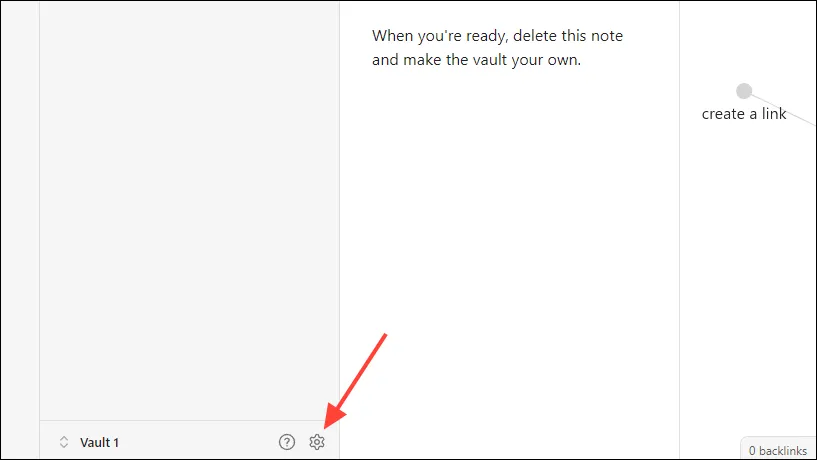
- Začněte spuštěním Obsidian a kliknutím na ikonu ozubeného kola v dolní části otevřete Nastavení.
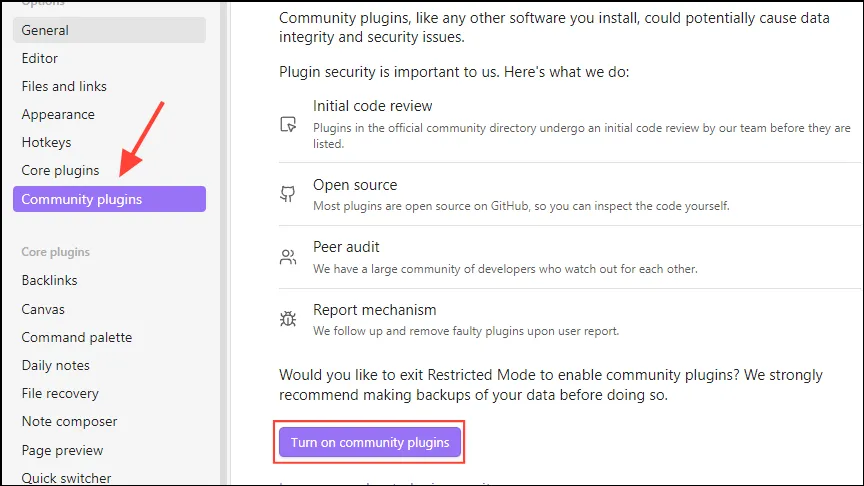
- Přejděte na „Komunitní pluginy“ na levém postranním panelu a aktivujte funkci „Zapnout komunitní pluginy“.Můžete přeskočit, pokud je to již povoleno.
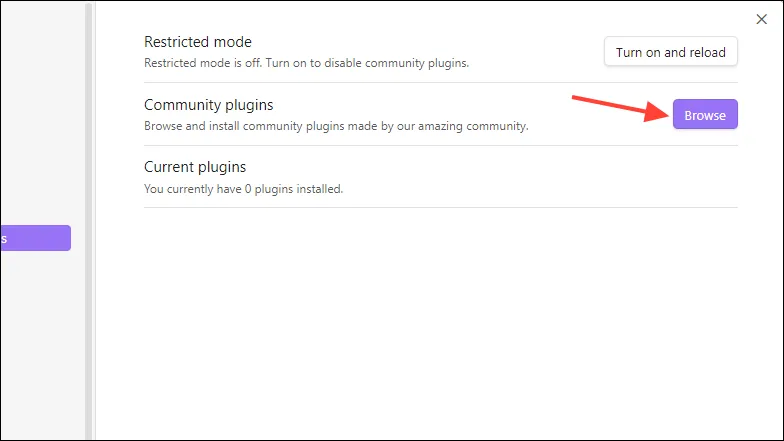
- Kliknutím na tlačítko „Procházet“ prozkoumáte dostupné pluginy.
- Zadejte
remotely savedo vyhledávacího pole a plugin by se měl objevit.
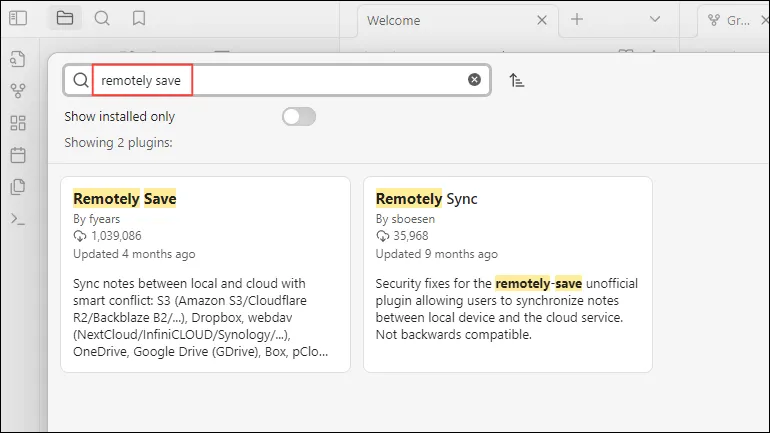
- Z výsledků vyhledávání vyberte plugin Remotely Save a klikněte na tlačítko ‚Instalovat‘.
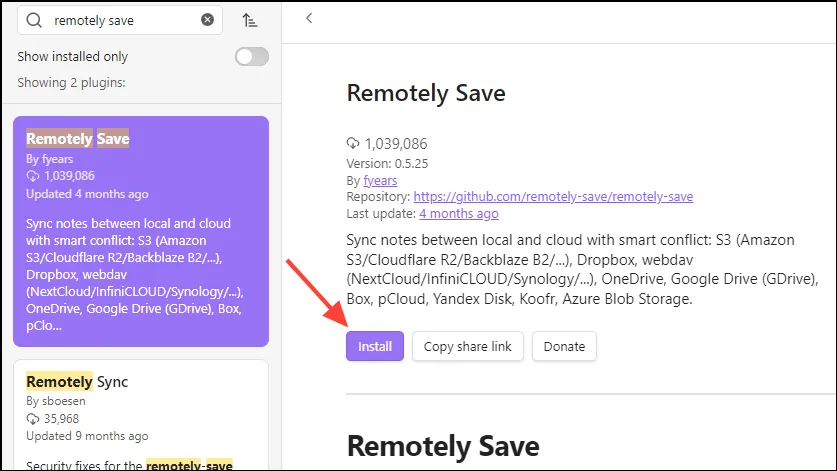
- Po instalaci klikněte na tlačítko ‚Povolit‘ pro aktivaci pluginu.
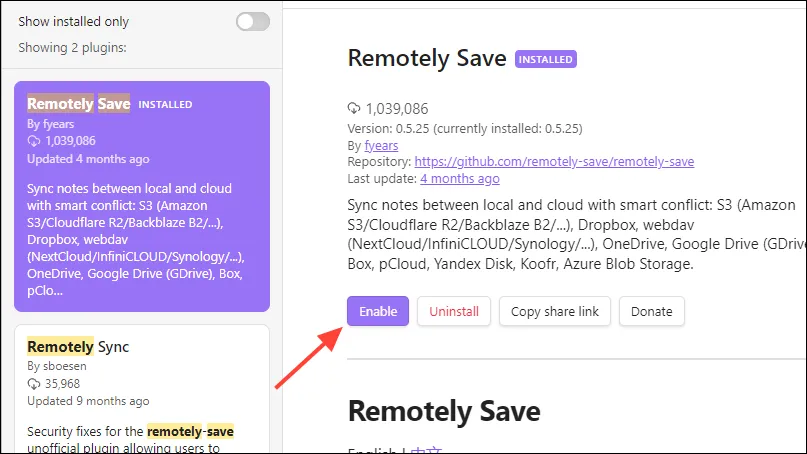
- Zobrazí se vyskakovací okno s potvrzením. Ujistěte se, že jste zaškrtli dvě políčka potvrzující podmínky, poté stiskněte ‚Souhlasím‘.
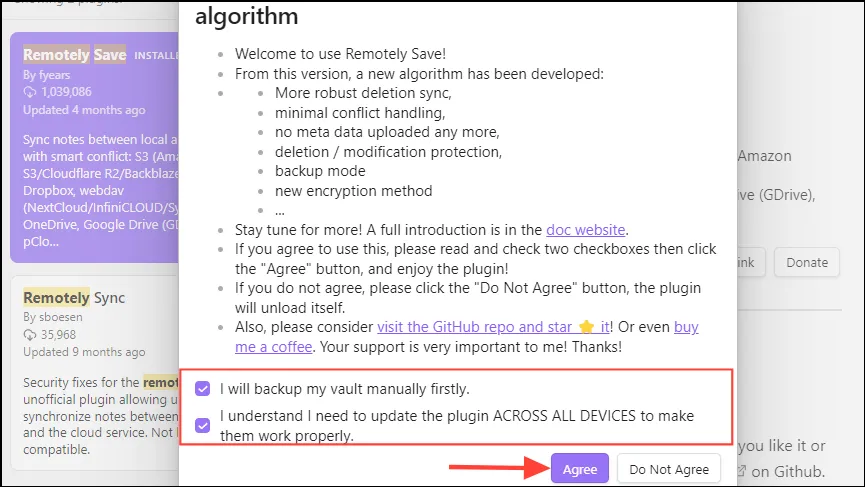
- Zavřete vyskakovací okno; pak byste měli vidět plugin Remotely Save pod ‚Installed plugins‘.
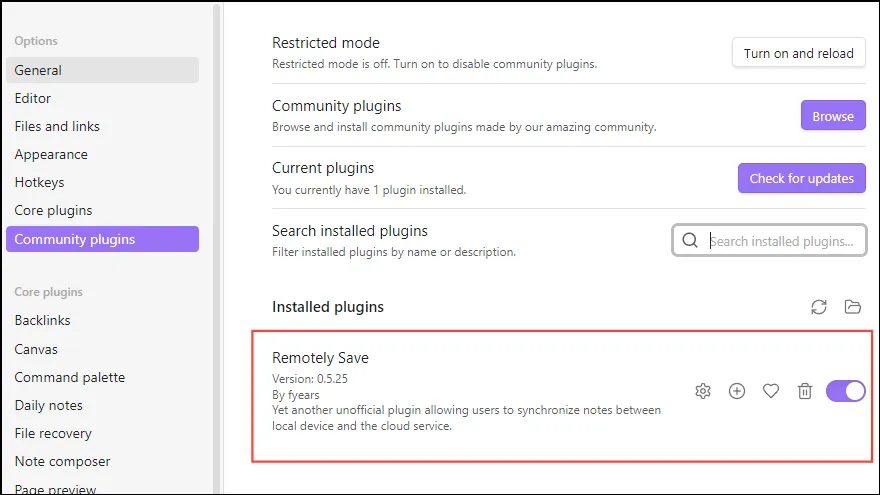
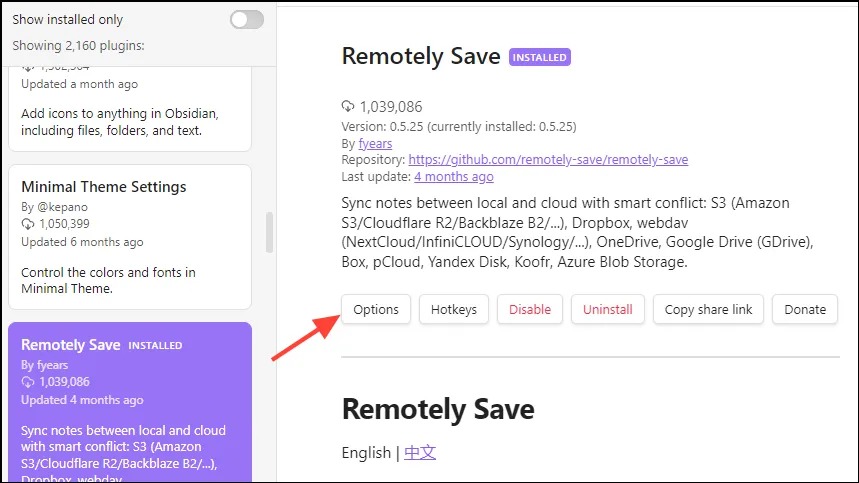
- Vyberte plugin Vzdáleně uložit a poté kliknutím na tlačítko „Možnosti“ nakonfigurujte nastavení.
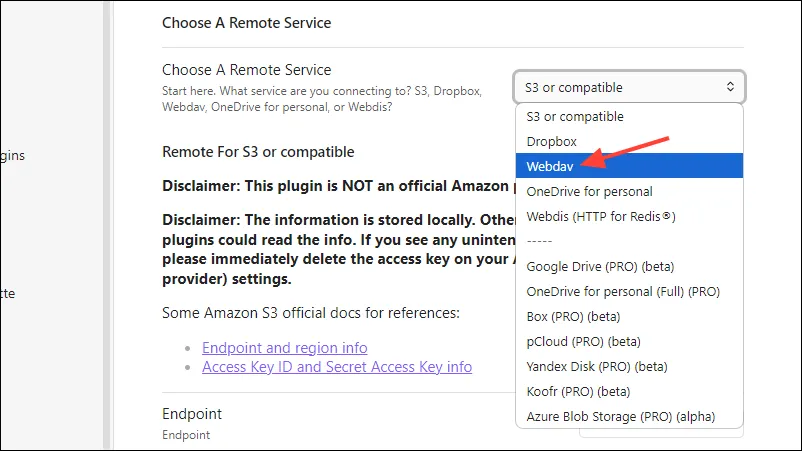
- Z rozevírací nabídky označené ‚Choose A Remote Service‘ vyberte ‚WebDAV‘.
Krok 2: Synchronizace Obsidian s bezplatným poskytovatelem cloudového úložiště
Chcete-li povolit bezplatnou synchronizaci vašich poznámek Obsidian, budete muset využít řešení cloudového úložiště, jako je Koofr. I když existují různé možnosti, Koofr je spolehlivou volbou, která splňuje standardy GDPR.
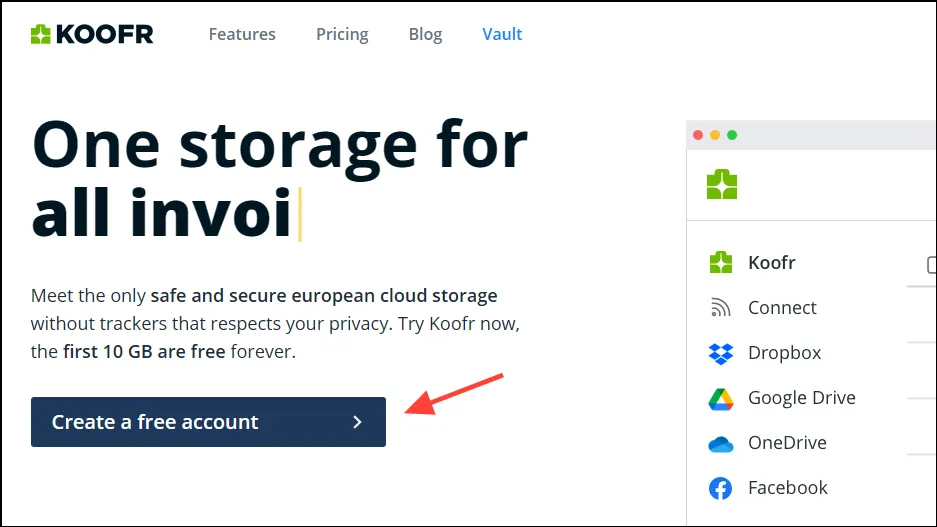
- Začněte návštěvou koofr.eu a vytvořte si účet.
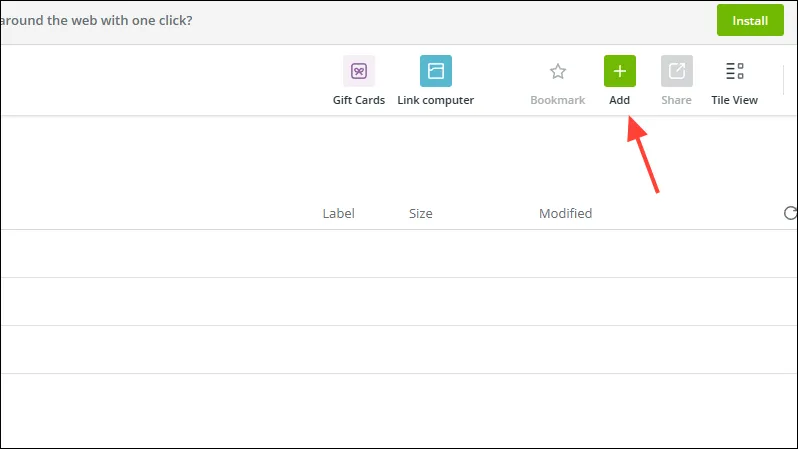
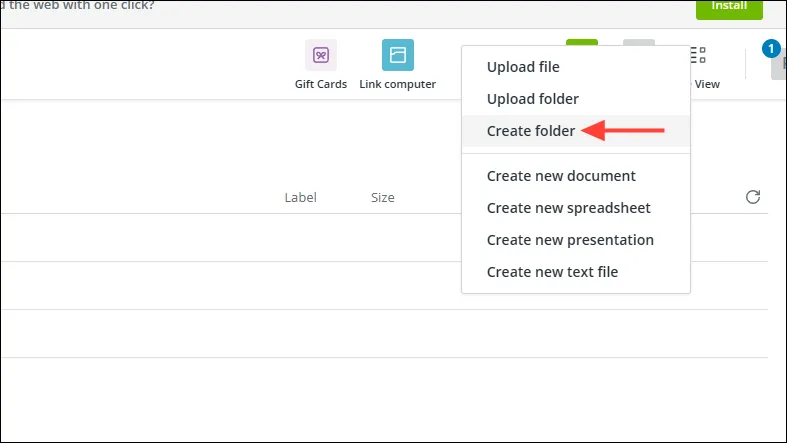
- Po vytvoření účtu klikněte na tlačítko ‚Přidat+‘ umístěné nahoře.
- Dále vyberte ‚Vytvořit složku‘.
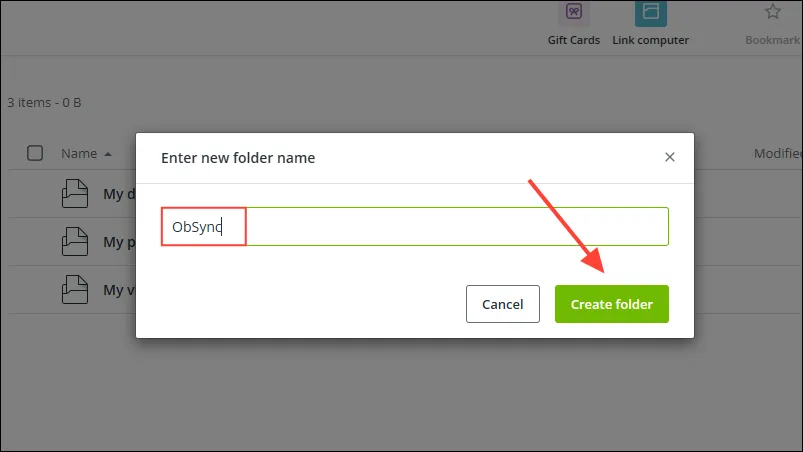
- Pojmenujte tuto složku jedinečně, například ‚ObSync‘, a stiskněte tlačítko ‚Vytvořit složku‘.
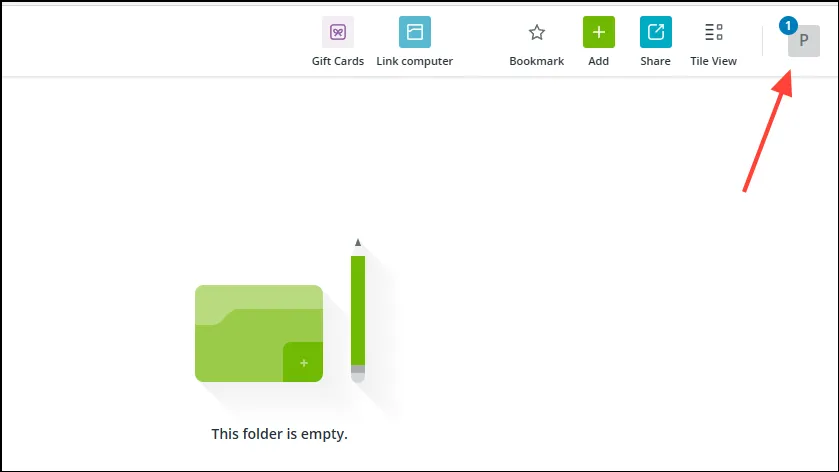
- Otevřete svou nově vytvořenou složku a klikněte na ikonu svého profilu vpravo nahoře.
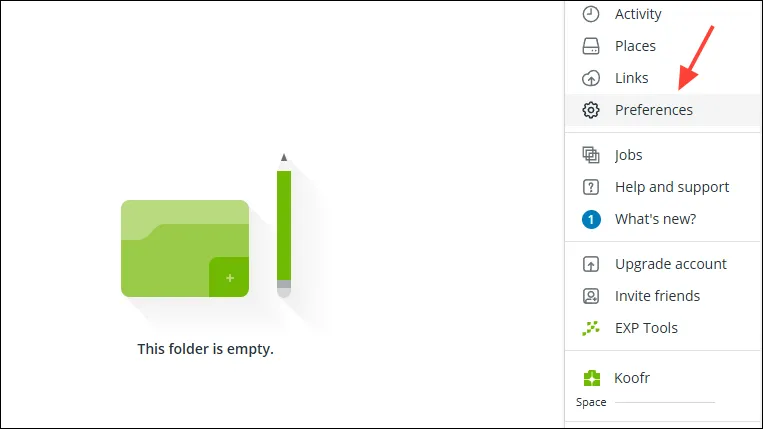
- Z rozbalovací nabídky vyberte možnost Předvolby.
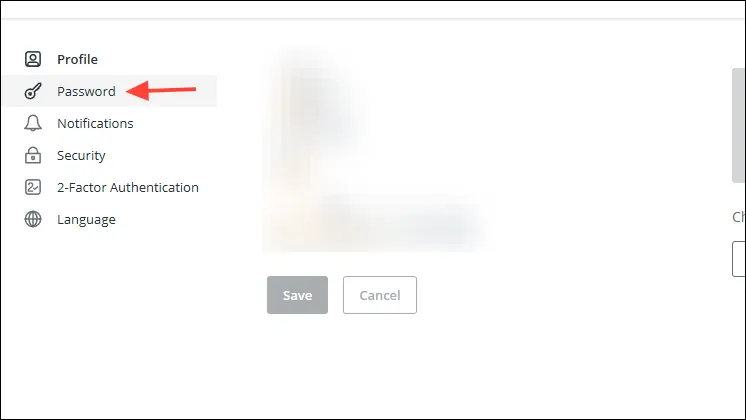
- V sekci Předvolby klikněte v levém menu na ‚Heslo‘.
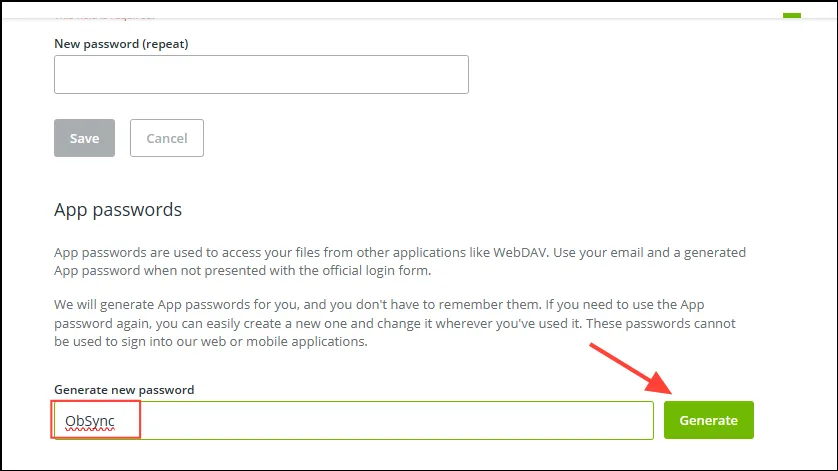
- V části ‚Hesla aplikací‘ zadejte název složky do ‚Generovat nové heslo‘ a stiskněte ‚Generovat‘.
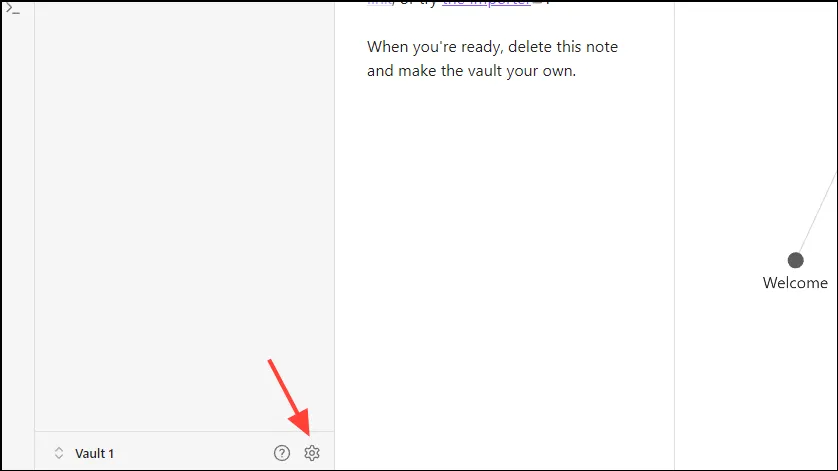
- Udržujte toto heslo v bezpečí! Vraťte se do Obsidian, klikněte na ikonu ozubeného kola a znovu otevřete Nastavení.
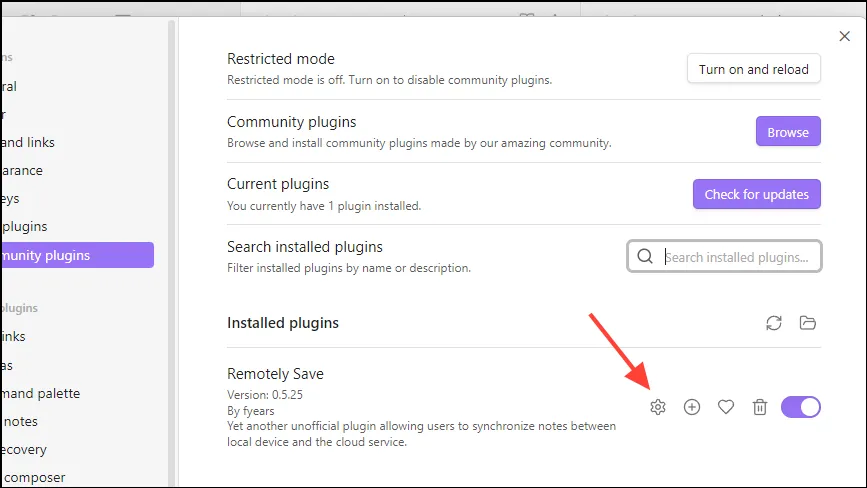
- Znovu přejděte na „Komunitní pluginy“ vlevo a klikněte na ikonu ozubeného kola v části Vzdáleně uložit.
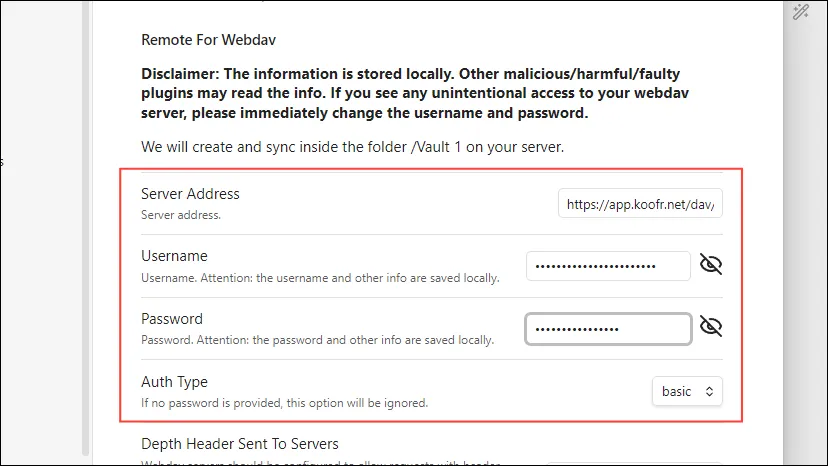
- Zadejte
https://app.koofr.net/dav/Koofrdo pole ‚Adresa serveru‘, e-mail vašeho účtu Koofr do pole ‚Uživatelské jméno‘ a vygenerované heslo aplikace do pole ‚Heslo‘.
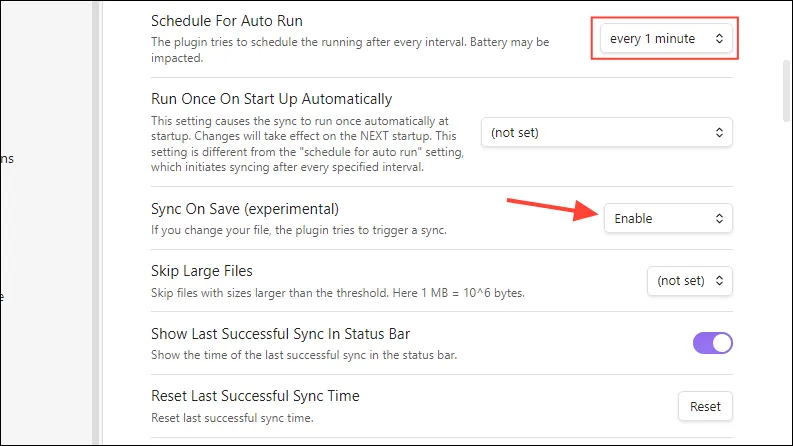
- Můžete nakonfigurovat další předvolby, jako je změna „Schedule For Auto Run“ na každou minutu, povolení „Sync on Save“ a nastavení „Abort Sync If Modification Above Percentage“ na 100.
Krok 3: Nakonfigurujte Obsidian na vašem sekundárním zařízení
Dále nastavte Obsidian na svém mobilním zařízení.
- Stáhněte si aplikaci Obsidian z Obchodu Play nebo App Store a vyberte možnost Vytvořit trezor.
- Pokračujte klepnutím na ‚Nastavení synchronizace‘.
- Na další obrazovce vyberte „Další metody synchronizace“ a poté „Vytvořit vault“.
- Klepněte na tlačítko ‚Vybrat‘ a vyberte, kde chcete tento vault vytvořit, než to potvrdíte ‚Vytvořit vault‘.
- Úschovna se objeví, jakmile bude úspěšně vytvořena. K němu se dostanete přes tlačítko umístěné vlevo nahoře.
- Odtud klepnutím na ikonu ozubeného kola přejděte na stránku Nastavení a poté přejděte na „Komunitní pluginy“.
- Přejděte dolů a aktivujte „Zapnout komunitní pluginy“ a poté klepněte na možnost „Procházet“.
- Vyhledejte plugin „Uložit na dálku“, vyberte jej a nainstalujte. Nezapomeňte jej povolit a potvrdit potřebná zaškrtávací políčka stejně jako ve verzi pro stolní počítače.
- Vraťte se na stránku Nastavení a přejděte dolů a klepněte na „Uložit na dálku“ v zásuvných modulech komunity.
- Upravte nastavení tak, aby bylo v souladu s těmi, které byly dříve vytvořeny ve vaší desktopové verzi Obsidian.
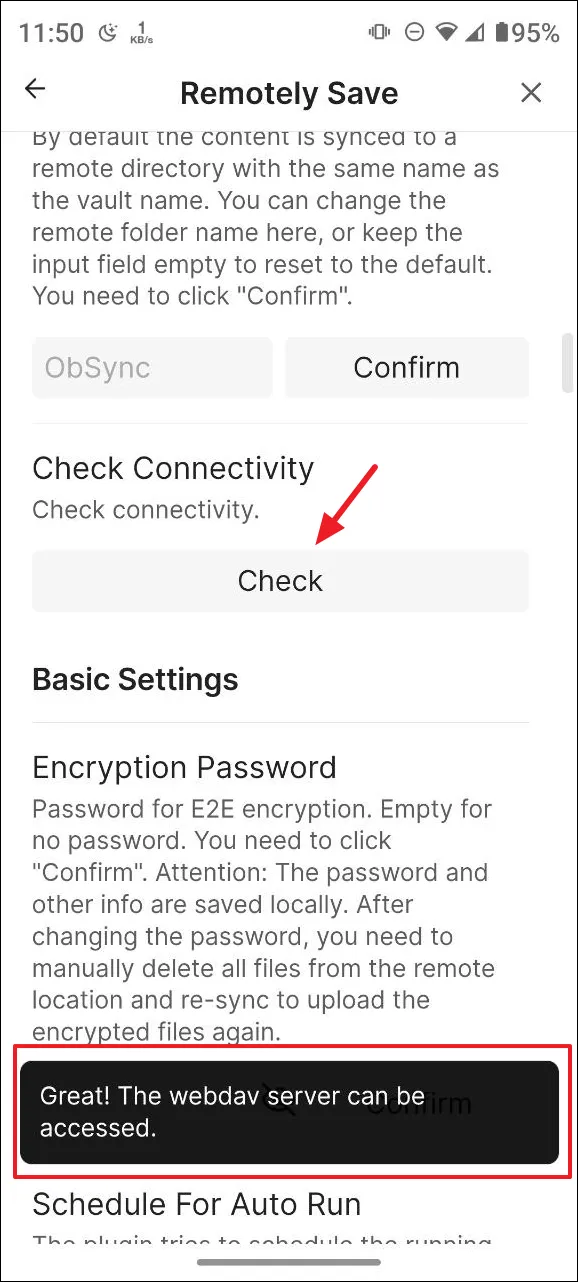
- Klepnutím na „Zkontrolovat“ pod „Zkontrolovat připojení“ potvrďte dostupnost serveru.Úspěšná odpověď znamená, že by se vaše poznámky měly automaticky synchronizovat mezi zařízeními.
Důležité úvahy
- Chcete-li synchronizovat poznámky Obsidian mezi více zařízeními, opakujte tyto kroky pro každé zařízení zvlášť.
- Tato metoda nevyužívá oficiální servery Obsidian, takže buďte připraveni na potenciální zpoždění synchronizace někdy až o jednu minutu.
- Využitím Koofr pro synchronizaci získáte přístup k 10 GB bezplatného cloudového úložiště s možnostmi rozšíření prostřednictvím placených plánů.
Často kladené otázky
1. Mohu synchronizovat poznámky Obsidian mezi různými zařízeními bez použití placených služeb?
Ano, pomocí pluginu Remotely Save spolu s bezplatným řešením cloudového úložiště, jako je Koofr, můžete synchronizovat své poznámky Obsidian, aniž by vám byly účtovány poplatky.
2. Co se stane, když zaznamenám zpoždění synchronizace?
Synchronizace prostřednictvím této metody může občas způsobit zpoždění až minuty. To je způsobeno spoléháním se na služby třetích stran spíše než na oficiální servery Obsidian.
3. Jsou moje data při používání Koofr pro synchronizaci v bezpečí?
Ano, Koofr dodržuje nařízení GDPR a poskytuje bezpečnou platformu pro ukládání a synchronizaci vašich dat spolu s ustanovením o 10 GB bezplatného úložiště.
Napsat komentář