
Přiznejme si to; všichni máme určité složky, které často používáme, a raději je máme neustále otevřené. Nebylo by vhodné, kdyby se tyto složky otevíraly automaticky při startu našeho PC?
Ve Windows 11 můžete snadno nastavit systém tak, aby při spuštění otevíral konkrétní složky. Tento průvodce vás provede dvěma různými způsoby, jak toho dosáhnout. Pokud chcete, aby se složky při spuštění Windows 11 automaticky otevíraly, pokračujte ve čtení pro podrobné vysvětlení. Níže uvádíme dva nejúčinnější způsoby, jak nastavit složky tak, aby se automaticky spouštěly při spuštění.
1. Přidání složek do spouštěcí složky
Tato metoda je nejjednodušší. Chcete-li jej implementovat, budete muset umístit požadovanou složku do složky Po spuštění. Postupujte podle těchto jednoduchých kroků:
1. Stiskněte Windows Key + Rkombinaci na klávesnici. Zobrazí se dialogové okno Spustit. Zadejte shell:startupa stiskněte Enter.
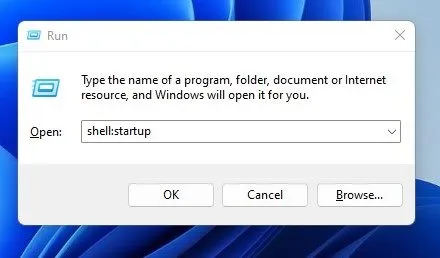
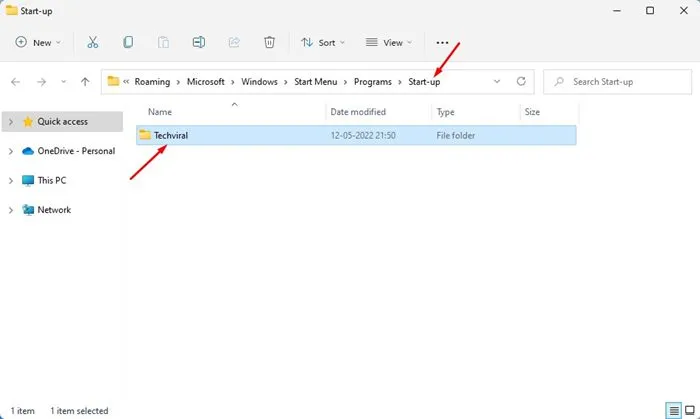
2. Tato akce otevře složku Po spuštění ve vašem Windows 11. Zde jednoduše přetáhněte složku, kterou chcete automaticky otevřít při spuštění.
3. Pokud se rozhodnete, že již nechcete, aby se tato složka otevírala při spuštění počítače, jednoduše ji odstraňte ze složky Po spuštění.
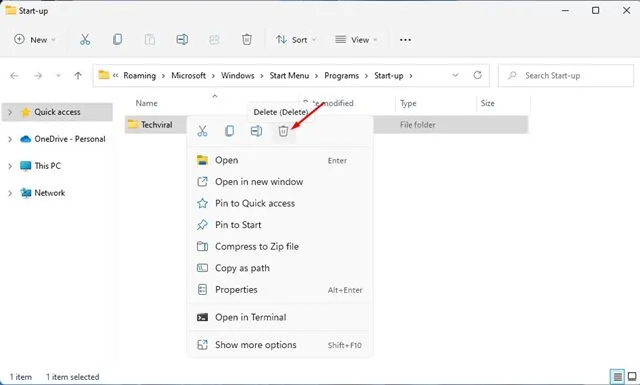
Při příštím restartu se složka otevře automaticky.
2. Pomocí Plánovače úloh automaticky otevřít složku
Tento přístup je ideální pro ty, kteří nemají přístup ke složce Po spuštění v systému Windows 11. Zde v Plánovači úloh nastavíme úlohu, která spouští vaši složku při spuštění. Postupujte takto:
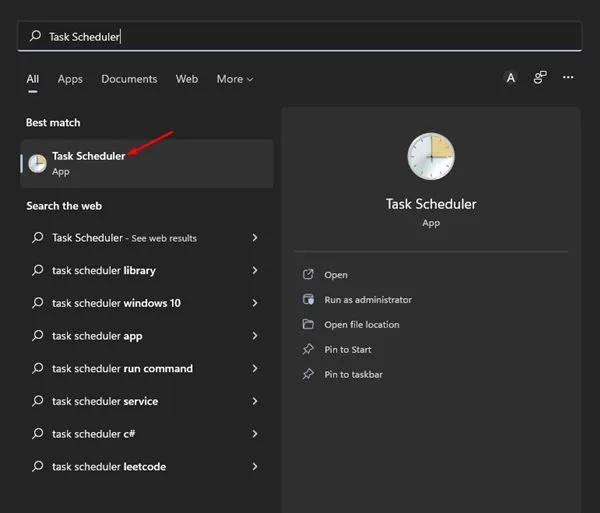
1. Začněte hledáním Plánovače úloh ve vyhledávacím panelu Windows 11. Otevřete aplikaci Plánovač úloh z výsledků vyhledávání.
2. V rozhraní Plánovače úloh klikněte na Vytvořit základní úlohu na pravé straně.
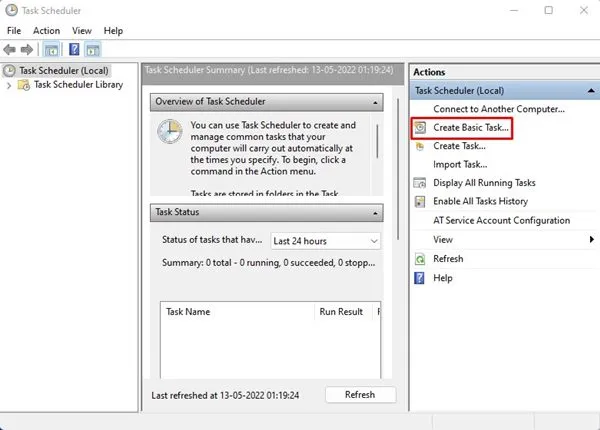
3. V dialogovém okně Vytvořit základní úlohu zadejte název úlohy do určeného pole a klepněte na tlačítko Další .
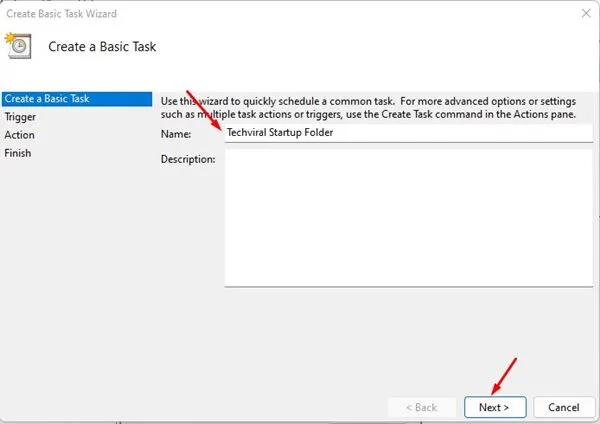
4. Až budete vyzváni k výběru spouštěče, zvolte Při spuštění počítače a klikněte na Další .
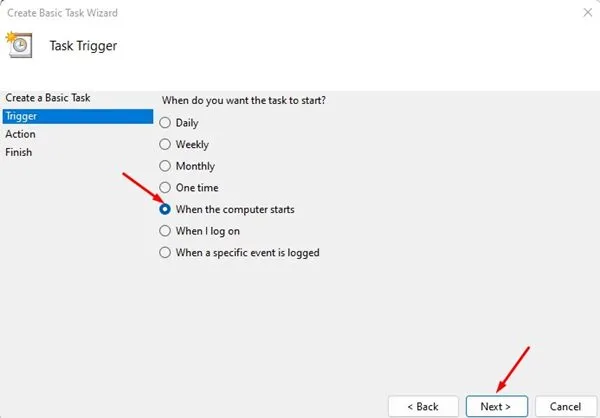
5. Na obrazovce Akce vyberte možnost Spustit program a pokračujte kliknutím na tlačítko Další .
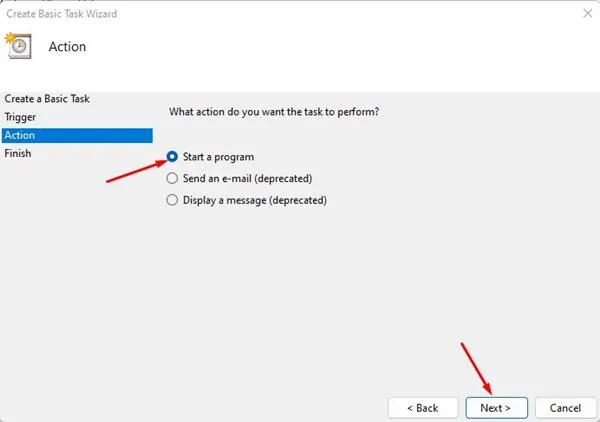
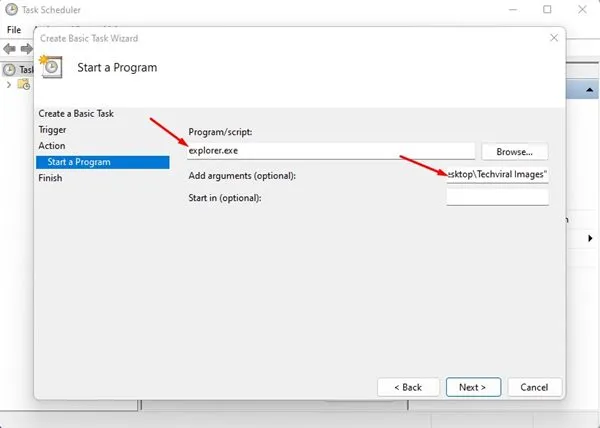
6. Nyní do pole Program/script zadejte explorer.exe . V poli Přidat argumenty zadejte cestu ke složce, kterou chcete otevřít při spuštění . Poté klikněte na Další .
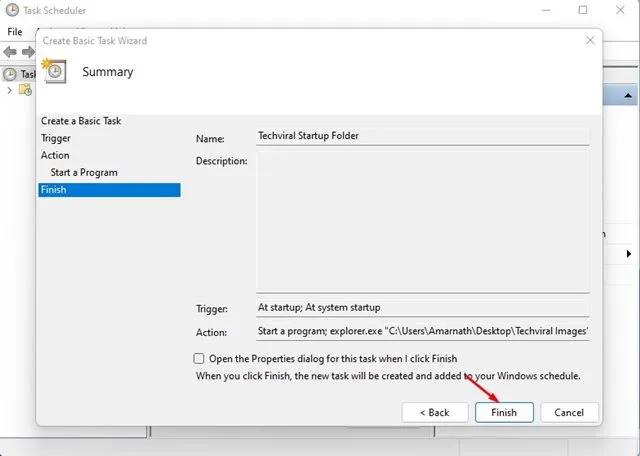
7. Prohlédněte si souhrn a poté klepnutím na tlačítko Dokončit dokončete nastavení úlohy. Po dokončení ukončete Plánovač úloh.
Vybraná složka se nyní otevře automaticky při spuštění Windows 11.
Toto jsou nejúčinnější metody automatického otevírání složky při spuštění ve Windows 11. Podobně jako u složek můžete také nastavit, aby se aplikace spouštěly při startu systému. Pokud znáte alternativní způsoby otevření složky při spuštění, neváhejte se o ně podělit v komentářích!
Napsat komentář