
Zajímá vás, zda můžete maximalizovat svůj herní zážitek pomocí přetaktování pomocí MSI Dragon Center? Absolutně! Tento výkonný nástroj vám umožní snadno zvýšit výkon GPU a CPU.
Zvládnutí přetaktování pomocí MSI Dragon Center
Průvodce přetaktováním krok za krokem
Chcete-li optimalizovat výkon systému, postupujte podle těchto podrobných kroků:
- Spusťte MSI Dragon Center na vašem PC.
- Vyberte požadovaný profil přizpůsobený vašim potřebám výkonu.
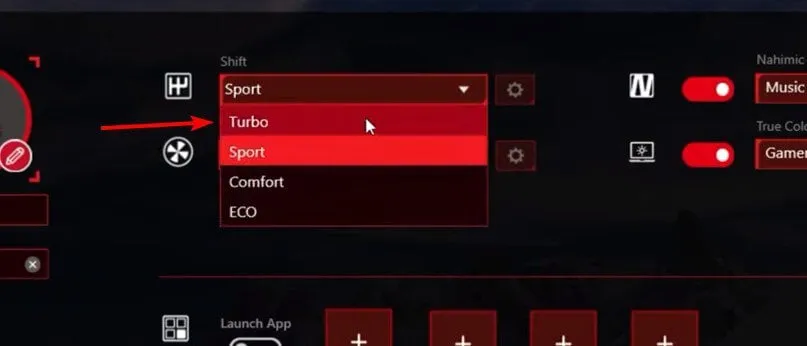
- Změňte nastavení Shift na Turbo pro maximální výkon!
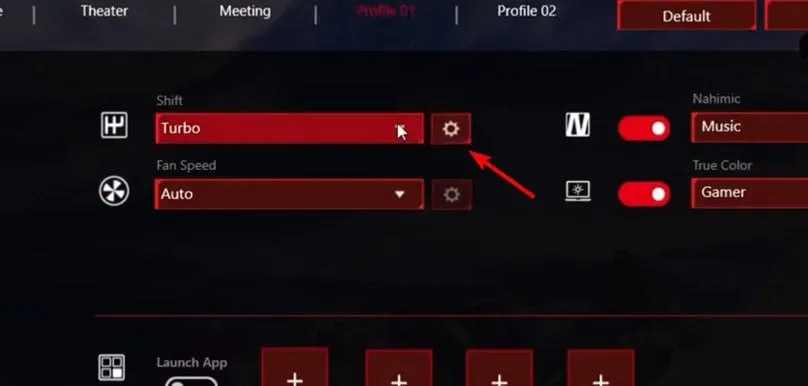
- Kliknutím na ikonu ozubeného kola se ponoříte do podrobných úprav.
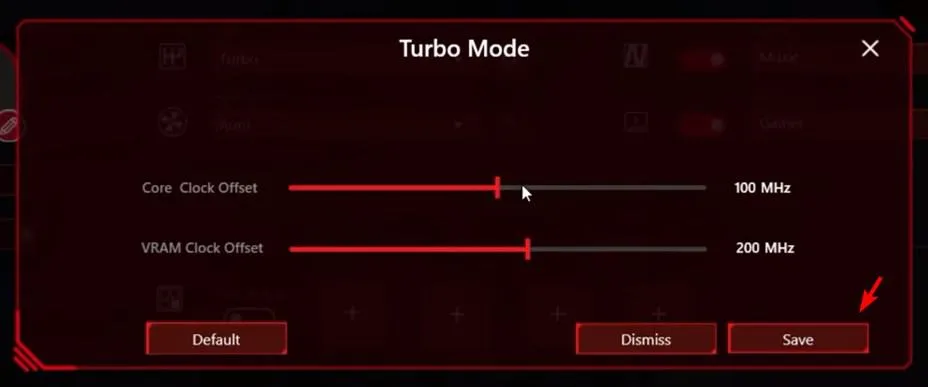
- Opatrně upravte offsety Core Clock a VRAM Clock po malých krocích. Jakmile budete spokojeni, nezapomeňte kliknout na Uložit.
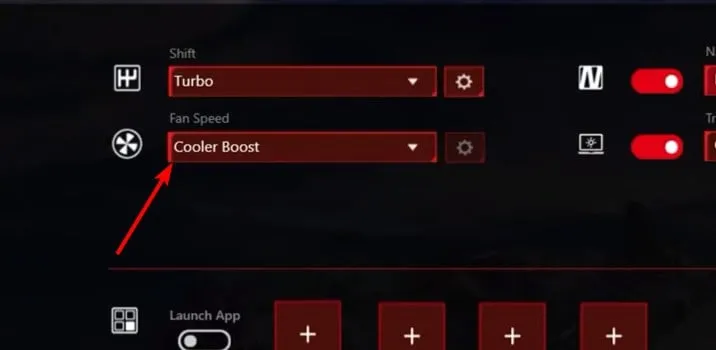
- Pro extra posílení chlazení volitelně nastavte rychlost ventilátoru na Cooler Boost. To zajistí, že váš systém zůstane stabilní na vyšších úrovních výkonu.
- Pokud jste se svým nastavením spokojeni, klikněte na Uložit, abyste zachovali přednastavenou konfiguraci.
- Chcete-li změny aktivovat, nezapomeňte stisknout tlačítko Použít ! Váš systém bude nyní fungovat na vylepšené úrovni.
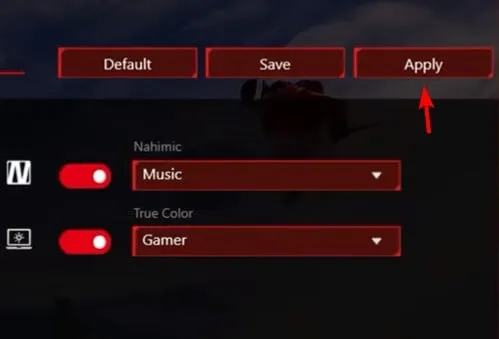
Pomocí těchto kroků jste připraveni posunout svůj počítač na jeho limity a maximalizovat výkon při hraní nebo vykreslování!
Existuje lepší software pro přetaktování?
Zatímco MSI Dragon Center poskytuje základní nástroje pro přetaktování, pokročilí uživatelé často preferují MSI Afterburner. Tento software je zvláště doporučen pro uživatele s vyhrazenými GPU a nabízí rozsáhlé možnosti přizpůsobení.
Přestože je MSI Dragon Center všestranným nástrojem, který dokáže aktualizovat váš BIOS a spravovat různé hardwarové komponenty, uživatelé hlásili občasné problémy, včetně černých obrazovek po aktualizacích BIOSu. Při používání tohoto softwaru je nezbytné postupovat opatrně.
Chcete-li lépe porozumět postupům přetaktování, možná budete chtít prozkoumat specializované průvodce přetaktováním.
Často kladené otázky
1. Může přetaktování poškodit můj počítač?
Ano, nesprávné přetaktování může vést k poškození hardwaru v důsledku přehřívání nebo nestabilního výkonu. Při přetaktování vždy pečlivě sledujte teploty a stabilitu systému.
2. Je MSI Afterburner lepší než MSI Dragon Center pro přetaktování?
Mnoho uživatelů věří, že MSI Afterburner je lepší, protože nabízí robustnější funkce a možnosti jemného doladění speciálně pro přetaktování vyhrazených GPU.
3. Jak poznám správná nastavení pro svůj GPU a CPU?
Nejlepší je konzultovat fóra, průvodce a komunity související s vaším konkrétním hardwarem. Začněte s malými přírůstky a zátěžovým testem pro zjištění stability. Optimální nastavení může ovlivnit mnoho proměnných, jako je řešení chlazení a dodávka energie.
Napsat komentář