Průvodce odstraněním domova z Průzkumníka souborů ve Windows 11
Vylepšený Průzkumník souborů ve Windows 11 se může pochlubit atraktivním designem, který doplňuje celkovou estetiku operačního systému. Obsahuje však některé funkce, které byste mohli považovat za nadbytečné a chtěli byste je odstranit.
Jednou z takových funkcí je ikona Domů v Průzkumníku souborů, která poskytuje rychlý přístup k vašim nedávným souborům, položkám rychlého přístupu a připnutým složkám. Z důvodu ochrany soukromí nebo osobních preferencí se můžete rozhodnout, že odstranění této ikony je nutné.
Chcete-li chránit své soukromí, zejména pokud nechcete, aby někdo viděl vaše nedávné soubory, rychlý přístup nebo často připnuté položky, je důležité odstranit sekci Domů z Průzkumníka souborů ve Windows 11.
Kroky k odstranění domovské stránky z Průzkumníka souborů
Přestože systém Windows 11 neposkytuje přímou možnost odstranění funkce Domů z Průzkumníka souborů, můžete toho dosáhnout pomocí Editoru registru. Postupujte takto:
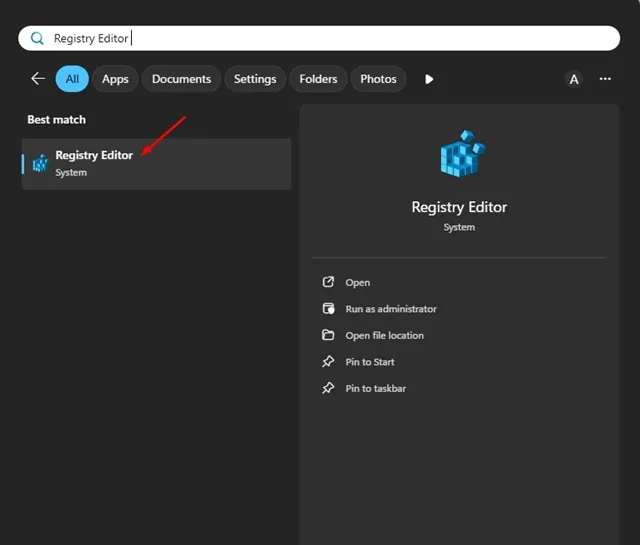
1. Na vyhledávacím panelu Windows 11 vyhledejte Editor registru .
2. Spusťte aplikaci Editor registru z nejlepších výsledků.
3. Jakmile jste v Editoru registru, přejděte na následující cestu:
HKEY_LOCAL_MACHINE\SOFTWARE\Microsoft\Windows\CurrentVersion\Explorer
4. Klepněte pravým tlačítkem na klávesu Průzkumník a vyberte New > DWORD (32-bit) Value.
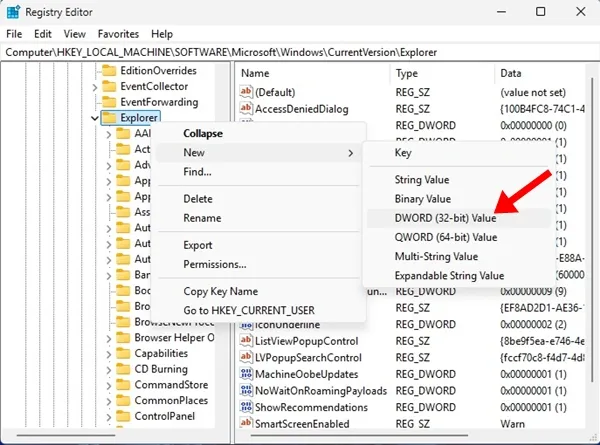
5. Přiřaďte nové hodnotě název HubMode.
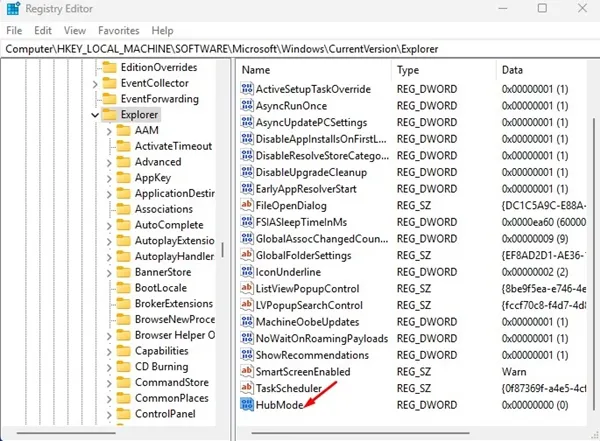
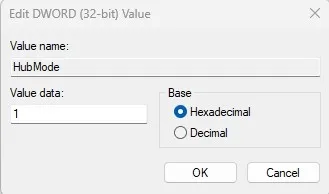
6. V pravém podokně poklepejte na HubMode a nastavte jeho hodnotu na 1 . Klepnutím na tlačítko OK uložte změny.
7. Poté přejděte do následujícího umístění:
HKEY_LOCAL_MACHINE\SOFTWARE\Microsoft\Windows\CurrentVersion\Explorer\Desktop\NameSpace
8. V levém podokně klikněte pravým tlačítkem na položku {f874310e-b6b7-47dc-bc84-b9e6b38f5903} v části NameSpace a vyberte možnost Odstranit .
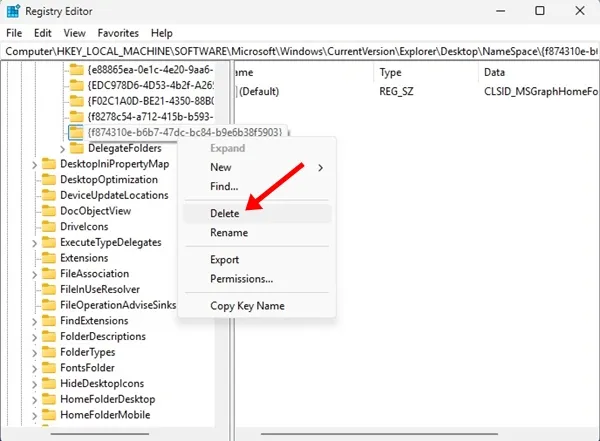
9. Po provedení těchto kroků ukončete Editor registru. Zavřete a znovu otevřete Průzkumníka souborů, abyste zjistili, že byla odstraněna sekce Domů.
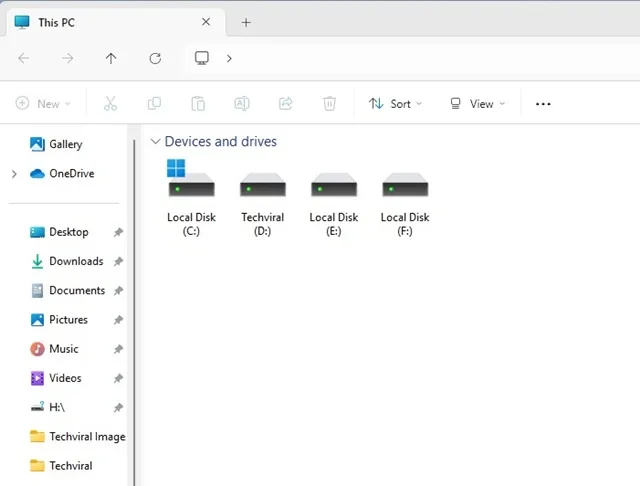
Jak obnovit domovskou složku v Průzkumníku souborů?
Pokud se rozhodnete, že chcete vrátit domovskou složku v Průzkumníkovi souborů, budete muset vrátit některé změny v registru. Postupujte podle těchto pokynů:
1. Znovu otevřete Editor registru a přejděte na tuto cestu:
HKEY_LOCAL_MACHINE\SOFTWARE\Microsoft\Windows\CurrentVersion\Explorer
2. Poklepejte na HubModea změňte jeho hodnotu z 1 na 0 .
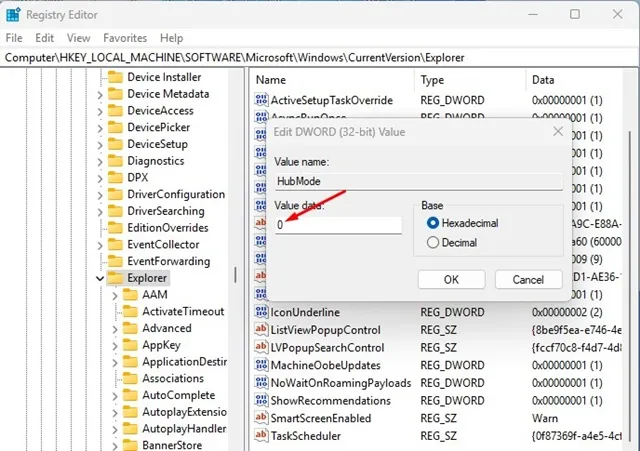
3. Dále přejděte na:
HKEY_LOCAL_MACHINE\SOFTWARE\Microsoft\Windows\CurrentVersion\Explorer\Desktop\NameSpace
4. Klepněte pravým tlačítkem myši na položku NameSpace a vyberte Nový > Klíč. Nový klíč pojmenujte jako {f874310e-b6b7-47dc-bc84-b9e6b38f5903} .
5. V pravém podokně poklepejte na Výchozí hodnotu a zadejte CLSID_MSGraphHomeFolderdo pole Údaj hodnoty.
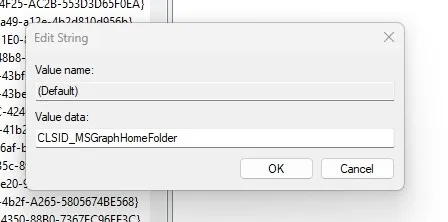
6. Po provedení těchto úprav zavřete Editor registru a znovu otevřete Průzkumník souborů, abyste úspěšně obnovili tlačítko Domů.
Tato příručka poskytuje podrobný návod, jak odebrat funkci Home z Průzkumníka souborů Windows 11. Pokud potřebujete další pomoc nebo máte dotazy, zanechte prosím komentář níže. Pokud vám tento článek pomohl, zvažte jeho sdílení s přáteli!